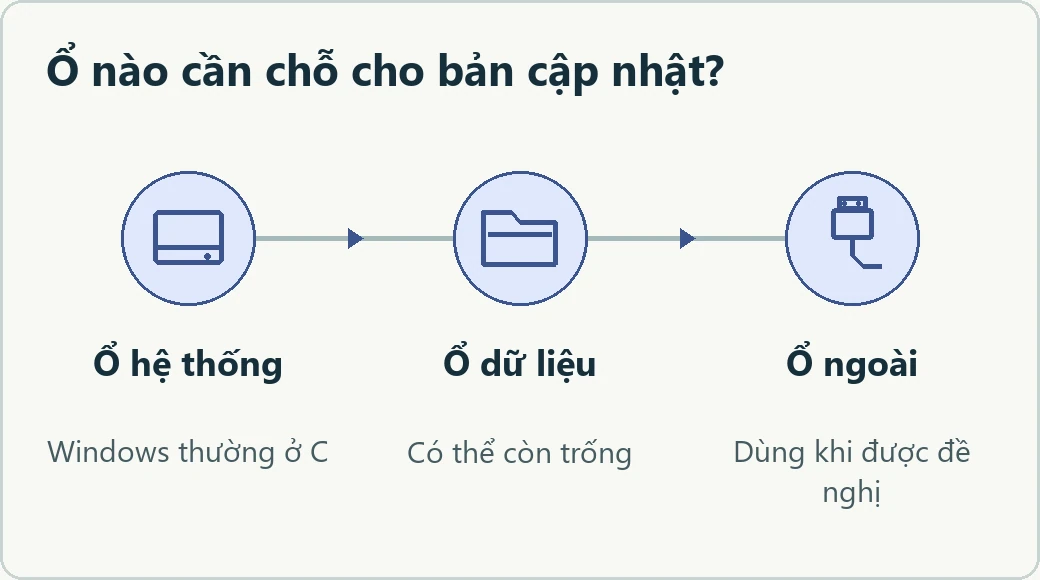
Ổ D vẫn trống hàng chục GB nhưng Windows Update yêu cầu giải phóng thêm bộ nhớ. Bản cập nhật cần một vùng làm việc trên phân vùng cài Windows. Dung lượng còn trống ở một ký tự ổ đĩa khác chỉ có ích khi bạn chủ động chuyển bớt dữ liệu hoặc dùng tùy chọn mà trình cập nhật cung cấp.
Một ví dụ quen thuộc là tài liệu đã chuyển phần lớn sang D nhưng thư mục Downloads, thư mục đồng bộ và ứng dụng vẫn nằm trên C. Cũng có thể C và D chỉ là hai phân vùng trên cùng một ổ vật lý. Bạn có thể tận dụng chỗ trống ở D để sắp xếp lại tệp, song không nên bắt đầu bằng thao tác thay đổi kích thước phân vùng khi bộ cài chỉ vừa yêu cầu thêm vài GB.
Đọc con số Windows yêu cầu
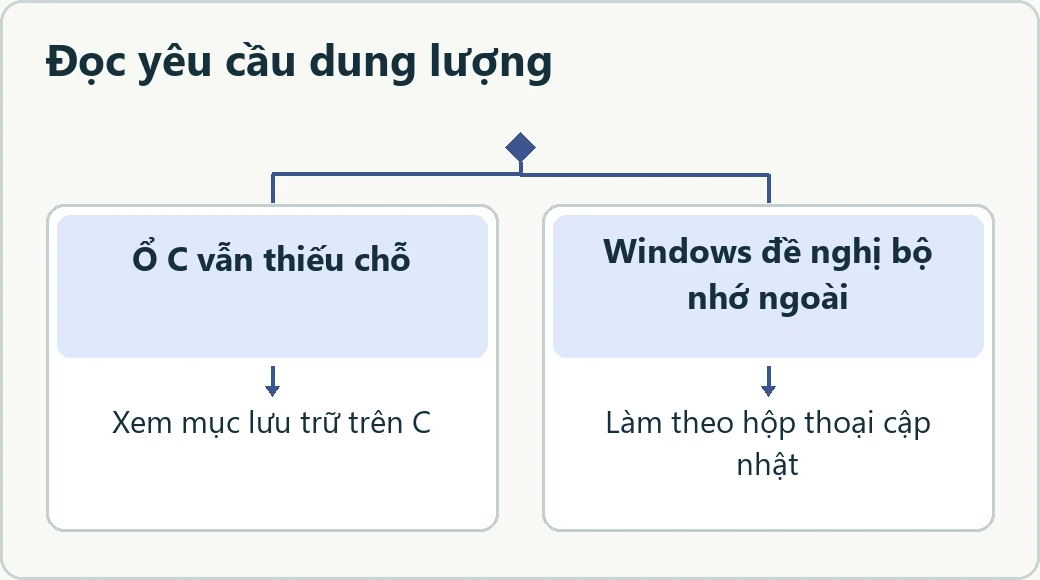
Mở lại thông báo cập nhật để ghi dung lượng cần bổ sung. Vào File Explorer → This PC để xem dung lượng trống của ổ cài Windows, thường là C. So sánh hai con số trước khi chọn tệp cần di chuyển.
Nếu cửa sổ cập nhật cho con số cần giải phóng thêm, chụp lại cả câu. Có sự khác biệt giữa tổng dung lượng trống bộ cài muốn thấy và số GB còn thiếu sau khi đã tính chỗ hiện có. Sự khác biệt này ảnh hưởng trực tiếp tới việc chọn dọn một thư mục nhỏ hay phải chuyển một bộ dữ liệu lớn.
Trong This PC, bấm phải ổ Windows và mở Properties khi thanh dung lượng khó đọc. Đọc mục Free space và đối chiếu đơn vị hiển thị. Nếu C có nhiều phân vùng phụ hiện trong công cụ quản lý đĩa, đừng tự xóa phân vùng phục hồi để lấy chỗ. Nếu thông báo nói riêng về System Reserved Partition thay vì dung lượng của ổ chứa Windows, ghi nguyên văn để kỹ thuật viên xác định đúng tình huống.
Thu hồi chỗ trên đúng ổ
Vào Settings → System → Storage → Cleanup recommendations. Xem từng nhóm và dung lượng dự kiến. Với thư mục Downloads, mở xem tệp trước. Để chuyển video sang D, sao chép, mở thử bản mới rồi mới bỏ bản cũ khi đã có bản sao cần thiết.
Đối với video đã xuất xong hoặc bản cài phần mềm cũ, dễ kiểm tra hơn nếu sao chép từng nhóm rồi mở thử ở đích. Ngược lại, dự án đang làm có thể liên kết nhiều tệp bằng đường dẫn tuyệt đối. Trước khi di chuyển, dùng chức năng đóng gói hoặc lưu bản sao của ứng dụng nếu có, mở bản sao để kiểm tra liên kết ảnh và âm thanh. Thư mục Program Files và Windows không thích hợp để kéo thả sang D.
Khi xóa tệp trên ổ nội bộ, chúng thường vào Recycle Bin và vẫn chiếm dung lượng của ổ gốc. Mở thùng rác, kiểm tra ngày xóa và đường dẫn gốc, rồi xử lý riêng các mục bạn đã xác định chắc chắn. Nếu ổ D nằm trên cùng ổ vật lý như C, việc chuyển giữa hai phân vùng giúp giải quyết dung lượng nhưng chưa tạo ra bản sao an toàn trước hỏng phần cứng.
Dùng bộ nhớ ngoài nếu được đề nghị
Nếu Windows Update có nút Fix issues và đưa ra lựa chọn bộ nhớ ngoài, kết nối một ổ đủ chỗ trống và chọn đúng tên ổ. Máy có thể vẫn yêu cầu giải phóng thêm một phần trên ổ hệ thống. Giữ ổ ngoài kết nối đến khi trình cài hoàn tất.
Sao lưu nội dung quan trọng trên ổ ngoài trước, rồi kiểm tra dung lượng trống và ký tự ổ trong This PC. Nếu màn hình cập nhật không đưa ra lựa chọn dùng bộ nhớ ngoài, đừng tự chép các thư mục cài đặt tạm sang USB. Bạn vẫn có thể sử dụng ổ ngoài để cất bản sao tệp cá nhân và giải phóng C bằng cách thông thường.
Khi đã chọn đúng ổ trong công cụ, giữ dây cắm chắc và đặt laptop ở nơi có nguồn điện. Nếu được yêu cầu xác nhận thêm dung lượng trên ổ hệ thống, quay lại kiểm tra C. Giữ nguyên ổ ngoài đến khi Windows cho biết quá trình liên quan đã xong. Nếu trình cài nhắc giữ lại thiết bị để phục hồi phiên bản cũ, ghi nhãn ổ để có thể dùng lại đúng thiết bị đó.
Chọn mục dọn có thể kiểm chứng
Trong Storage, nhóm Temporary files chứa nhiều loại nội dung có hậu quả xóa khác nhau. Các hình thu nhỏ có thể được tạo lại khi xem ảnh. Downloads lại có thể là nơi duy nhất giữ hóa đơn điện tử hoặc tài liệu vừa nhận. Nếu còn cần tính năng quay về bản Windows trước và mục Previous Windows installation xuất hiện, cân nhắc phương án chuyển tệp cá nhân thay cho việc loại bỏ dữ liệu phục hồi.
Nếu ứng dụng lớn đứng đầu danh sách Installed apps, chỉ gỡ khi bạn biết cách cài lại, đăng nhập lại và lấy dữ liệu ứng dụng. Một trò chơi có thể nhỏ phần chương trình nhưng lưu dự án hoặc bản đồ tự tạo ở thư mục riêng. Đối chiếu mục hiện trong Storage với đường dẫn thực trước khi dọn. Số GB dự kiến trên màn hình là cơ sở chọn, còn kết quả cần kiểm tra lại trong This PC.
Chuẩn bị cho lần cài kế tiếp
Sau khi bộ cài đạt ngưỡng, tạm hoãn việc đồng bộ thêm kho video hoặc tải trò chơi lớn đến khi cập nhật xong. Nếu một ứng dụng tự tải lại nội dung vừa chuyển, hãy dùng chức năng chọn vị trí lưu trong chính ứng dụng. Với tài liệu OneDrive đã đồng bộ và có thể dùng trực tuyến, cân nhắc tùy chọn Free up space theo từng thư mục, giữ lại bản cục bộ của tài liệu cần dùng khi mất mạng.
Máy có ổ hệ thống nhỏ có thể gặp lại vấn đề mỗi lần nâng cấp lớn. Ghi dung lượng còn trống sau cập nhật và kiểm tra lại sau vài ngày làm việc thường lệ. Nếu nhanh chóng về sát mức đầy, hãy chọn một nhóm dữ liệu phát sinh thường xuyên như video ghi màn hình và đổi nơi lưu mặc định của ứng dụng đó. Cách này giải quyết nguồn tăng dung lượng thay vì dọn đi dọn lại cùng một thư mục.
Kiểm tra kết quả
Chạy lại kiểm tra dung lượng từ chính cửa sổ cập nhật. Sau khi máy khởi động lại, mở Update history để xác nhận bản cập nhật đã cài thành công trước khi thu dọn các tệp sao lưu.
Nếu sau khi đã giải phóng đủ mà Windows vẫn lặp cùng thông báo, ghi con số Windows yêu cầu, dung lượng hiện có trên C và dung lượng ổ ngoài tại cùng một thời điểm. Phân biệt màn hình chưa được làm mới với một mã lỗi mới. Gửi ba giá trị và dòng trạng thái hiện tại để người hỗ trợ xác định bộ cài đang kiểm tra ổ nào.
Tài liệu tham khảo · Free up space for Windows updates