
Thanh dung lượng ổ C chuyển đỏ, bạn xóa vài ảnh nhưng số GB trống hầu như đứng yên. Một video hoặc ứng dụng lớn có thể chiếm nhiều hơn cả thư mục ảnh. Hãy đo dung lượng theo nhóm để chọn đúng nơi cần xử lý.
Trước khi bắt đầu, xác định đích cụ thể. Bạn cần thêm chỗ để lưu một đoạn phim, để Windows cập nhật hay vì ổ vừa mất hàng chục GB qua một đêm? Với hai trường hợp đầu có thể dọn có chủ đích và dừng khi đủ. Với trường hợp cuối, ngoài giải phóng chỗ khẩn cấp, cần tìm quá trình nào tiếp tục sinh dữ liệu. Nếu ổ đầy đến mức không lưu được tài liệu đang mở, lưu ngay bản sao sang vị trí còn chỗ.
Đọc bảng phân loại
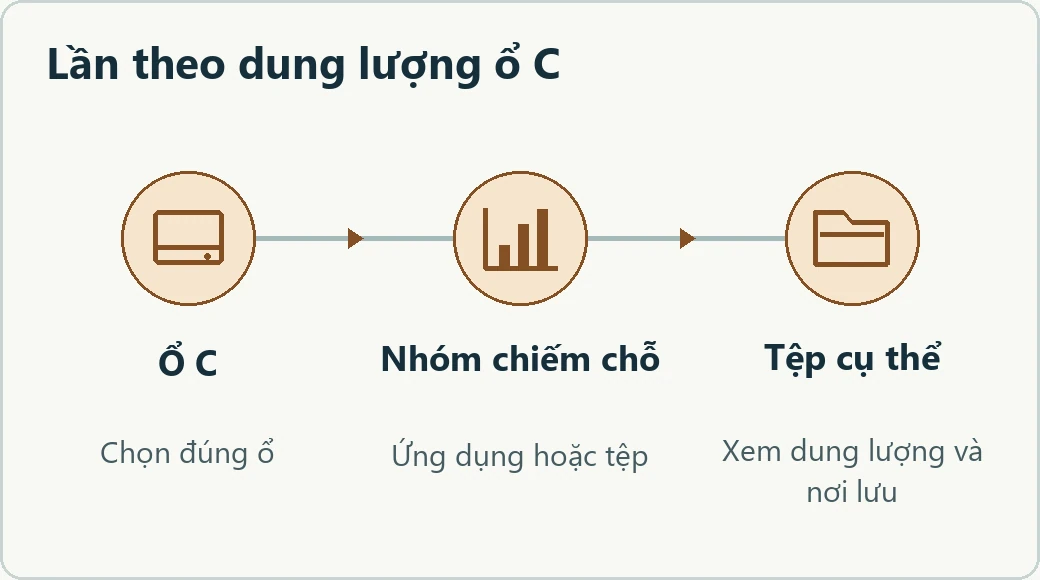
Trong Windows 11 mở Settings → System → Storage và chờ hệ thống tính xong. Xem nhóm Installed apps, Temporary files và các thư mục cá nhân. Bấm vào nhóm lớn nhất phù hợp với dữ liệu của bạn để xem chi tiết.
Trong File Explorer → This PC, ghi số dung lượng trống trước khi thay đổi. Sau đó nhìn vào Storage để biết nhóm nào chiếm nhiều nhất. Tổng ở nhóm Apps có thể bao gồm phần mềm, còn dữ liệu mà phần mềm tạo ra lại ở Documents hoặc một thư mục riêng. Đừng chỉ nhìn tên chương trình rồi suy luận nó chính là thứ làm ổ đầy. Khi tìm ra nhóm lớn, mở sâu đến đường dẫn có thật.
Cũng cần phân biệt dung lượng tệp được quảng cáo với chỗ thực đang chiếm trên ổ. Một thư mục OneDrive có thể hiển thị tên của rất nhiều tệp trực tuyến. Mở Properties và so Size với Size on disk khi phù hợp, đồng thời xem biểu tượng trạng thái. Xóa tệp đã đồng bộ để lấy lại số GB theo nhãn Size có thể xóa cả bản đám mây nhưng chỉ giải phóng rất ít trên máy.
Xử lý tệp lớn có chủ đích
Trong Downloads hoặc Videos, chuyển File Explorer sang Details và sắp xếp theo Size. Sao chép tệp lưu trữ dài hạn sang vị trí còn chỗ, mở thử ngay tại đích và giữ bản sao dữ liệu quan trọng. Gỡ ứng dụng qua Settings → Apps nếu bạn thực sự bỏ dùng.
Chuyển sang chế độ danh sách chi tiết và kiểm tra cả loại tệp. Một thư mục Downloads lâu năm có thể gồm bộ cài cũ, tệp nén và bản đã giải nén có cùng nội dung. Mở thử bản đã giải nén, kiểm tra dự án có đầy đủ dữ liệu rồi mới quyết định bản nào cần lưu. Với hóa đơn điện tử, chứng từ hay tài liệu có chữ ký, ưu tiên giữ đúng bản gốc kể cả khi có bản xem trước nhỏ hơn.
Nếu quyết định di chuyển một dự án, tạo thư mục đích rõ ràng rồi sao chép thay vì kéo thả khi chưa biết thao tác mặc định là gì. Mở dự án ở đích và thử một chức năng cần tệp liên kết. Phần mềm dựng phim có thể mở được tệp dự án nhưng chưa tìm thấy video nguồn. Khi đã xác minh bản đích và có bản dự phòng phù hợp, mới xử lý bản trên ổ C.
Đọc từng lựa chọn dọn dẹp
Ở Storage → Temporary files, xem từng mục trước khi xác nhận. Downloads và Recycle Bin có thể chứa tệp cá nhân. Previous Windows installation chứa dữ liệu dùng cho tính năng quay về phiên bản cũ, nên giữ lại nếu vẫn cần lựa chọn đó.
Hãy đọc phần mô tả hiện dưới từng mục. Windows có thể đề xuất tệp tạm còn sót, ảnh thu nhỏ, dữ liệu của bản cài Windows trước hoặc tệp trong thùng rác. Một nhóm xuất hiện trong màn hình dọn dẹp có nghĩa hệ thống cho phép bạn xem xét, còn quyết định vẫn phụ thuộc việc bạn cần khôi phục gì. Nếu vừa nâng cấp và đang kiểm tra phần mềm công việc, cân nhắc giữ khả năng quay về bản trước.
Khi dùng Storage Sense tự dọn theo lịch, mở cấu hình và đọc riêng các quy tắc cho Recycle Bin, Downloads và nội dung đám mây có trên máy. Chọn lịch phù hợp với số ngày bạn thường cần để phát hiện tệp xóa nhầm. Nếu dùng Downloads làm nơi lưu trữ duy nhất, nên sắp xếp lại trước khi cho phép dọn tự động. Đừng bật mọi mục trong cùng một lần khi còn chưa biết nội dung nào đang chiếm chỗ.
Xác định nguồn phát sinh khi ổ lại đầy
Nếu vừa giải phóng vài GB mà ổ đầy trở lại, ghi lại dung lượng và giờ sau từng công việc bình thường. Ví dụ trước khi họp, sau khi ghi hình cuộc họp và sau khi ứng dụng xuất video. Mở cài đặt của ứng dụng quay màn hình để xem thư mục đầu ra. Một bản ghi dài có thể tạo cả tệp thô và bản đã chuyển mã, mỗi tệp nằm ở một thư mục khác nhau.
Kiểm tra thêm ứng dụng đồng bộ vừa được chọn giữ toàn bộ thư mục ngoại tuyến hay trình tải trò chơi vừa tiếp tục tải gói lớn. Nếu Storage tăng ở nhóm Temporary files ngay khi mở cửa hàng ứng dụng, lưu lại chi tiết và kiểm tra theo hướng xử lý riêng của ứng dụng. Gặp một thư mục hệ thống bất thường lớn, tránh tự xóa nội dung bên trong chỉ vì tên có chữ cache. Tìm chức năng dọn do ứng dụng cung cấp.
Tách giải phóng chỗ khỏi việc bảo vệ dữ liệu
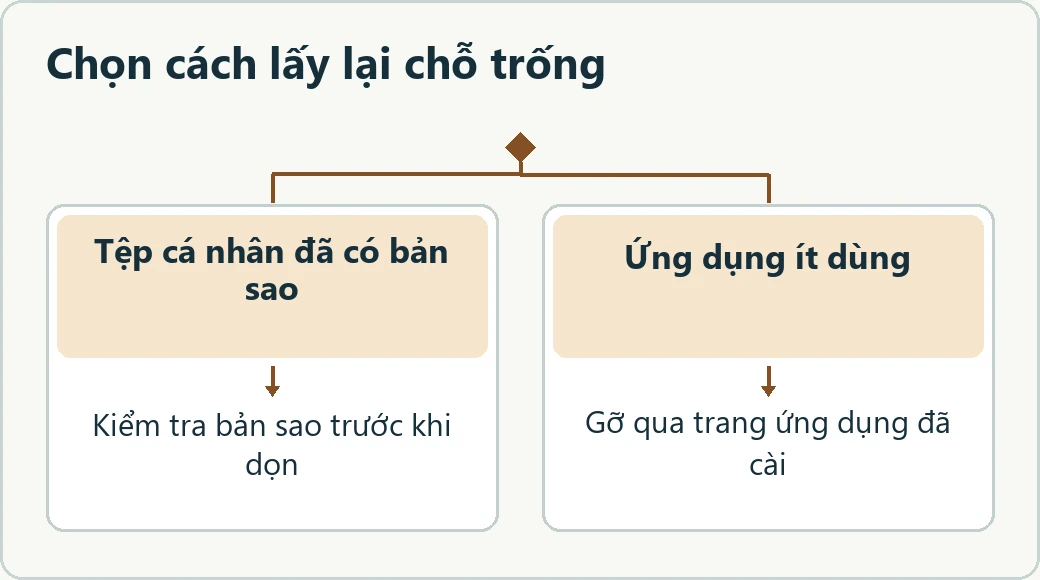
Di chuyển tệp giữa C và D có thể giải quyết nhu cầu cập nhật khẩn cấp. Nếu hai phân vùng cùng nằm trên một ổ vật lý, bạn vẫn cần một bản sao ở thiết bị khác hoặc dịch vụ lưu trữ phù hợp cho tài liệu quan trọng. Nếu dùng ổ ngoài, thử mở bản sao ở chính ổ đó rồi tháo an toàn. Cách kiểm tra này tránh tình trạng lối tắt vẫn mở bản trên C.
Nếu dùng OneDrive và muốn giữ tài liệu trên đám mây, chờ đồng bộ hoàn tất rồi chọn Free up space cho tệp phù hợp. Lần mở sau cần mạng nếu tệp chỉ có trực tuyến. Để các tài liệu cần đi công tác hoặc trình chiếu ở trạng thái luôn giữ trên thiết bị. Hãy dành chỗ trên C cho những công việc thực sự cần hoạt động ngoại tuyến thay vì giải phóng đều mọi thư mục.
Kiểm tra kết quả
Quay lại This PC và so số GB trống với trước khi dọn. Nếu dung lượng sụt trở lại ngay trong ngày dù bạn chưa tải tệp, chụp lại bảng Storage ở hai thời điểm để xác định nhóm nào tăng nhanh.
Sau khi dọn, thử lại đúng việc từng thất bại, chẳng hạn lưu bản xuất video hoặc kiểm tra dung lượng trong Windows Update. Ghi dung lượng trước và sau, nhóm đã xử lý và vị trí mới của dữ liệu. Nếu ổ tiếp tục đầy nhanh trong khi không nhóm tệp cá nhân nào tăng, các con số này giúp người hỗ trợ kiểm tra ứng dụng tạo dữ liệu tạm hoặc nhật ký bất thường.
Tài liệu tham khảo · Free up drive space in Windows