Bạn đọc báo và gửi tin nhắn bình thường nhưng ứng dụng Store chờ tải hoặc tài liệu không tự đồng bộ khi dùng một mạng cụ thể. Nếu đổi sang Wi-Fi nhà thì mọi thứ lại chạy, hãy xem Windows có đánh dấu mạng kia là kết nối có đo lưu lượng hay không.
Tên tiếng Anh của tùy chọn này là Metered connection. Nó biểu thị việc bạn muốn Windows tiết kiệm lưu lượng trên mạng đang dùng. Một trang web nhỏ vẫn mở ngay trong khi tác vụ chạy nền hoãn lại là hành vi có thể gặp. Việc máy phản ứng như vậy không cho biết nhà mạng đã hết dung lượng hay gói cước thực tế còn bao nhiêu. Muốn xác định số liệu thanh toán, bạn phải xem thông tin của gói cước.
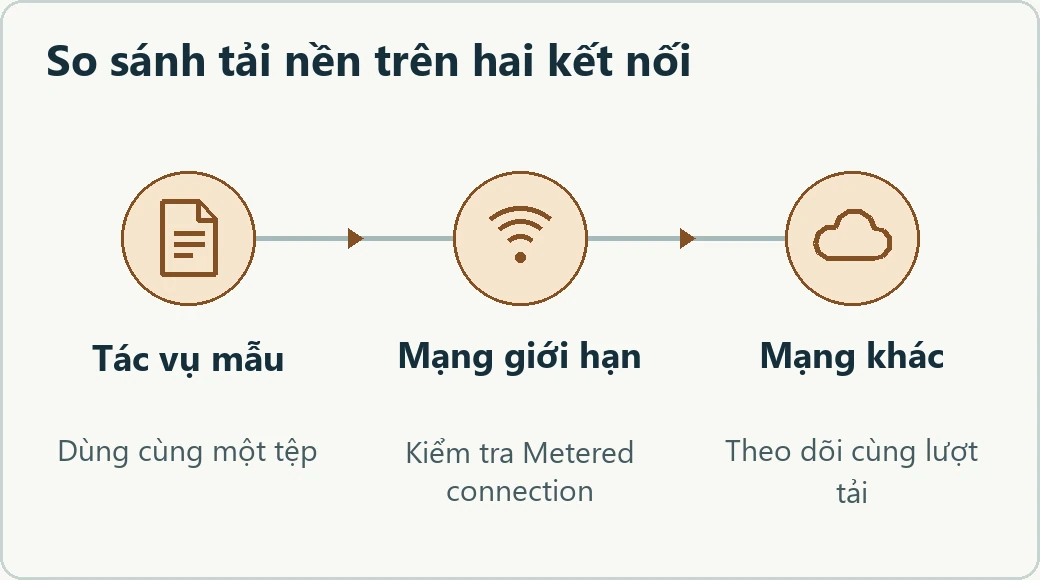
Thử cùng một tác vụ trên hai mạng
Ghi tên mạng đang dùng và trạng thái của tác vụ, chẳng hạn một lượt tải đã bấm trong Store. Chuyển sang mạng quen thuộc có dung lượng phù hợp rồi xem cùng lượt tải đó. Nếu tác vụ chậm ở cả hai nơi, ghi lại thông báo lỗi của ứng dụng.
Chọn một việc có chỉ báo tiến độ, ví dụ một ứng dụng nhỏ đang chờ trong thư viện Store. Ghi phần trăm, dung lượng đã tải hoặc trạng thái bằng chữ. Phân biệt “đang chờ mạng” với lỗi đăng nhập, lỗi không đủ chỗ hoặc một lượt tải khác đứng trước trong hàng. Nếu một hàng nhiều mục vẫn đang tiến lên, ứng dụng bạn chọn có thể chỉ đang đợi tới lượt.
Khi chuyển mạng, giữ các điều kiện khác giống nhau. Chẳng hạn, nếu bạn vừa cắm sạc vừa về nhà và vừa đổi sang Wi-Fi, tác vụ nền tiếp tục được có thể liên quan tới nguồn điện hoặc chính mạng. Thử cùng máy khi vẫn cắm sạc trên cả hai kết nối nếu có thể. Với bản sao lưu quan trọng, chọn một tệp thử nhỏ để theo dõi thay vì cố tình ngắt một lượt sao lưu lớn giữa chừng.
Xem cài đặt cho đúng kết nối
Mở Cài đặt → Mạng và Internet. Với Wi-Fi, chọn mạng đang kết nối rồi tìm Metered connection. Với mạng dây, vào Ethernet và chọn kết nối tương ứng. Thiết lập có thể khác giữa điểm phát điện thoại và Wi-Fi tại nhà.
Ở trang thuộc tính, đọc đúng tên mạng hiện tại rồi mới xem công tắc Metered connection. Đã từng tắt tùy chọn trên Wi-Fi văn phòng chưa chắc thay đổi thuộc tính của điểm phát từ điện thoại. Nếu dùng máy tính bàn nối qua cáp vào một bộ phát 4G, mạng vẫn có giới hạn thực tế dù Windows thấy kết nối Ethernet. Vì vậy việc chọn chế độ cần dựa trên hợp đồng hoặc gói dữ liệu phía sau dây.
Có thể thấy thêm phần hiển thị dữ liệu đã dùng hoặc giới hạn dữ liệu đã nhập. Ghi rõ bạn đang nhìn một công tắc chế độ hay con số sử dụng. Nếu mục có ghi do tổ chức quản lý, lưu lại nguyên văn. Việc tài khoản dùng máy không được đổi thiết lập này là đầu mối về chính sách, không phải lý do để xóa cấu hình của tất cả mạng đã biết.
Chọn cách tải theo gói cước
Nếu đang chia sẻ dữ liệu di động có giới hạn, giữ chế độ tiết kiệm và đợi đến khi sang Wi-Fi khác. Với mạng không giới hạn mà bạn quản lý, có thể tắt Metered connection cho riêng mạng đó rồi tiếp tục lượt tải. Nếu nút bị khóa trên máy công ty, hỏi quản trị viên.
Nếu mạng ở nhà thực sự không có hạn mức và bạn quyết định bỏ đánh dấu, bắt đầu bằng một lượt tải rồi theo dõi. Các ứng dụng khác cũng có thể tiếp tục đồng bộ cùng lúc, đặc biệt sau nhiều ngày đi công tác. Nếu cuộc gọi đang diễn ra, cân nhắc chờ đến giờ nghỉ để việc tải bù không chiếm băng thông cần cho cuộc họp.
Với điểm phát từ điện thoại, kiểm tra dung lượng còn lại tại ứng dụng của nhà mạng hoặc mục quản lý gói trước khi chọn tải ngay. Một gói gọi là không giới hạn có thể giảm tốc sau một ngưỡng nhất định. Nếu chỉ cần một tài liệu nhỏ, xem ứng dụng có cho tải thủ công riêng tài liệu đó hay không. Cách này giúp giải quyết công việc hiện tại mà vẫn giữ giới hạn cho những tác vụ lớn khác.
Đối chiếu cài đặt riêng của ứng dụng
Một số chương trình có nút tạm dừng, lịch sao lưu hoặc lựa chọn chỉ đồng bộ trên một số kiểu mạng. Khi Windows đã chuyển sang mạng không đo lưu lượng nhưng hàng đợi chưa chạy, mở trung tâm hoạt động của chính ứng dụng để đọc lý do. Nếu có nút Tiếp tục do người dùng từng bấm dừng, dùng nút đó và quan sát cùng một mục trong danh sách.
Thử một tác vụ nhỏ hoàn toàn mới sau khi đã đọc trạng thái của tác vụ cũ. Nếu tác vụ mới chạy mà mục cũ vẫn lỗi đúng một tệp, hãy kiểm tra quyền, tên tệp hoặc cảnh báo dung lượng của dịch vụ đó. Nếu cả Store và một ứng dụng đồng bộ đều hồi phục ngay sau khi sang cùng một mạng, quan hệ với loại kết nối rõ hơn so với khi chỉ một ứng dụng bị lỗi.
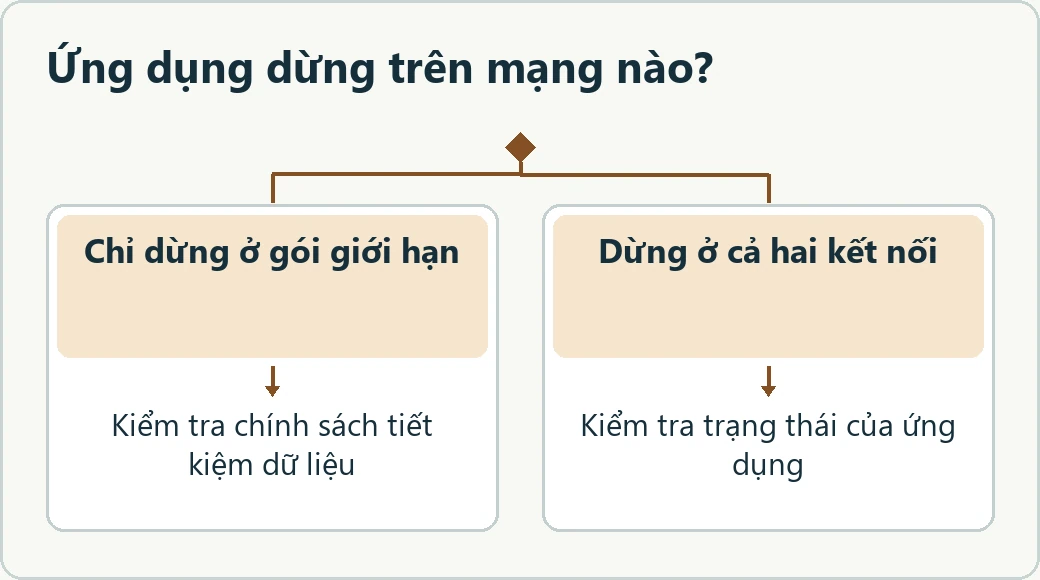
Xác nhận dữ liệu đã đến được nơi cần đến
Phần trăm tải kết thúc là dấu hiệu trước mắt. Với tài liệu, mở trang web của dịch vụ bằng đúng tài khoản và xem bản có thời điểm sửa mới. Với ứng dụng Store, kiểm tra nút Mở sau khi tải và cài xong. Nếu chỉ đang đợi hệ điều hành tải bản cập nhật, xem trạng thái trong Windows Update, vì mỗi loại tác vụ có cách xử lý mạng đo lưu lượng riêng.
Ghi kết quả dưới dạng có thể so sánh, chẳng hạn cùng một ứng dụng tiến từ trạng thái chờ sang đang tải ngay khi chọn Wi-Fi nhà nhưng lại chờ khi dùng điểm phát điện thoại. Nếu công việc cần đồng bộ khi thường xuyên di chuyển, bạn có thể bàn với đơn vị quản lý về gói cước hoặc lịch đồng bộ phù hợp. Việc tắt các giới hạn trên mọi kết nối cùng lúc dễ làm phát sinh lưu lượng ngoài dự kiến.
Kiểm tra kết quả
Quay lại ứng dụng, tiếp tục tác vụ nếu đang tạm dừng và quan sát số byte hoặc phần trăm tải. Khi cần báo lỗi, cho biết ứng dụng, loại kết nối và kết quả thử trên mạng thứ hai.
Sau một lần thử trên mạng tính theo dung lượng, xem lại lượng dữ liệu sử dụng và trả cài đặt về mức bạn mong muốn cho những lần kết nối sau. Nếu chưa tìm được nguyên nhân, ảnh trang thuộc tính của mạng cùng dòng trạng thái cụ thể của ứng dụng giúp người hỗ trợ biết nên tiếp tục xem chính sách Windows hay cấu hình của ứng dụng.
Tài liệu tham khảo · Microsoft Support – Kết nối có đo lưu lượng trong Windows