Máy cài cập nhật, khởi động lại rồi hiện “Undoing changes”. Windows đang trở về trạng thái trước lần cài vừa rồi. Thông báo này có thể xuất hiện với nhiều nguyên nhân, nên chi tiết đáng giữ lại là mã lỗi của đúng lần cài thất bại.
Có máy chỉ hiện dòng hoàn tác đúng một lần sau khi cài bản cập nhật lớn. Có máy cứ mỗi lần tắt máy cuối ngày lại cài cùng một bản rồi sáng hôm sau gặp lại thông báo. Hai tình huống cần ghi nhận khác nhau. Một bản có thể đã được cài thành công trong lần thử sau, còn một vòng lặp có thể đang khiến máy bỏ lỡ bản sửa quan trọng.
Để Windows hoàn tất quá trình
Nếu màn hình vẫn thông báo đang hoàn tác, duy trì nguồn điện. Sau khi vào được màn hình nền, lưu các tài liệu quan trọng trước khi thử cập nhật lại. Ghi giờ xảy ra để phân biệt lần này với các lần cài đặt trước.
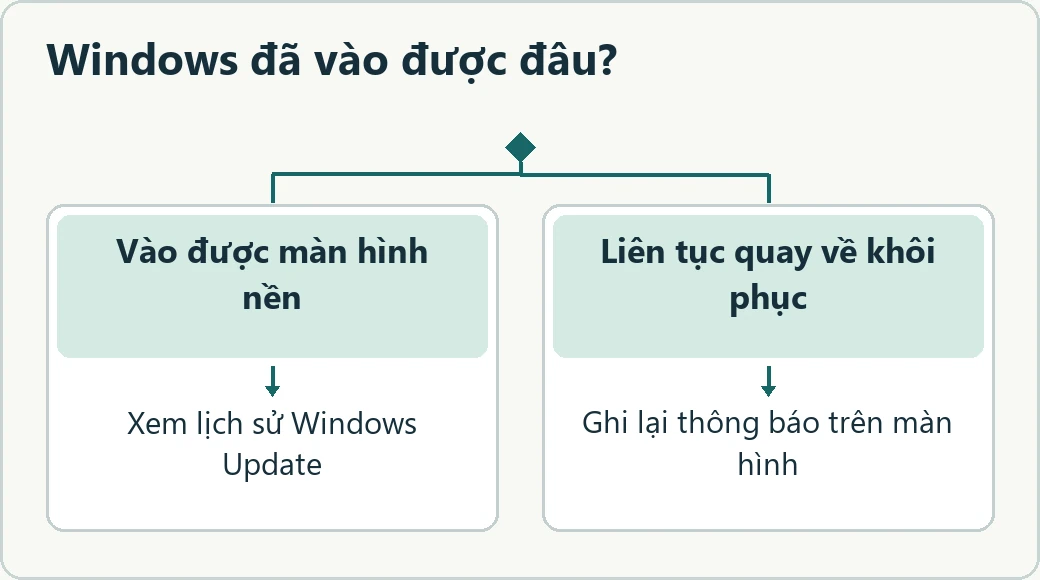
Laptop nên cắm bộ sạc ổn định và giữ nắp mở nếu đóng nắp sẽ làm máy ngủ. Nếu phần trăm chưa đổi nhưng máy vẫn đang hiển thị màn hình hoàn tác, không dùng việc cắt điện liên tiếp làm phép thử. Khi máy tự chuyển sang màn hình khôi phục thay vì trở về bàn làm việc, chụp nguyên thông báo và nút lựa chọn. Quy trình xem lịch sử bên dưới dành cho trường hợp vẫn đăng nhập được.
Ngay khi vào máy, mở thử một tài liệu vừa dùng và kiểm tra các thay đổi quan trọng đã lưu. Nếu laptop này sắp cần cho cuộc họp hoặc di chuyển, dành một khoảng thời gian có nguồn điện và mạng để xử lý. Việc liên tục chọn cập nhật ngay trước khi phải gập máy có thể khiến bạn khó phân biệt giữa quá trình đang diễn ra và một lần thất bại mới.
Đọc bản ghi của lần lỗi
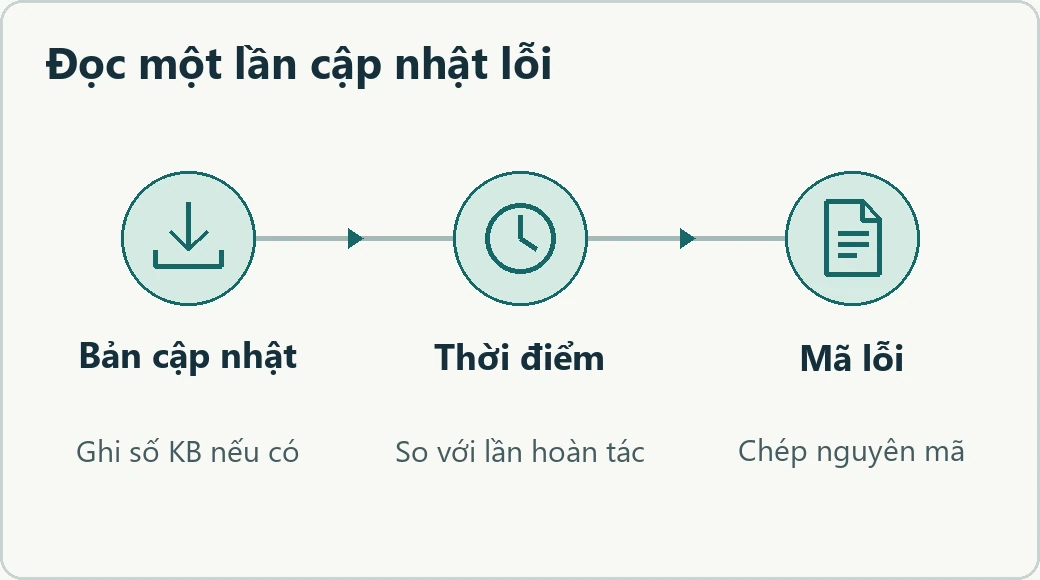
Trên Windows 11 mở Settings → Windows Update → Update history. Tìm mục trùng với ngày gặp lỗi. Ghi tên đầy đủ của bản cập nhật, số KB nếu có và mã bắt đầu bằng 0x. Kiểm tra cả thông báo ở trang Windows Update chính.
Lịch sử có thể liệt kê bản cập nhật chất lượng, trình điều khiển, bản nâng cấp tính năng và các nhóm khác ở cùng ngày. Mở rộng đúng nhóm, đối chiếu mốc giờ với lần khởi động lại. Nếu có dòng cài đặt thành công cho đúng KB sau dòng lỗi, ghi cả hai. Nếu không có số KB, ghi lại tên bản nâng cấp tính năng, chẳng hạn tên phiên bản Windows mà màn hình thông báo đang thử cài.
Trên máy Windows 10, đường dẫn thường là Settings → Update & Security → Windows Update → View update history. Để ghi phiên bản Windows đang thực sự chạy, tìm winver từ Start rồi đọc Version và OS Build. Hai máy cùng ghi Windows 11 nhưng khác bản dựng có thể không gặp cùng điều kiện cập nhật. Bạn chỉ cần gửi các thông tin phiên bản, không cần gửi số sản phẩm hoặc thông tin nhận dạng tài khoản.
Chạy công cụ chẩn đoán
Mở Get Help từ Start, tìm Windows Update troubleshooter và làm theo các câu hỏi. Nếu Windows báo thiếu dung lượng, kiểm tra ổ hệ thống trong Settings → System → Storage. Lưu kết quả chẩn đoán rồi cho máy khởi động lại khi được yêu cầu.
Đọc câu hỏi của trình trợ giúp theo đúng biểu hiện vừa thấy. Tải về không bắt đầu, tải xong nhưng lỗi khi cài, và lỗi chỉ xuất hiện sau khi máy khởi động lại là các giai đoạn riêng. Nếu công cụ báo đã thay đổi gì, ghi lại tên mục thay đổi. Khi chạy lại, hãy xem phần trăm tải, trạng thái đang cài và lần chuyển sang màn hình khởi động để biết lỗi còn ở giai đoạn cũ không.
Kiểm tra thêm những điều kiện dễ quan sát. Nếu đồng hồ đang sai ngày rõ rệt, mở Settings → Time & language → Date & time kiểm tra múi giờ và đồng bộ giờ khi có mạng. Nếu bản cập nhật nhiều lần báo thiếu chỗ, xem số GB thực sự còn trên ổ hệ thống trước khi tiếp tục. Nếu thiết bị thuộc công ty và hiển thị thông báo chính sách quản lý, giữ nguyên cấu hình quản trị.
Tách lỗi tải về khỏi lỗi hoàn tất sau khởi động
Nếu dòng trạng thái đứng ở Downloading và chưa yêu cầu khởi động lần nào, mở thử một trang hỗ trợ của Microsoft để xem đường truyền có hoạt động. Kiểm tra xem máy đã thoát khỏi trang đăng nhập Wi-Fi tại khách sạn hoặc văn phòng chưa. Khi đã tải và cài đến bước Restart required, việc đổi mạng ngay lúc hoàn tác khó giúp xác định nguyên nhân. Khi ấy hãy tập trung vào mã lỗi và lịch sử cài.
Khi một thiết bị gắn thêm vừa xuất hiện cùng thời điểm nâng cấp, ghi tên thiết bị và phiên bản trình điều khiển nếu biết. Với thiết bị rời không cần cho quá trình cập nhật, có thể ngắt sau khi lưu và tháo an toàn rồi thử lại. Giữ bộ sạc, các thiết bị nhập cần thiết và ổ ngoài mà chính trình cài đang sử dụng. Chỉ thay đổi một yếu tố để so được kết quả.
Quyết định thời điểm chuyển cho hỗ trợ
Nếu lỗi quay lại sau một lần đã khắc phục đúng điều kiện báo thiếu, hãy ghi mô tả dạng “tải xong, yêu cầu Restart, khởi động lại hai lần rồi hoàn tác” kèm mã. Khi chỉ một bản cập nhật trình điều khiển lỗi còn bản chất lượng đã cài, chỉ rõ tên thiết bị. Khi nhiều bản khác nhau cùng thất bại ngay lúc tải, người hỗ trợ sẽ kiểm tra đường cập nhật và tình trạng hệ thống rộng hơn.
Đừng vội gỡ một bản đã cài thành công chỉ vì nó đứng cạnh dòng lỗi trong lịch sử. Việc thay đổi phân vùng, xóa thủ công thư mục hệ thống hoặc đặt lại Windows gây ảnh hưởng rộng hơn và khó hoàn tác. Nếu bên hỗ trợ đề xuất can thiệp sâu, chuẩn bị bản sao tệp và khóa khôi phục thiết bị mã hóa trước khi thực hiện trong thời gian máy có thể ngừng làm việc.
Kiểm tra kết quả
Mở Windows Update, kiểm tra cập nhật một lần và xem lịch sử sau khi máy khởi động lại. Khi cùng một số KB tiếp tục hoàn tác với cùng mã lỗi, gửi hai thông tin này kèm phiên bản Windows cho người hỗ trợ để họ tra đúng trường hợp.
Dấu hiệu hoàn tất gồm có thể đăng nhập ổn định, trang cập nhật không còn yêu cầu khởi động cho cùng lần cài, và có mục thành công tương ứng. Nếu mã lỗi đổi giữa hai lần, giữ cả hai mã thay vì chỉ giữ mã cuối. Thay đổi đó đôi khi cho thấy phần tải đã khắc phục và vấn đề mới xuất hiện ở khâu cài đặt.
Tài liệu tham khảo · Troubleshoot problems updating Windows