Thay đổi phần cứng hoặc cấu hình khởi động có thể khiến Windows yêu cầu BitLocker recovery key trước khi hiện ô nhập PIN. Đây là màn hình mở khóa ổ đã mã hóa. Mật khẩu đăng nhập hằng ngày và mã PIN mở khóa màn hình phục vụ những bước khác.
Điều cần làm trước tiên là xác nhận ổ nào bị khóa và ai đã thiết lập cơ chế mã hóa. Một chiếc laptop được bố mẹ mua hộ, máy nhận bàn giao từ công ty hoặc máy từng đổi tài khoản đăng nhập có thể dẫn tới những nơi lưu khóa khác nhau. Không nên thử ngẫu nhiên mật khẩu Microsoft, mã PIN điện thoại hay dãy số trên nhãn máy. Màn hình này yêu cầu khóa khôi phục của chính ổ đang được hỏi.
Ghi phần nhận dạng khóa
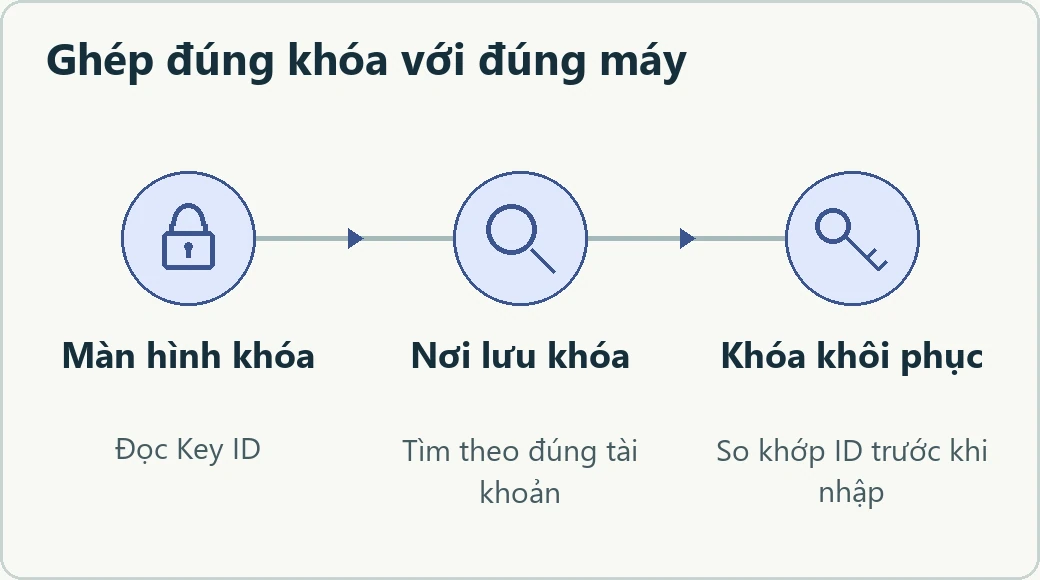
Đọc Recovery key ID trên màn hình xanh. Ghi tám ký tự đầu để so với danh sách khóa đã lưu. Nếu trong nhà có nhiều máy cùng tên hoặc máy đã được cài lại, phần nhận dạng giúp chọn đúng mục.
Màn hình thường có cả nhãn BitLocker recovery và một mã nhận dạng. Key ID giúp tìm đúng bản ghi, còn Recovery key là dãy dùng để mở khóa. Hai thông tin có vai trò tách biệt. Nếu chụp ảnh để hỏi hỗ trợ, chỉ để lộ phần nhận dạng thật sự cần cho việc tra cứu và che các dữ liệu cá nhân khác. Không gửi ảnh chứa khóa sau khi đã tìm được.
Ghi thêm thời điểm xuất hiện và thay đổi gần đây. Ví dụ máy vừa đưa đi sửa bo mạch hoặc vừa nhận một thay đổi trong cấu hình khởi động. Chi tiết ấy có ích sau khi máy đã mở được, nhất là nếu lần bật máy nào cũng hiện màn hình khôi phục. Trước mắt không nên thử thay đổi ngẫu nhiên tùy chọn firmware hay xóa thông tin mô-đun bảo mật. Những thao tác ấy không tạo ra khóa bị thiếu.
Tìm bằng thiết bị khác
Với máy cá nhân, trên điện thoại hoặc máy tin cậy mở aka.ms/myrecoverykey rồi đăng nhập tài khoản Microsoft đã dùng khi thiết lập máy. So Key ID trước khi nhập khóa 48 chữ số vào màn hình BitLocker. Nếu người thân thiết lập máy, khóa có thể nằm trong tài khoản của họ.
Tự nhập địa chỉ truy cập trên thiết bị mình tin cậy. Khi trang đăng nhập mở, kiểm tra tài khoản đang dùng thay vì chấp nhận ngay tài khoản còn lưu của một người khác. Nếu trong danh sách có nhiều thiết bị với tên giống nhau, đối chiếu Key ID hiển thị trên màn hình khóa. Tên máy có thể đã đổi sau lần cài Windows, nên tên gần giống chỉ là manh mối phụ.
Nhập dãy khôi phục đúng thứ tự các nhóm số vào thiết bị bị khóa. Nếu có lỗi, so lại từng nhóm với bản ghi tương ứng trước khi thử một khóa khác. Cẩn thận khi đọc qua màn hình nhỏ hoặc dùng bàn phím số của laptop. Khi trang tài khoản không có bản ghi khớp, nghĩ tới địa chỉ Microsoft dùng lúc khởi tạo thiết bị, kể cả địa chỉ cũ đã thay bằng tài khoản hằng ngày khác.
Kiểm tra nơi đã lưu
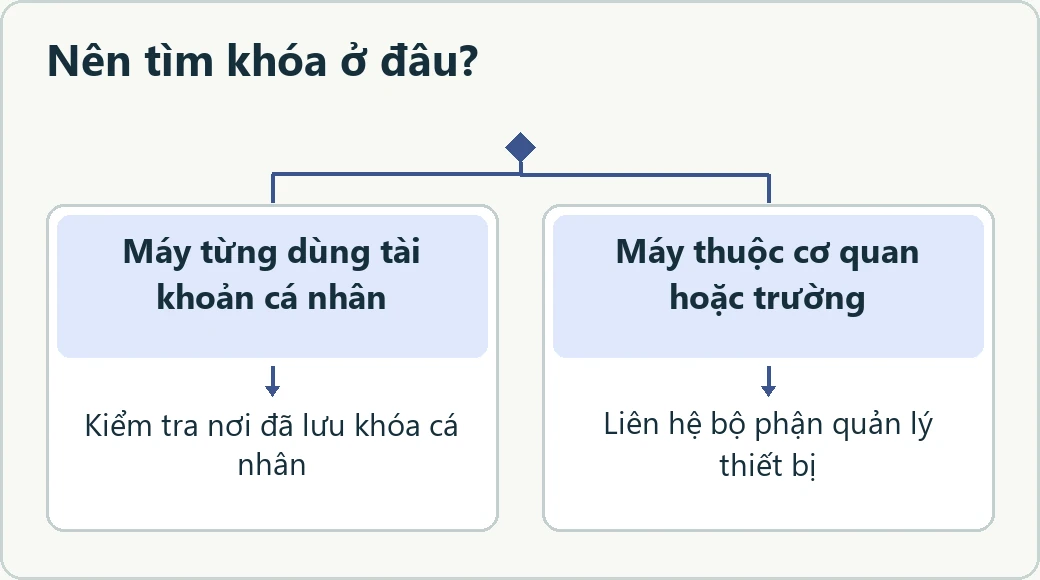
Với thiết bị của trường hoặc công ty, liên hệ bộ phận quản trị và cung cấp Key ID. Nếu từng chủ động lưu bản in hoặc tệp chứa khóa, kiểm tra nơi cất bản sao. Giữ riêng dãy 48 chữ số vì người có khóa có thể mở ổ tương ứng.
Hãy hỏi người từng giúp cài máy xem họ có chọn in khóa, lưu vào USB hoặc ghi vào tệp riêng trong quá trình thiết lập không. Khi tìm được bản giấy, đối chiếu ID trước vì một lần cài mới có thể đã tạo khóa khác. Nếu bản sao duy nhất được lưu ngay trong ổ đang bị khóa, bạn sẽ cần tìm một bản ở vị trí độc lập để truy cập trước khi mở Windows.
Với tài khoản trường học hoặc cơ quan, dùng cổng quản lý thiết bị do đơn vị cung cấp hoặc liên hệ bộ phận hỗ trợ chính thức. Cung cấp tên thiết bị và ID theo hướng dẫn xác minh của đơn vị. Việc nhìn thấy máy trong tài khoản cá nhân hiện tại không chứng minh khóa của lần mã hóa trước thuộc tài khoản đó. Nếu mua máy cũ, kiểm tra giấy bàn giao và trao đổi với người bán về cách máy đã được thiết lập.
Xác định điều cần giữ nếu chưa thấy khóa
Lập danh sách ngắn những dữ liệu chưa có bản sao và những thứ đã lưu trên dịch vụ khác. Từ thiết bị tin cậy, đăng nhập kho tài liệu trực tuyến để mở thử một vài tệp quan trọng. Kiểm tra ngày sửa và nội dung thực tế thay vì chỉ thấy tên trong danh sách. Một tài liệu từng nằm trên màn hình nền có thể đã đồng bộ, còn thư mục kế toán tự tạo ở ổ C có thể chỉ có trên laptop.
Nếu cần quay lại làm việc ngay, dùng bản đã xác minh trên một máy khác trong khi tiếp tục tìm khóa. Việc này tách nhu cầu công việc gấp khỏi quyết định đặt lại máy. Nếu mọi dữ liệu thực sự có bản độc lập, bạn có thể bàn với chủ sở hữu về phương án cài lại. Nếu còn dữ liệu duy nhất trên ổ, cần hiểu rõ đặt lại sẽ làm mất dữ liệu trên ổ mã hóa.
Xử lý trường hợp hỏi lại sau mỗi lần bật
Sau khi mở khóa thành công, sao lưu những gì còn thiếu trước. Ghi thử một chu kỳ khởi động bình thường khi có sẵn khóa, nhớ xem màn hình có hiện cùng Key ID. Nếu lần hỏi chỉ xuất hiện một lần sau thay đổi phần cứng đã biết, ghi lại vào hồ sơ thiết bị. Nếu lần nào cũng hỏi, cung cấp tên thiết bị, thay đổi firmware hoặc phần cứng và tần suất cho kỹ thuật viên.
Trên máy cơ quan, trao đổi trước các lần sửa chữa hoặc cập nhật firmware có kế hoạch để quản trị viên thực hiện đúng quy trình mã hóa. Với máy cá nhân, kiểm tra bạn còn truy cập được tài khoản lưu khóa và cất thêm bản sao ở nơi có kiểm soát. Một tờ giấy cất an toàn hoặc kho mật khẩu bảo vệ tốt có thể hữu ích hơn việc chụp rồi gửi vào nhóm chat nhiều người.
Kiểm tra kết quả
Khi vào được Windows, sao lưu tài liệu và lưu bản sao khóa ở nơi bạn truy cập được ngay cả khi máy bị khóa. Nếu chưa tìm thấy khóa mà ổ còn dữ liệu quan trọng, dừng trước bước đặt lại máy và tiếp tục tìm bản sao khóa hoặc dữ liệu.
Dấu hiệu xử lý thành công là vào được Windows, mở được tài liệu thật và biết cách lấy đúng bản khóa từ một thiết bị khác. Nếu khóa vừa nhập hợp lệ nhưng sau đó tài liệu ở một ổ khác vẫn bị khóa, xem ID của ổ thứ hai. Nhiều ổ được mã hóa trên cùng máy có thể có các khóa khôi phục riêng.
Tài liệu tham khảo · Find your BitLocker recovery key