Quạt quay nhanh và gõ chữ bị trễ ngay cả khi bạn chỉ đang đọc tài liệu. Tiếng quạt có nhiều nguyên nhân. Hãy đối chiếu thời điểm máy chậm với mức sử dụng bộ xử lý trước khi thay đổi cài đặt nguồn hay cài thêm phần mềm.
Ví dụ một cuộc gọi video làm CPU tăng trong suốt lúc bật nền mờ, còn khi đóng cuộc gọi máy lại phản hồi ngay. Trường hợp ấy đáng thử cùng cuộc gọi với hiệu ứng nền tắt. Nếu máy vẫn đứng dù đã đóng toàn bộ cửa sổ và ngồi yên vài phút, cần xem tác vụ nền nào đang làm việc. Chỉ nhìn con số tổng 100% mà không biết ứng dụng, thời điểm và thao tác đi kèm sẽ khó quyết định nên sửa gì.
Theo dõi đúng cột
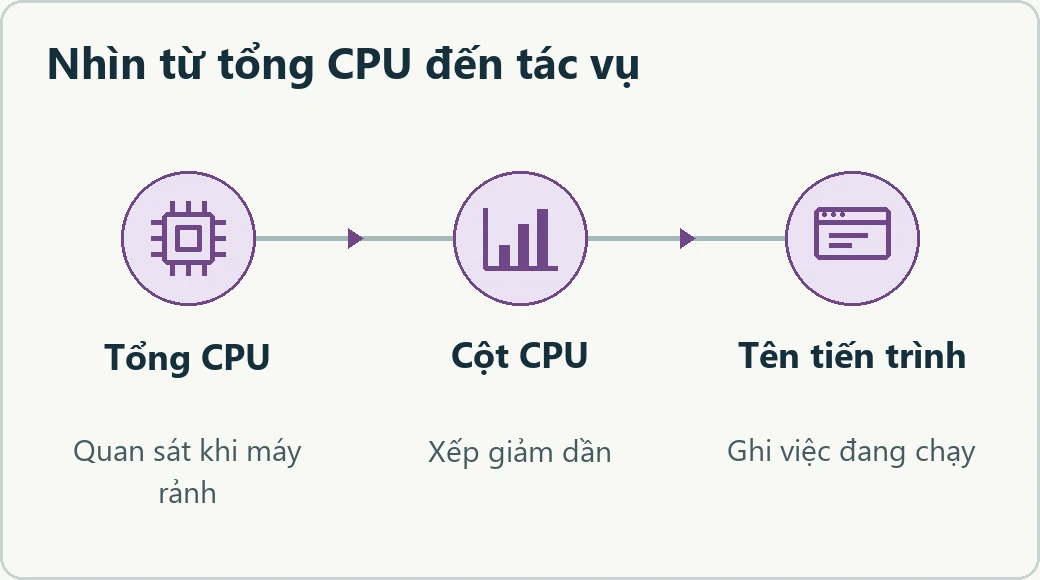
Mở Task Manager bằng Ctrl + Shift + Esc. Trong Processes, bấm tiêu đề CPU để đưa tác vụ sử dụng nhiều nhất lên trên. Để cửa sổ mở trong lúc máy chậm và ghi lại tên tác vụ giữ vị trí đầu qua nhiều lần cập nhật.
Ở đầu cột CPU, con số tổng cho biết mức dùng của cả máy. Các hàng bên dưới mới cho biết phần đóng góp của từng tiến trình. Bấm vào mũi tên bên cạnh một nhóm ứng dụng để xem các tiến trình con nếu giao diện có nhóm. Trình duyệt có thể dùng nhiều tiến trình cho các trang, tiện ích và nội dung đa phương tiện. Việc một tên ứng dụng lặp lại nhiều lần tự nó chưa chứng minh có lỗi.
Hãy quan sát trong khoảng thời gian đủ để gõ một đoạn ngắn và mở một thư mục. CPU nhảy vọt đúng lúc mở Task Manager rồi giảm nhanh là chuyện dễ gặp. Ghi riêng trường hợp nó vẫn gần đầy trong cả khoảng gõ chữ bị trễ. Nếu biểu đồ CPU giảm mà độ trễ vẫn còn, đánh dấu mốc đó. Hai hiện tượng có thể chồng lên nhau nhưng cần hai phép thử khác nhau.
Đóng công việc có thể tạm dừng
Nếu đó là ứng dụng của bạn, xem nó có đang xuất video, giải nén hay xử lý hàng loạt ảnh. Lưu tài liệu và đóng ứng dụng bằng menu của nó. Nếu máy đang cập nhật hoặc quét bảo vệ, để công việc hoàn tất rồi đo lại.
Nên đóng từ chính cửa sổ phần mềm để nó lưu trạng thái. Ví dụ với phần mềm dựng phim, trước hết xem hàng đợi xuất có dự án đang chạy không. Nếu được phép, tạm dừng hàng đợi và theo dõi mức sử dụng trong Task Manager. Nếu tải giảm lập tức rồi tăng lại khi tiếp tục xuất, bạn đã tìm ra công việc đang dùng bộ xử lý và có thể bố trí thời điểm chạy phù hợp.
Nếu tên đứng đầu nghe lạ, nhấp phải và xem Properties hoặc vị trí tệp nếu có, rồi đối chiếu nhà phát hành với phần mềm trên máy. Đừng kết thúc tác vụ hệ thống hay tiến trình bảo mật chỉ để làm con số giảm. Trên máy cơ quan, một tác vụ quét tài sản hoặc cập nhật phần mềm có thể được lên lịch. Ghi tên hiển thị và giờ chạy để hỏi bộ phận quản trị.
Mở lại theo từng bước
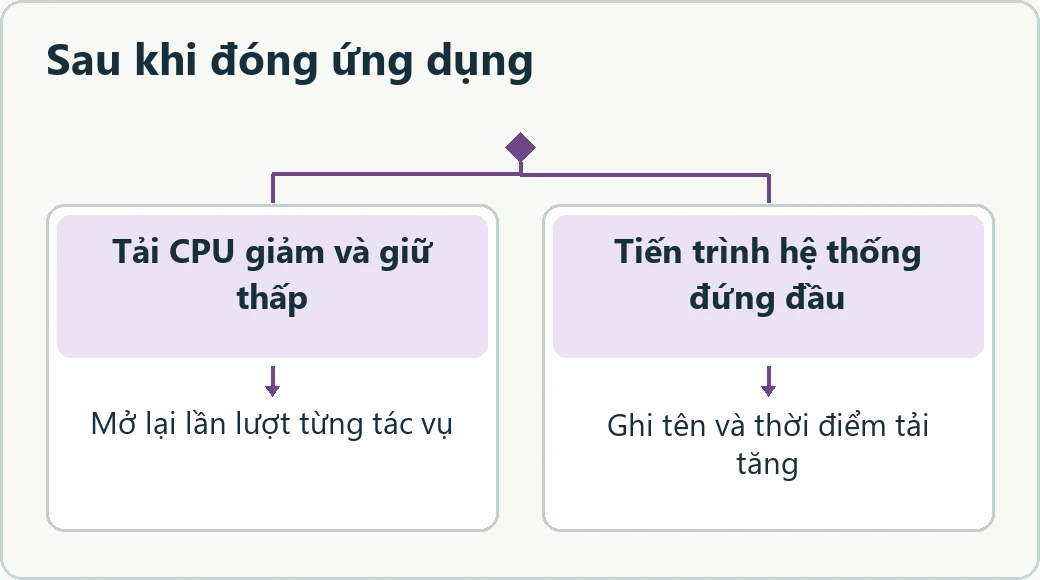
Mở lại ứng dụng vừa đóng, trước hết với tài liệu trống rồi mới mở tệp đang làm. Nếu chỉ một tệp lớn khiến CPU tăng, ghi lại dung lượng và thao tác kích hoạt. Nếu ứng dụng vừa mở đã chiếm CPU liên tục, kiểm tra bản cập nhật của ứng dụng đó.
Khi gặp lỗi với trình duyệt, hãy mở một cửa sổ mới và vào một trang nhẹ trước. Sau đó lần lượt mở lại trang phát video, cuộc gọi hoặc bảng tính trực tuyến đang dùng lúc máy chậm. Chờ mỗi trang tải xong rồi mới thêm trang tiếp theo. Nếu chỉ một trang có vấn đề, thử đóng nội dung đang phát hoặc tắt hiệu ứng hình ảnh của chính trang và đối chiếu biểu đồ CPU.
Với ứng dụng công việc cài trên máy, thử một tệp mẫu nhỏ lưu cục bộ để loại thời gian chờ máy chủ. Sau đó thử trên một bản sao của tệp nặng, tránh chỉnh bản gốc chỉ để đo. Nếu chỉ tệp nặng làm ứng dụng bận, hãy ghi chức năng đang chạy như tính lại công thức, tạo hình xem trước hay chuyển mã. Đây là dữ kiện để người hỗ trợ phần mềm tái hiện đúng tình huống.
Đối chiếu bộ nhớ và hoạt động ổ đĩa
Sự chậm trễ khi đổi cửa sổ thường được gọi chung là đầy CPU, nhưng ở cột Memory bạn có thể thấy máy gần hết bộ nhớ trong khi CPU còn dư. Chuyển sang Performance, xem Memory và Disk vào lúc máy khựng. Nếu nhiều ứng dụng chứa dữ liệu lớn đang mở, lưu rồi đóng một ứng dụng và đo lại thao tác chuyển cửa sổ. Ghi rõ tài nguyên nào giảm cùng triệu chứng.
Nếu Disk bận trong lúc CPU thấp, xem máy có vừa đồng bộ, giải nén hay sao chép tệp lớn. Hoãn lần sao chép bằng nút tạm dừng của chính cửa sổ truyền tệp nếu có. Với ổ có cảnh báo sức khỏe hoặc phát sinh lỗi đọc tệp, ưu tiên kiểm tra bản sao dữ liệu trước. Chạy thêm nhiều phần mềm đo tốc độ lúc đó có thể làm việc đọc những tệp cần giữ khó hơn.
So sánh sau một lần khởi động gọn
Khi đã lưu mọi thứ và tác vụ đang chờ có thể dừng, chọn Start → Power → Restart. Đợi đăng nhập xong, chưa mở bộ dự án thường ngày và ghi mức tải. Nếu một ứng dụng tự khởi động đứng đầu, thử hoãn riêng ứng dụng đó ở Startup apps trong lần đăng nhập kế tiếp. Sau đó mở thủ công đúng ứng dụng để xem tải xuất hiện ngay hay chỉ khi tải dữ liệu người dùng.
Nếu máy dùng yên ổn cho đến khi bắt đầu một thao tác cụ thể, giữ lại tên phiên bản ứng dụng và mô tả ngắn nhất để tái hiện. Ví dụ “mở ứng dụng, chọn bản ghi âm dài, bấm tạo bản chép lời” cung cấp nhiều thông tin hơn “máy lúc nào cũng chậm”. Nếu Task Manager hiển thị tải cao ở tác vụ Windows qua nhiều lần khởi động, giữ nguyên thiết lập dịch vụ để người phụ trách kiểm tra.
Kiểm tra kết quả
Thử gõ cùng đoạn văn khi CPU đã giảm. Nếu máy vẫn chậm, xem thêm cột Memory và Disk trước khi kết luận. Khi tác vụ hệ thống giữ CPU cao qua nhiều lần khởi động, ảnh Task Manager vào đúng thời điểm lỗi sẽ giúp kỹ thuật viên xác định bước tiếp theo.
Khi đối chiếu, sử dụng cùng trạng thái cắm sạc, cùng tài liệu và cùng khối lượng công việc. Nếu bạn kết thúc một ứng dụng nhưng máy chỉ nhanh được trong chốc lát, kiểm tra xem tiến trình có tự chạy lại hay một tác vụ thứ hai đã vươn lên đầu danh sách. Ảnh chụp trước và sau, đã che tên tệp riêng tư, thường giúp phân biệt hai trường hợp nhanh hơn một ảnh biểu đồ không có tên tác vụ.
Tài liệu tham khảo · Tips to improve PC performance in Windows