
Bạn vừa lưu báo cáo vào thư mục OneDrive. Biểu tượng đồng bộ vẫn quay nhưng đồng nghiệp chưa thấy bản mới trên web. Khi vừa thêm một thư mục lớn, OneDrive có thể mất thời gian rà soát trước khi mục bạn quan tâm xuất hiện.
Khi ứng dụng ghi “Đang xử lý thay đổi”, có thể nó đang rà danh sách tệp, tải dữ liệu lên hoặc nhận phiên bản mới từ máy khác. Biểu tượng quay một mình chưa cho biết lượt tải đã hỏng. Việc quan trọng nhất là xác định bản nào đang giữ phần sửa mới của bạn và quan sát xem hàng đợi còn tiến triển không. Nếu chỉ có một bản chứa sửa đổi quan trọng, nên giữ bản đó nguyên vẹn trong suốt quá trình kiểm tra.
Mở danh sách hoạt động của đúng tài khoản
Bấm đám mây OneDrive cạnh đồng hồ. Nếu dùng cả tài khoản cá nhân và cơ quan, đối chiếu tên tài khoản với thư mục đang lưu báo cáo. Xem tên mục đang xử lý, các lượt tải vừa xong và cảnh báo yêu cầu đăng nhập lại.
Đầu tiên nhìn thư mục đầy đủ của tệp trong File Explorer. Bạn có thể có một thư mục OneDrive cá nhân, một thư mục gắn tên công ty và cả một thư mục Downloads chứa bản tải xuống hôm trước. Sửa tệp nằm ngoài thư mục đang đồng bộ sẽ không tạo lượt tải mong đợi, dù ở góc màn hình OneDrive vẫn đang xử lý những tệp khác. So tên thư mục chứa và tên tệp với nơi đồng nghiệp đang kiểm tra.
Mở ứng dụng từ biểu tượng đám mây tương ứng rồi đọc thông điệp ở đầu danh sách. Nếu OneDrive báo cần đăng nhập lại sau khi thay mật khẩu, thực hiện qua luồng đăng nhập chính thức của ứng dụng. Nếu biểu tượng cho biết đang tạm dừng, xem lý do hoặc thời điểm tiếp tục. Ghi nguyên cảnh báo nếu có dấu lỗi, vì một tệp có vấn đề khác với cả tài khoản đang bị yêu cầu xác thực.
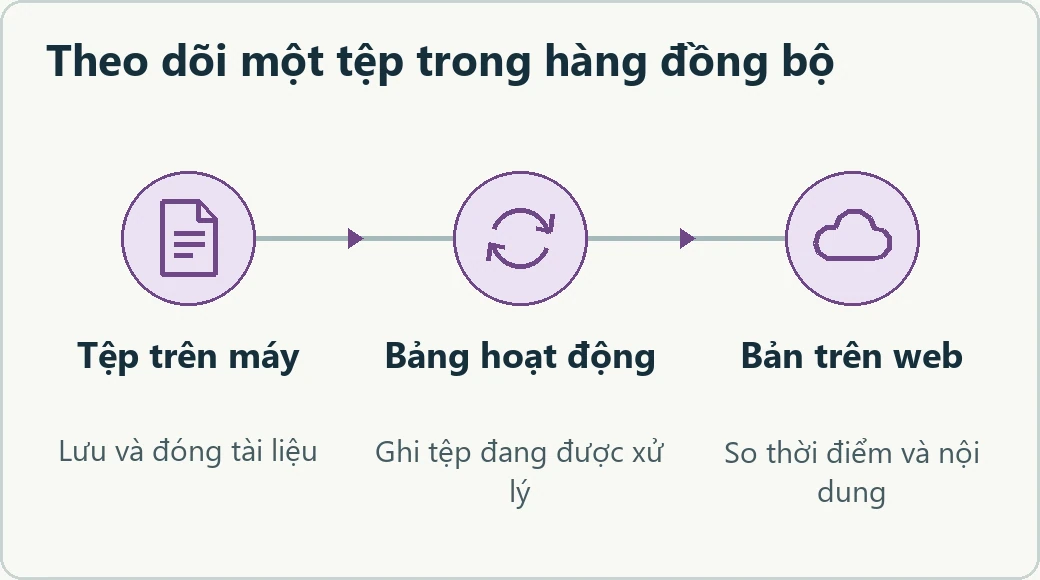
Kiểm tra tệp đang mở và khối lượng chờ
Nếu chính báo cáo nằm trong hàng đợi, lưu công việc rồi đóng cửa sổ đang sửa báo cáo. Nếu hàng đợi hiển thị video hoặc tệp nén lớn, để laptop hoạt động trên mạng ổn định và theo dõi tên các mục đã hoàn tất qua vài lần mở danh sách.
Với tài liệu đang được một chương trình ghi liên tục, chẳng hạn tệp xuất dữ liệu chưa hoàn tất, chờ chương trình báo đã xong trước khi đóng. Kiểm tra dung lượng tệp còn tăng giữa hai lần xem Thuộc tính hay không. Một bản ghi hình đang xuất có thể tiếp tục tăng, còn một video đã xuất xong mới có kích thước ổn định để theo dõi. Đừng tắt chương trình khi việc xuất hoặc lưu đang diễn ra.
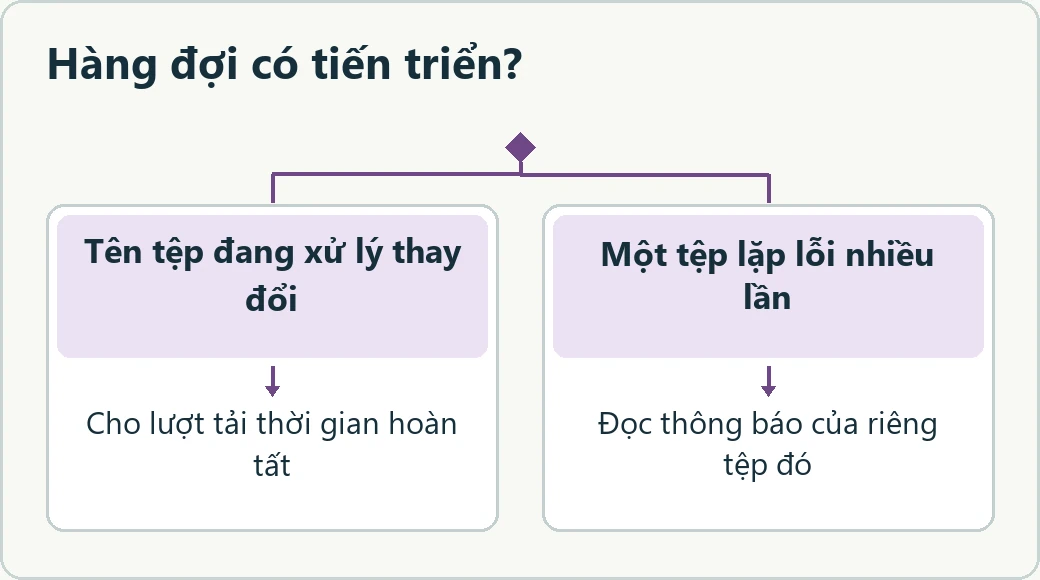
Ghi tên một vài mục ở đầu danh sách và những mục vừa hoàn tất, sau đó quay lại sau một khoảng phù hợp với kích thước. Nếu nhiều tên mới lần lượt xuất hiện, hàng đợi còn hoạt động dù báo cáo bạn quan tâm chưa tới lượt. Nếu luôn đứng đúng một tệp rất lâu và những tệp nhỏ thêm sau đó vẫn xuất hiện trên web, khoanh riêng tệp đó. Một thư mục có hàng nghìn thay đổi sẽ mất thời gian rà ngay cả trước khi bạn thấy lượng tải lên đáng kể.
Đối chiếu với bản trên OneDrive web
Trên web, vào đúng tài khoản và đúng thư mục, tải lại trang rồi đối chiếu thời gian sửa của báo cáo. Có thể tạo thêm một tệp văn bản nhỏ với tên dễ nhận ra trong cùng thư mục trên máy để xem hàng đợi còn chuyển được mục mới hay không.
Từ biểu tượng OneDrive của đúng tài khoản, dùng mục mở trực tuyến nếu có để tới đúng kho, hoặc đăng nhập dịch vụ bằng chính địa chỉ đã kiểm tra. Với một thư mục chia sẻ có tên giống thư mục cá nhân, nhìn đường dẫn thư mục và tên người quản lý rồi mới so thời gian sửa. Bản hiện trên mục Gần đây đôi lúc là một tệp trùng tên từ dự án khác.
Nếu tài liệu có một phần sửa dễ nhận biết, ví dụ dòng tổng kết hoặc tên kỳ báo cáo, mở bản web và nhìn đúng phần đó. Chỉ nhìn cùng tên tệp và cùng ngày có thể bỏ sót thay đổi vừa lưu trong ngày. Hạn chế sửa đồng thời bản web trong lúc chưa xác nhận trạng thái của bản trên máy. Việc chỉnh cả hai bản sẽ làm khó phân biệt dữ liệu nào là phần sửa bạn đang tìm.
Xác định chuyện xảy ra với một tệp hay toàn bộ hàng đợi
Tạo một tệp văn bản ngắn với tên riêng trong đúng thư mục cho phép thử, lưu và đóng tệp. Khi tên tệp thử xuất hiện trên web, đường đồng bộ của thư mục vẫn hoạt động cho ít nhất một mục. Nếu riêng báo cáo vẫn treo, đọc cảnh báo trong trung tâm hoạt động và kiểm tra bạn có quyền sửa đúng tài liệu, tên tệp có bị ứng dụng báo không hợp lệ hay có một chương trình còn giữ tệp đó.
Nếu cả tệp nhỏ lẫn báo cáo không xuất hiện, xem tài khoản có cảnh báo hết dung lượng hoặc mất kết nối hay không. Trên máy đang sao lưu cả thư mục lớn vừa thêm, hỏi xem có đợt nhập dữ liệu đã lên kế hoạch hay không rồi để máy hoàn thành trong lúc cắm sạc và có kết nối phù hợp. Không cần hủy liên kết tài khoản chỉ vì vừa nhìn thấy cùng thông báo “Đang xử lý thay đổi” sau một lần đăng nhập mới.
Bảo toàn phần sửa trong lúc nhờ xử lý
Nếu bản trên máy mới hơn bản web và phần sửa khó làm lại, lưu một bản sao riêng ở vị trí cục bộ được phép lưu tài liệu, với tên phân biệt rõ. Kiểm tra mở được bản sao đó và có phần sửa mong đợi. Sao chép giúp giữ lại dữ liệu ở thời điểm này; di chuyển tệp gốc khỏi thư mục đang đồng bộ có thể tạo thêm một thay đổi cho những thiết bị khác. Với tài liệu công ty, chọn nơi lưu phù hợp quy định của đơn vị.
Khi chuyển thông tin cho người hỗ trợ, nêu thời điểm lưu cuối, loại tệp, kích thước gần đúng, hàng đợi có đổi tên mục hay không và kết quả thử với tệp nhỏ. Nếu tên tệp có dữ liệu khách hàng, mô tả dạng tệp thay cho việc gửi nguyên tài liệu. Họ sẽ dễ quyết định kiểm tra trạng thái tài khoản, tệp đang mở hay đường truyền hơn khi biết chính xác bản mới nhất hiện đang ở đâu.
Kiểm tra kết quả
Khi bản web đã cập nhật, mở để kiểm tra một thay đổi cụ thể trong báo cáo. Nếu chỉ báo cáo bị kẹt, giữ bản đang sửa trên máy và ghi tên tệp, kích thước, cảnh báo OneDrive. Tránh xóa bản cục bộ khi chưa xác nhận bản trực tuyến chứa phần sửa mới.
Khi OneDrive báo đã cập nhật, nhờ người cần nhận mở đúng thư mục chia sẻ và đối chiếu phần sửa cụ thể trên bản web. Nếu chỉ bạn xem được bản mới còn đồng nghiệp vẫn thấy bản cũ, so lại liên kết họ đang mở trước khi tiếp tục sửa ứng dụng trên máy. Giữ bản sao tạm đến khi nhóm xác nhận đủ dữ liệu và xử lý nó theo quy định lưu trữ của đơn vị.
Tài liệu tham khảo · Microsoft Support – OneDrive bị kẹt khi xử lý thay đổi