Bạn vừa in nhãn bằng máy phụ, hôm sau hóa đơn cũng chạy sang máy đó. Hoặc cửa sổ In luôn quay về Microsoft Print to PDF. Trước khi bấm xác nhận, đọc tên máy in ở đầu hộp thoại và so sánh với máy bạn định sử dụng. Một lựa chọn trong cửa sổ in có thể tồn tại riêng theo ứng dụng, theo phiên làm việc hoặc theo tài khoản người dùng. Bởi vậy, quan sát máy in nào hiển thị trong một chương trình chưa đủ để kết luận Windows vừa đổi mặc định. Chuẩn bị một trang chữ vô hại, mở hộp thoại in và đọc tên máy trước, chưa cần sử dụng giấy để thực hiện các bước đối chiếu.
Xem Windows có đang tự chọn máy hay không
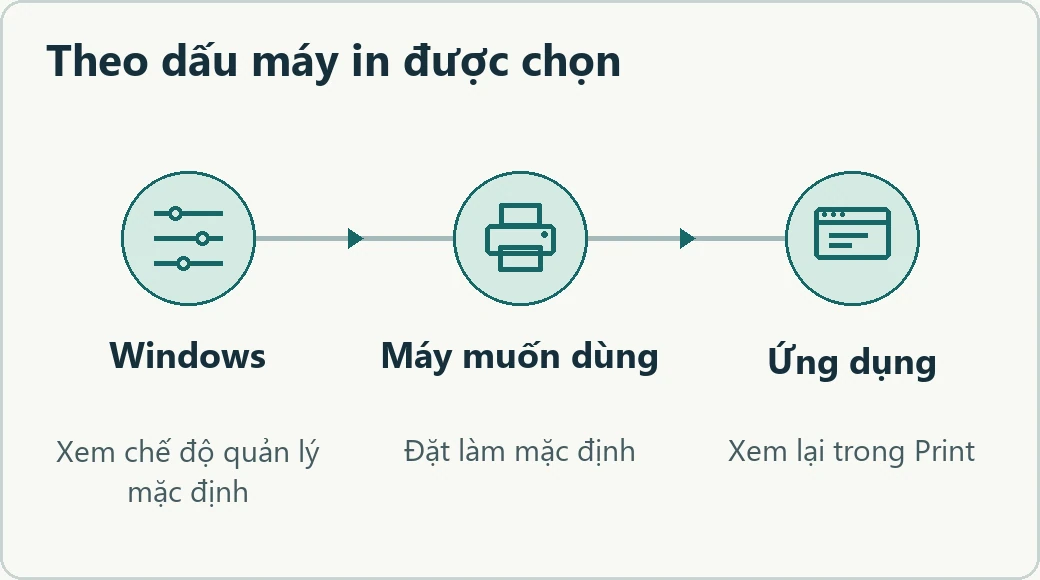
Vào Cài đặt > Bluetooth & thiết bị > Máy in & máy quét. Tìm tùy chọn Cho phép Windows quản lý máy in mặc định. Khi tùy chọn này bật, máy in được dùng gần đây có thể trở thành lựa chọn mặc định.
Cuộn xuống phần tùy chọn bên dưới danh sách máy in. Giao diện tiếng Anh dùng tên Let Windows manage my default printer. Trước khi thay đổi, ghi lại trạng thái công tắc và máy có nhãn Default trong danh sách, nếu có. Trong lúc kiểm tra, dùng cùng tài khoản đăng nhập mà bạn mở ứng dụng bị lỗi. Tài khoản khác trên một máy có thể lưu lựa chọn in khác.
Hãy xem tên máy mỗi lần có sự thay đổi bất ngờ. Nếu điều này xảy ra ngay sau khi bạn chủ động chọn máy in nhãn, cơ chế quản lý mặc định theo lần dùng là một khả năng phù hợp. Nếu luôn đổi sau khi đăng nhập máy tính làm việc hoặc khi kết nối môi trường từ xa, cần ghi hoàn cảnh đó để phân biệt với việc Windows tự quản lý máy mặc định.
Đặt lại máy quen dùng
Tắt quyền quản lý tự động, mở đúng tên máy trong danh sách, chọn Đặt làm mặc định. Hai hàng đợi cùng một model có thể trỏ đến hai phòng khác nhau. Nếu chưa chắc, hỏi tên hàng đợi tại phòng trước khi in tài liệu có thông tin riêng.
Nếu nút đặt làm mặc định chưa xuất hiện, quay lại trang tổng để xem công tắc quản lý tự động đã tắt hay chưa. Mở lại trang của máy in bạn muốn và nhìn tên hiển thị đầy đủ. Microsoft Print to PDF hoặc một máy in tài liệu ảo có thể là lựa chọn hợp lệ cho nhu cầu lưu tệp, nhưng khi cần giấy thật thì phải chọn đúng hàng đợi thiết bị.
Trường hợp hai thiết bị giống mẫu ở hai phòng, hỏi IT tên hàng đợi được cấp cho từng vị trí hoặc xem nhãn dán cạnh máy. Nếu cần thử một trang thật, dùng một trang chữ ghi tên phòng mong muốn, không chứa hồ sơ khách hàng. Xác nhận nó ra đúng nơi trước khi đặt mặc định, đặc biệt khi hai hàng đợi chỉ khác một hậu tố ngắn.
So sánh giữa hai ứng dụng
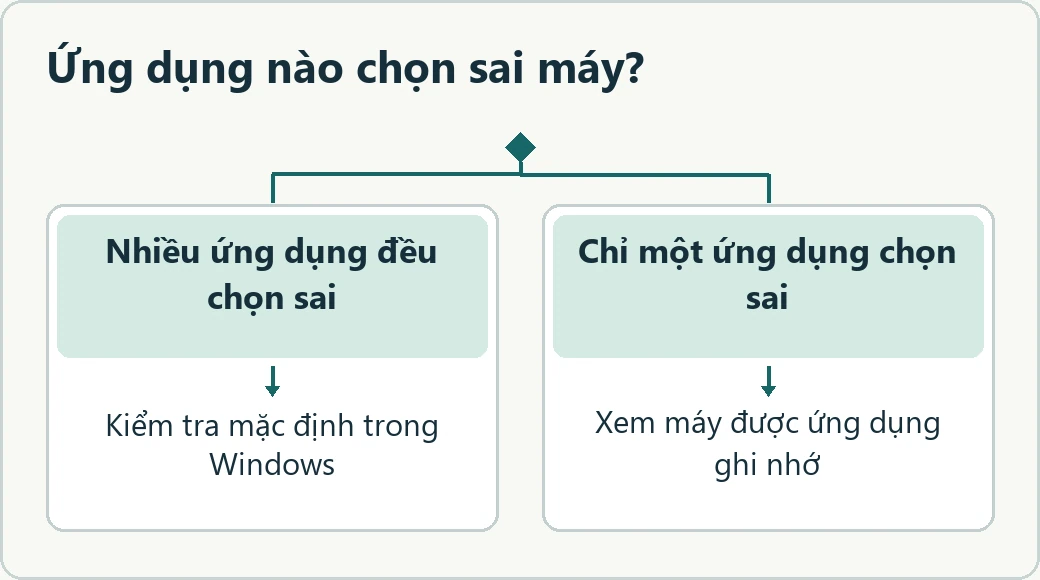
Đóng hộp thoại in cũ. Mở Notepad, nhấn Ctrl + P và đọc tên máy được chọn, sau đó làm tương tự với ứng dụng kế toán hoặc trình duyệt. Nếu chỉ một ứng dụng tiếp tục chọn máy phụ, kiểm tra tùy chọn máy in đã lưu trong chính ứng dụng đó.
Nhiều phần mềm có cả cửa sổ xem trước riêng và hộp thoại in hệ thống. Trình duyệt có thể ghi nhớ điểm đến lần cuối ngay cả khi Cài đặt Windows đã cho thấy một mặc định khác. Mở danh sách đích đến trong phần mềm, chọn máy mong muốn, rồi đóng mở lại hộp thoại trong cùng tài liệu để xem lựa chọn đã được nhớ ở cấp nào.
Với ứng dụng kế toán, nhãn hàng hoặc biểu mẫu nội bộ, kiểm tra xem mẫu in có lưu sẵn máy hay khổ giấy không. Ví dụ mẫu hóa đơn dùng khay A4 trong khi mẫu nhãn chọn máy in nhiệt. Việc mẫu nhãn quay về đúng máy nhãn có thể là hành vi nhà vận hành mong muốn. Chỉ sửa cấu hình của mẫu có vấn đề sau khi biết ai đang dùng nó.
Kiểm tra riêng lúc in qua máy tính từ xa
Nếu lỗi chỉ xuất hiện khi mở phần mềm trên một phiên máy tính từ xa, quan sát tên máy in trong phiên đó và tên máy trên desktop cục bộ. Máy in được chuyển tiếp từ máy khách đôi khi có hậu tố khác, còn phiên từ xa có cấu hình mặc định của riêng nó. Đọc cả tên phiên làm việc trước khi kết luận thay đổi vừa rồi ảnh hưởng máy nào.
Thử mở tài liệu chữ cục bộ khi vẫn còn trong phiên từ xa nhưng đã thu nhỏ cửa sổ phiên. Nếu hộp thoại cục bộ chọn đúng máy và phần mềm trên máy từ xa chọn sai, chuyển cho quản trị viên tên của hai lựa chọn. Đừng tự bỏ các hàng đợi chuyển tiếp nếu chưa biết ứng dụng công ty có quy tắc chọn dựa vào tên hàng đợi đó hay không.
Thử tính bền của lựa chọn sau một vòng sử dụng
Ghi lại một trình tự ngắn: máy được đánh dấu mặc định, máy hiện trong ứng dụng A, máy hiện trong ứng dụng B. Từ ứng dụng B, chủ động chọn một máy khác để in trang vô hại khi thực sự cần. Quay về Cài đặt để xem nhãn mặc định có đổi ngay hay chỉ hộp thoại của B giữ lựa chọn sau cùng. Bạn có thể kiểm tra phần còn lại bằng cách mở hộp thoại rồi hủy.
Nếu thiết lập chỉ đổi vào hôm sau, theo dõi các mốc như đăng xuất, đổi mạng văn phòng hoặc cắm lại dock. Một máy in mạng chưa sẵn sàng ở thời điểm ứng dụng mở cũng có thể khiến phần mềm chọn mục khác. Thử mở ứng dụng sau khi đã kết nối đầy đủ và đối chiếu kết quả với việc mở từ lúc vừa đăng nhập.
Kiểm tra kết quả
In một trang thử bằng máy phụ, rồi mở lại hộp thoại in mới trong Notepad để xác nhận lựa chọn hệ thống. Với máy do công ty quản lý, ghi tên hàng đợi và thời điểm nó đổi lại sau khi đăng nhập để quản trị viên kiểm tra chính sách. Trước mỗi lượt in nhạy cảm, xem lại dòng tên máy và vị trí ngay trong phần xem trước của ứng dụng. Khi yêu cầu IT hỗ trợ, gửi ảnh chụp tên mặc định trong Windows cạnh tên do phần mềm chọn, kèm tên mẫu in và tình trạng phiên từ xa nếu có.
Tài liệu tham khảo · Microsoft Support · Đặt máy in mặc định trong Windows