Một tài liệu ở trạng thái Printing mãi trong khi ba bản sau vẫn nằm chờ. Dừng bấm In thêm để tránh máy nhả nhiều bản khi kết nối trở lại. Ghi tên tài liệu và số lượng bản đã gửi trước khi xử lý. Nhìn thêm thời gian gửi và dung lượng nếu hàng đợi hiển thị. Tệp nhiều ảnh có thể mất lâu hơn một trang chữ, nhất là trong lúc máy in đang xử lý hoặc có người in trước. Một hàng đợi tuần tự sẽ giữ các lệnh phía sau dù lỗi thực tế nằm ở tài liệu đầu. Hãy xác định lệnh nào kẹt trước khi can thiệp vào dịch vụ.
Mở hàng đợi và tìm lệnh đầu tiên
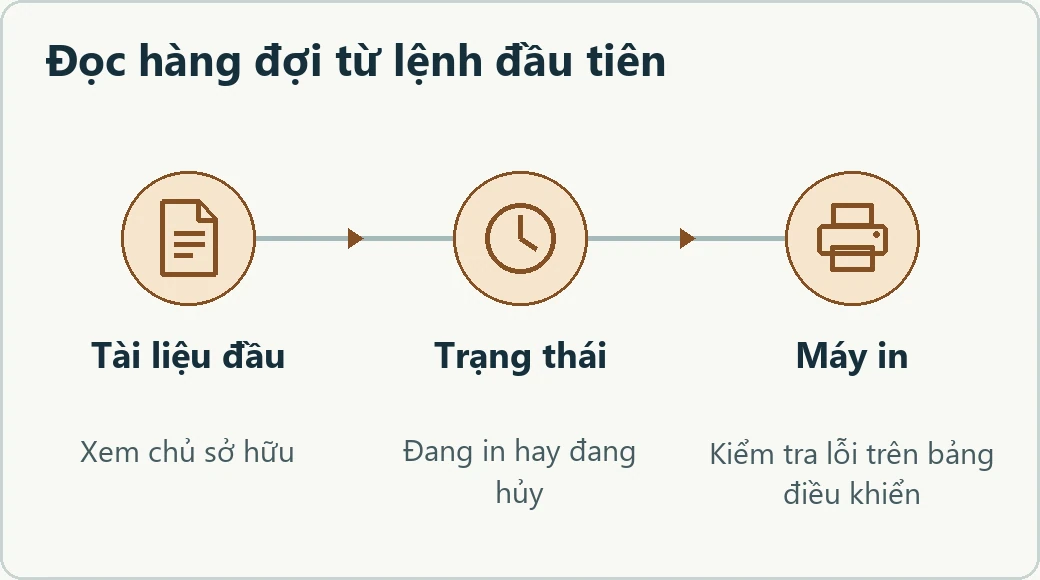
Vào Cài đặt > Bluetooth & thiết bị > Máy in & máy quét trên Windows 11. Chọn đúng máy và mở hàng đợi in. Kiểm tra tên tài liệu, thời điểm và người gửi của lệnh đứng đầu. Với máy dùng chung, báo người phụ trách nếu lệnh thuộc người khác.
Hãy đối chiếu hàng đợi mở từ Windows với máy thực tế ở phòng in. Nếu có nhiều hàng đợi mang tên gần giống, một danh sách trống không chứng minh tài liệu chưa được gửi. Đọc tên máy từ hộp thoại của ứng dụng đã gửi lệnh và mở đúng tên đó. Máy có thể đang đợi người dùng nhập mã phát hành bản in tại bảng điều khiển, tùy cách phòng in được thiết lập.
Nhìn trạng thái ở cả hai phía. Máy in báo sai khổ giấy khi hàng đợi vẫn ghi Printing có nghĩa thiết bị đã nhận ít nhất một phần công việc. Đối chiếu yêu cầu A4 hoặc Letter với khay trên máy. Nếu in tài liệu dùng giấy đặc biệt, đừng xác nhận thay khổ khi chưa biết ảnh hưởng đến nội dung và cách nạp giấy.
Hủy lệnh của mình và chờ trạng thái đổi
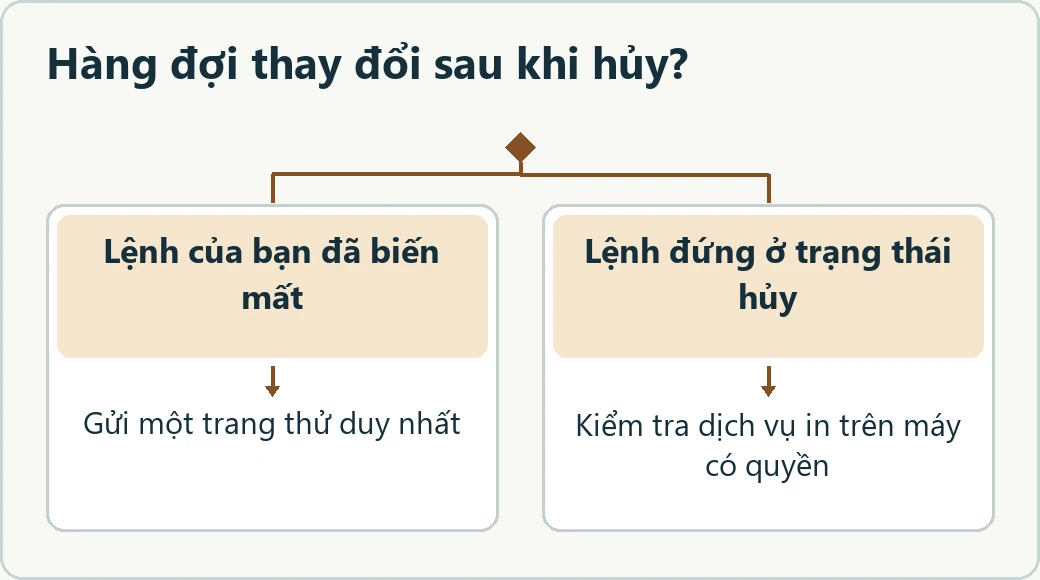
Nhấp chuột phải vào lệnh bị treo, chọn Hủy và chờ nó biến mất. Hủy thêm các bản sao mà bạn đã bấm gửi lại. Kiểm tra màn hình máy in vì một lệnh đã được chuyển vào bộ nhớ máy vẫn có thể chờ nạp giấy.
Khi bạn chọn hủy, hàng đợi có thể hiển thị Đang xóa trong một lúc. Theo dõi cả biểu tượng xử lý trên máy in. Nếu máy vẫn còn in những trang đã nhận, dùng nút hủy lệnh hiện tại trên máy khi đã xác nhận đúng tên tài liệu và có quyền thao tác. Việc hủy trong Windows không nhất thiết thu hồi được các trang đã nằm trong bộ nhớ thiết bị.
Nếu một hộp thoại của ứng dụng đang chờ xác nhận, ví dụ cửa sổ yêu cầu lưu khi chọn nhầm máy in PDF, hãy xử lý hoặc đóng đúng hộp thoại đó. Quay lại hàng đợi để xem còn lệnh thật hay không. Lưu bản tài liệu gốc trước khi đóng ứng dụng đang treo, dùng bản sao thử nếu nội dung là biểu mẫu hoặc bảng tính quan trọng.
Khởi động lại dịch vụ in trên máy cá nhân khi cần
Lưu công việc. Nếu hàng đợi cục bộ đứng ở trạng thái đang hủy, mở Services từ Start, tìm Print Spooler và chọn Restart khi tài khoản có quyền. Thao tác ảnh hưởng các hàng đợi trên chính máy đó. Với máy chủ in dùng chung, giao bước này cho quản trị viên.
Print Spooler là dịch vụ quản lý việc nhận và chuyển lệnh in trên Windows. Khởi động lại dịch vụ có thể giải phóng trạng thái treo cục bộ, nhưng không sửa được máy in hết giấy, mất Wi-Fi hoặc một tài liệu có thiết lập khay sai. Thực hiện sau khi đã kiểm tra các dấu hiệu đó và đã lưu công việc trong ứng dụng đang in.
Sau khi khởi động lại dịch vụ, mở lại danh sách và thấy trạng thái thay đổi thế nào trước khi gửi thêm lệnh. Nếu nút Restart không khả dụng với tài khoản của bạn, chuyển tên máy và thời điểm treo cho bộ phận hỗ trợ. Tránh xóa thủ công nội dung thư mục hàng đợi trên máy dùng chung vì có thể làm mất những công việc của người khác đang chờ xử lý.
Tìm trang hoặc ứng dụng khiến lệnh dừng
Khi trang thử văn bản in được, mở bản sao của tài liệu gây lỗi và chọn in chỉ trang đầu ở số bản bằng một. Nếu thành công, thử một trang có hình lớn, sơ đồ phức tạp hoặc phông chữ khác, dựa trên vị trí máy từng ngừng. Ghi chính xác khoảng trang đã thử. Phép chia nhỏ này tiết kiệm giấy và giúp nhận ra một trang riêng làm lệnh tăng dung lượng bất thường.
Nếu tệp là PDF, thử mở cùng tệp trong một trình đọc PDF khác đã cài trên máy rồi gửi đúng trang đó. Cả hai gặp lỗi ở cùng trang gợi ý cần kiểm tra tệp hoặc cách máy in xử lý trang. Chỉ một ứng dụng treo lại gợi ý kiểm tra bản cập nhật hoặc tùy chọn in của ứng dụng. Giữ nguyên máy in và khổ giấy trong hai lượt so sánh.
Theo dõi lệnh từ lúc gửi tới lúc giấy ra
Cho một dấu dễ nhận biết vào đầu trang thử, chẳng hạn chữ “Thử khay A4”, sau đó gửi một bản. Quan sát lệnh xuất hiện bao lâu trong Windows, máy có báo nhận dữ liệu và trang có ra đúng khay hay không. Nếu lệnh rời Windows ngay nhưng máy báo chờ người dùng, xử lý thông báo trên thiết bị theo hướng dẫn tại chỗ.
Trong phòng dùng hàng đợi mạng, có thể còn một tầng quản lý lệnh trên máy chủ. Khi máy cá nhân đã trống mà tài liệu cũ vẫn xuất hiện trên máy in, ghi tên tài liệu và giờ gửi cho quản trị viên để họ tìm đúng lệnh. Tránh gửi lại tài liệu chứa dữ liệu riêng vào một máy in bất kỳ chỉ để kiểm tra đường mạng. Trang thử không có thông tin cá nhân vẫn cho kết quả tương đương.
Kiểm tra kết quả
Gửi một trang chỉ có vài chữ từ Notepad. Nếu trang thử ra được nhưng cùng tài liệu PDF lại kẹt, thử in riêng một trang của PDF và ghi số trang gặp lỗi thay vì gửi lặp toàn bộ tệp. Kết quả cần xác nhận là hàng đợi nhận rồi nhả từng lệnh mới bình thường. Thử tiếp một trang ngắn khác sau khi bản đầu hoàn tất. Nếu lệnh đầu luôn ra nhưng lệnh thứ hai lại bị giữ, báo rõ trình tự đó để kỹ thuật viên có thể tái hiện.
Tài liệu tham khảo · Microsoft Support · Khắc phục lệnh in bị kẹt trong hàng đợi