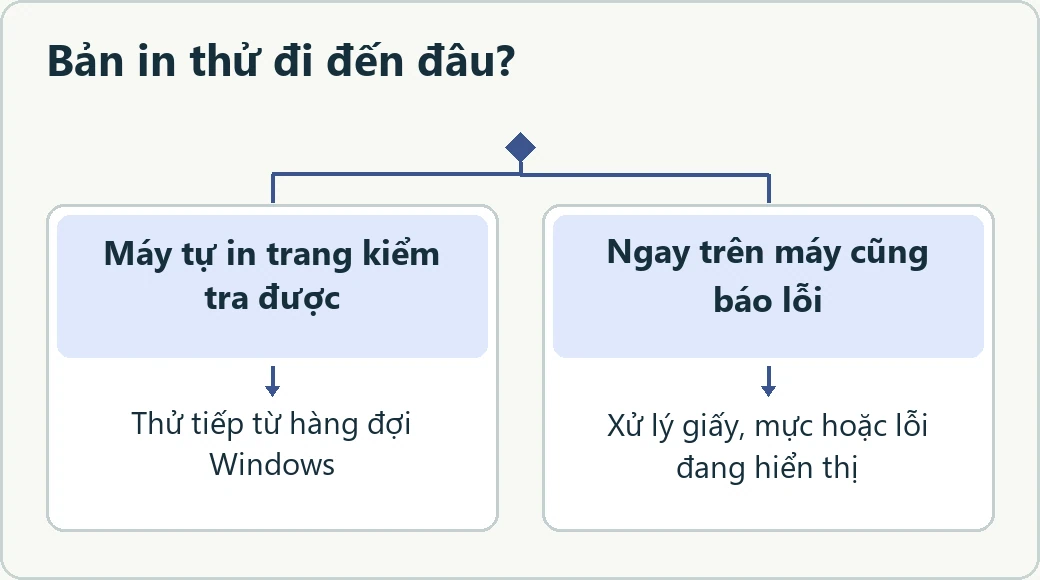
Bạn bấm In, Windows báo Offline nhưng màn hình máy in vẫn sáng. Trước tiên nhìn bảng điều khiển ngay trên máy in. Nếu bảng báo hết giấy, nắp mở hoặc kẹt giấy, xử lý theo thông báo của máy rồi mới kiểm tra kết nối. Hãy xác định nơi xuất hiện chữ Offline. Nếu chính bảng điều khiển máy in báo một lỗi khác, ghi lại nguyên thông báo. Nếu chỉ hộp thoại Windows hiện Offline, chưa thể kết luận máy vừa mất điện hoặc hỏng bộ phận in. Một hàng đợi cũ trên laptop có thể mất kết nối với một thiết bị đang hoàn toàn sẵn sàng nhận lệnh từ máy khác.
Xác định kiểu kết nối đang dùng
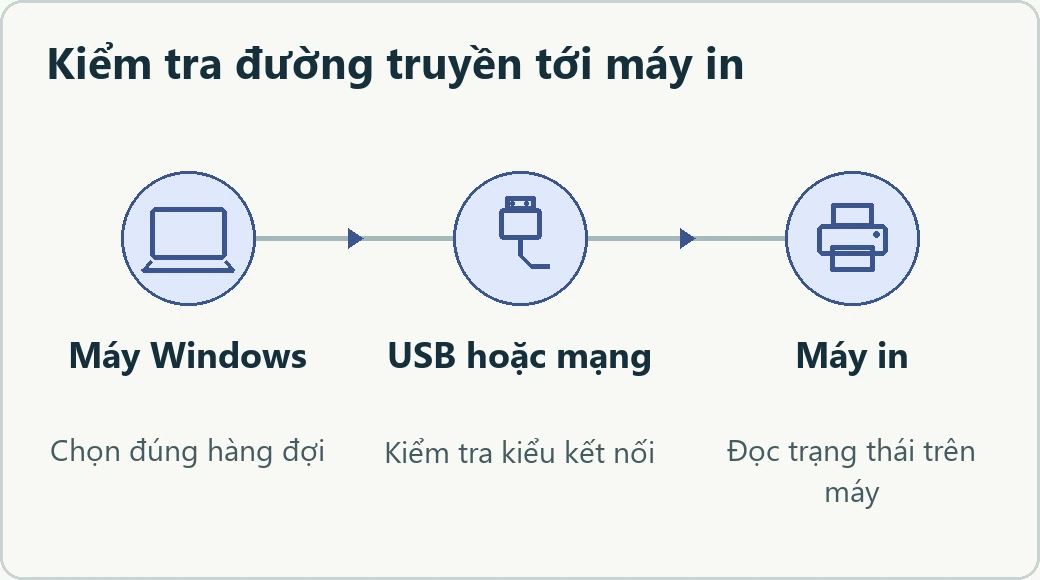
Với USB, cắm lại cáp trực tiếp vào máy tính và chờ Windows nhận thiết bị. Với Wi-Fi, xem tên mạng trong menu mạng của máy in, so với mạng mà laptop đang sử dụng. Nếu vừa thay bộ phát, máy in có thể còn nhớ mạng cũ.
Máy in nối USB với một máy bàn rồi chia sẻ cho cả phòng phụ thuộc vào máy bàn đó. Khi máy chia sẻ ngủ hoặc rời mạng, laptop có thể báo Offline dù máy in vẫn sáng nguồn. Hỏi người phụ trách xem hàng đợi bạn đang dùng là kết nối trực tiếp đến máy in hay là máy in chia sẻ qua một máy tính khác. Hai trường hợp có điểm kiểm tra đầu tiên khác nhau.
Với mạng không dây, đối chiếu tên Wi-Fi bằng menu trên máy in hoặc trang thông tin mạng do chính máy in xuất ra. Laptop có thể đang ở mạng khách, hoặc máy in đang phát mạng Wi-Fi Direct riêng cho kết nối trực tiếp. Ghi tên chính xác và hỏi người quản lý mạng nếu máy thuộc cơ quan, tránh tự đổi thông số IP của một thiết bị nhiều người dùng chung.
Tìm đúng máy trong Cài đặt
Trên Windows 11, mở Cài đặt > Bluetooth & thiết bị > Máy in & máy quét. Chọn tên có đúng model rồi mở hàng đợi. Nếu có hai tên gần giống nhau, đối chiếu với tên hoặc vị trí in mà bạn đã dùng thành công trước đây.
Cùng một model có thể có một hàng đợi cho USB, một hàng đợi mạng và một mục còn sót lại từ máy cũ. Nếu tên giống nhau, mở thuộc tính để xem tên, vị trí hoặc mô tả đã được đặt. Ghi lại mục đang dùng, sau đó so sánh với lựa chọn trên một máy tính in thành công vào đúng thiết bị đó. Đừng xóa hàng đợi đang dùng chung chỉ vì hai tên có vẻ trùng.
Với giao diện hàng đợi có mục Tạm dừng in hoặc Sử dụng máy in ngoại tuyến, xem có dấu chọn bất thường hay không. Chỉ bật lại hàng đợi bạn quản lý và đã xác nhận đúng máy. Nếu máy in thực tế vẫn thiếu giấy, đưa hàng đợi về trực tuyến không giải quyết được thông báo nạp giấy đang chờ tại máy.
Thử bản in độc lập
Nếu máy in có chức năng in trang trạng thái từ bảng điều khiển, hãy thử một trang. Trang này in được chứng tỏ cơ cấu nạp giấy và in cơ bản vẫn chạy. Tiếp theo gửi trang thử từ thuộc tính của đúng máy in trên Windows.
Trang trạng thái in trực tiếp từ máy giúp kiểm tra được nhiều việc mà không cần laptop. Nếu trang ra sắc nét và máy không báo lỗi, bạn đã có mẫu để so với trang thử gửi từ Windows. Nếu máy yêu cầu chọn khổ hoặc đóng nắp, xử lý theo màn hình máy, sau đó thử lại đúng trang nội bộ trước khi đánh giá tình trạng mạng.
Trên Windows, mở đúng máy in trong Cài đặt và tìm lệnh in trang thử hoặc mục Thuộc tính máy in. Dùng một tờ và ở gần máy để xem nó thức dậy, kéo giấy hay hoàn toàn không phản ứng. Nếu lệnh biến khỏi hàng đợi mà chiếc máy trước mặt không động đậy, kiểm tra xem nó có được gửi đến một máy khác cùng tên ở phòng bên hay không.
Đối chiếu một máy in với hai máy tính
Nhờ người đang có quyền sử dụng máy in gửi một trang thử vô hại đến đúng thiết bị. Nếu họ in được trong khi bạn thấy Offline, kiểm tra laptop của bạn đang kết nối mạng nào, có vừa chuyển chỗ ngồi hoặc thay dock hay không. So sánh tên hàng đợi và cách kết nối thay vì sao chép tùy tiện cấu hình của họ sang máy mình.
Nếu tất cả cùng lỗi ngay sau khi thay bộ phát hoặc di chuyển máy in, điểm chung là đường mạng tới máy in. Xem đèn mạng hoặc trang trạng thái trên máy, hỏi xem tên mạng hoặc vị trí cắm dây có thay đổi. Nếu vẫn cần xử lý trong lúc đó, máy in có thể hỗ trợ USB trực tiếp, nhưng việc thiết lập một đường in khác cần thống nhất với người quản lý, nhất là trong phòng dùng chung.
Khôi phục kết nối mà không in trùng cả tập
Trước khi bật lại máy hoặc nối lại mạng, xem có bao nhiêu lệnh của bạn đang chờ, nhất là hóa đơn hoặc tài liệu nhiều trang. Hủy các bản gửi lặp của mình nếu chúng còn trong hàng đợi và chưa bắt đầu in. Khi đường truyền được khôi phục, theo dõi trang nào đã thực sự ra khỏi máy để tránh gửi thêm bản thứ hai.
Nếu cần khởi động lại, kiểm tra máy đang rảnh, không chạy cập nhật hoặc một ca quét của người khác. Dùng nút nguồn theo hướng dẫn của hãng và chờ máy sẵn sàng hoàn toàn rồi mới thử. Khi trạng thái liên tục đổi giữa Offline và Ready, ghi thời điểm, trạng thái đèn mạng và laptop nào vẫn in được để xác định sự cố chỉ sau khi ngủ hay xảy ra ngay trong lúc in.
Kiểm tra kết quả
Khi trang thử tới được máy, in lại một trang tài liệu trước khi gửi cả tập. Nếu tất cả máy tính cùng báo Offline trong khi trang trạng thái vẫn in được, chuyển thông tin mạng và trạng thái kết nối trên máy in cho người quản lý mạng hoặc máy in. Đến khi đã có một trang thử thành công, mở lại tài liệu ban đầu và kiểm tra tên máy ngay trong hộp thoại in. Với tình huống trước đó gửi nhiều bản, chọn số bản bằng một và giới hạn một trang để xác nhận đúng phòng, đúng khay trước khi in lại phần còn lại.
Tài liệu tham khảo · Microsoft Support · Xử lý máy in ở trạng thái ngoại tuyến