Máy đa năng vẫn in qua mạng nhưng phần mềm quét báo không tìm thấy thiết bị, hoặc bấm Scan rồi không biết ảnh nằm ở đâu. Chuẩn bị một tờ giấy thử có chữ lớn để kiểm tra từng khâu từ nhận thiết bị đến lưu tệp. Ở máy đa năng, đường in nhận dữ liệu từ máy tính còn đường quét gửi dữ liệu hình ảnh về máy. Cùng một thiết bị có thể chạy tốt đường đầu trong khi phần mềm quét chưa được cài, đang chọn nhầm nguồn hoặc lưu tệp sang thư mục khác. Làm việc với một trang giấy thử có chữ và dấu hiệu nhận biết riêng, chưa cần dùng đến tài liệu gốc hoặc giấy tờ cá nhân.
Tìm chức năng máy quét của đúng model
Mở Cài đặt > Bluetooth & thiết bị > Máy in & máy quét. Chọn tên thiết bị đa năng và tìm phần dành cho máy quét nếu có. Việc model xuất hiện dưới dạng máy in mới chỉ xác nhận Windows đã nhận đường in.
Nếu máy kết nối mạng, so tên model hiển thị trên chính máy với tên trong danh sách của Windows. Một máy có thể được cài qua hàng đợi in chia sẻ của văn phòng. Quyền truy cập hàng đợi in không tự cấp chức năng dùng máy quét từ vị trí hiện tại. Hỏi nơi quản lý xem model đó hỗ trợ quét về máy tính qua mạng hay chỉ qua USB hoặc một phần mềm được chỉ định.
Nếu trước đó quét bằng nút trên thân máy, xem người thao tác có chọn địa chỉ nhận hoặc một máy tính đã đăng ký trong sổ đích đến hay không. Chế độ chủ động quét từ PC và chế độ đẩy ảnh từ máy đa năng về thư mục mạng có thể dùng hai cách cấu hình. Thử trước bằng ứng dụng trên PC để tách lỗi nhận máy khỏi lỗi chọn đích trên bảng điều khiển.
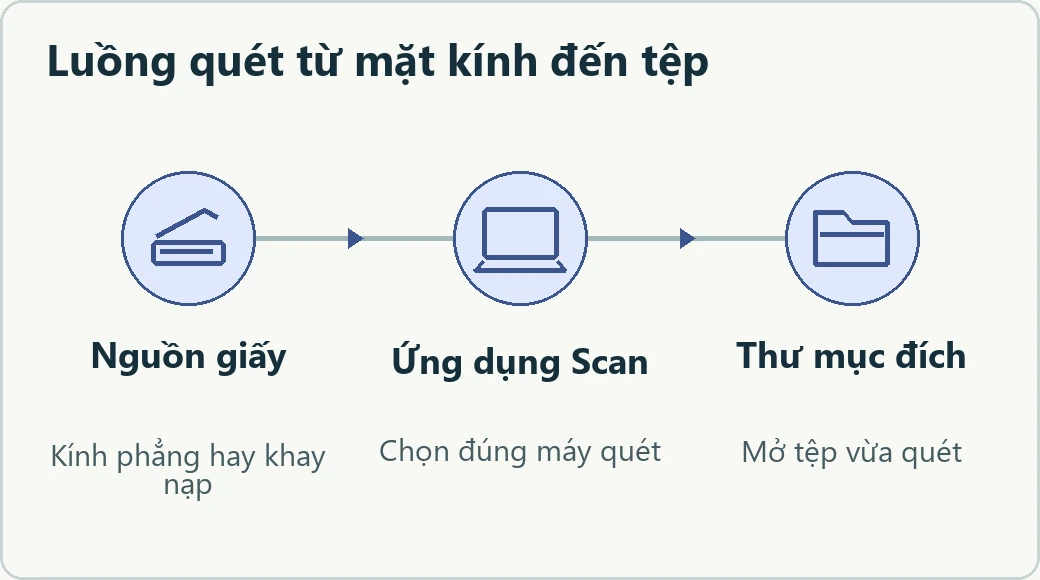
Chọn nguồn giấy trong Windows Scan
Mở ứng dụng Windows Scan hoặc cài từ Microsoft Store nếu máy chưa có. Chọn tên máy quét, chọn Flatbed khi tờ giấy đang trên mặt kính, hoặc Feeder khi dùng khay nạp. Đặt mặt có chữ theo biểu tượng hướng dẫn ngay trên thiết bị.
Cạnh kính thường có biểu tượng góc đặt gốc của tờ giấy. Đặt một chữ lớn gần góc này và xem mặt nào phải úp xuống theo ký hiệu tại chỗ. Với khay nạp tự động, gỡ ghim và chọn giấy thẳng cho bản thử. Giữ bản gốc dễ rách hoặc hóa đơn nhỏ trên mặt kính nếu hướng dẫn của máy không cho dùng loại giấy đó ở khay tự động.
Nếu máy báo không có giấy dù tờ thử đang nằm trên mặt kính, nhìn lại mục Source trong ứng dụng. Khi chọn Feeder, máy sẽ chờ cảm biến ở khay cấp giấy thay vì quét kính. Ngược lại, chọn Flatbed khi giấy nằm trên khay sẽ cho ảnh của mặt kính trống. Thử một nguồn cho đến khi có ảnh đúng rồi mới chuyển sang nguồn còn lại.
Quét một tờ vào thư mục dễ tìm
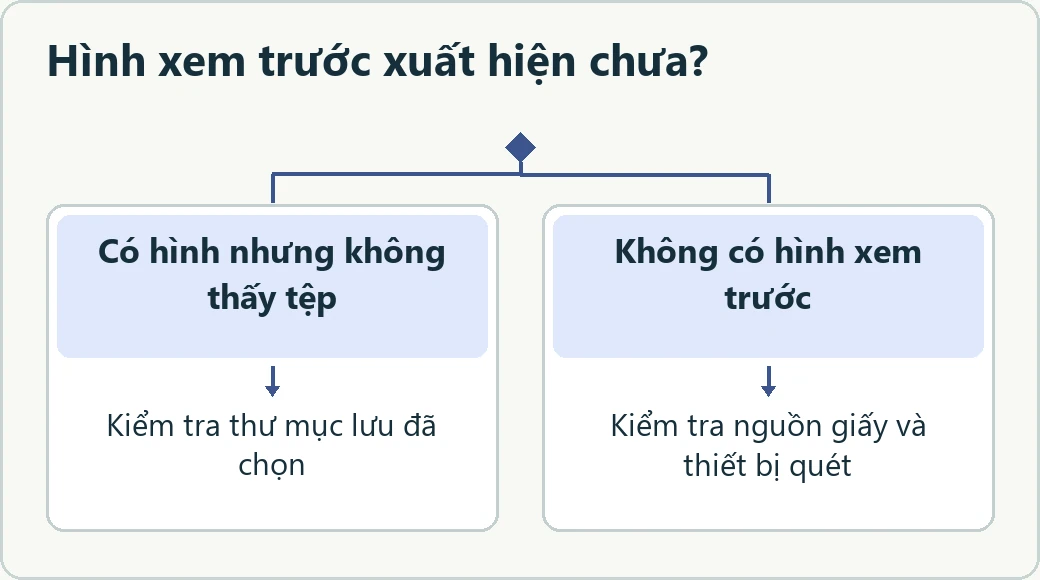
Chọn định dạng ảnh và kiểm tra thư mục lưu trong cài đặt của ứng dụng. Dùng Preview nếu nguồn quét hỗ trợ rồi bấm Scan. Nếu ảnh toàn màu trắng, quay lại kiểm tra chiều đặt giấy và nguồn nạp thay vì quét lại cả tập.
Chọn thư mục lưu mà chính tài khoản hiện tại có thể mở và ghi vào, ví dụ một thư mục con trong Hình ảnh. Quan sát tên hoặc thời điểm tệp sau khi hoàn thành, tránh mở nhầm bản quét trắng của lần trước. Nếu ứng dụng có nút xem tệp vừa quét, dùng nút này để xác nhận cả hình lẫn đường dẫn thực tế.
Nếu phải quét nhiều trang, thử trước từng mặt để xác nhận ứng dụng và máy hỗ trợ khay hai mặt ở chế độ đang chọn. Chọn khổ giấy phù hợp rồi xem vùng cắt trong xem trước khi có thể. Một góc ảnh trắng hoặc mất đầu trang trong khi chữ giữa trang rõ thường liên quan vùng cắt hoặc vị trí đặt giấy hơn là khả năng kết nối.
So bản sao chụp ngay trên máy với ảnh nhận được trên PC
Trên thiết bị có chức năng sao chụp, đặt cùng tờ thử lên kính rồi bấm sao chụp một trang ngay tại máy nếu bạn được phép sử dụng. Nếu bản sao có chữ rõ, cụm đọc trên mặt kính đã thu được ảnh trong phép thử đó. Lúc này, ảnh trắng ở Windows cần được đối chiếu với nguồn quét, mặt giấy và phần mềm đang dùng trên PC.
Thử tiếp một tờ qua khay tự động nếu model có khay đó. Một sọc chỉ xuất hiện khi quét qua khay, trong khi đặt trên kính thì sạch, cho biết hai đường nạp tạo kết quả khác nhau. Ghi lại ảnh thử cho người bảo trì và làm sạch theo hướng dẫn dành riêng cho model nếu cần. Tránh xịt dung dịch trực tiếp hoặc tháo linh kiện khi đang tìm nguyên nhân.
So sánh ứng dụng của hãng và đường kết nối
Mở ứng dụng quét do đúng hãng cung cấp nếu cơ quan đã cài. Chọn chính model đó và cùng nguồn giấy ở ứng dụng hãng, giữ nguyên cổng USB hoặc mạng. Nếu ứng dụng hãng thấy máy và quét được còn Windows Scan không liệt kê thiết bị, ghi lại tên ứng dụng, phiên bản và giao diện kết nối. Kết quả gợi ý cần kiểm tra thành phần hỗ trợ quét cho Windows.
Nếu cả hai ứng dụng đều hết thời gian chờ, xem trên bảng điều khiển thiết bị có đang bận quét sang một nơi khác hay yêu cầu người dùng xác nhận hay không. Khi được phép thử USB trực tiếp, so cùng tờ và cùng phần mềm với đường mạng. Quét USB thành công nhưng quét mạng không được giúp khoanh vùng cấu hình mạng hoặc quyền truy cập, chứ chưa cần thay phần quét của thiết bị.
Kiểm tra kết quả
Mở chính tệp vừa lưu để kiểm tra chữ, số trang và chiều xoay. Nếu Windows Scan không liệt kê thiết bị nhưng phần mềm chính hãng quét được, ghi lại hai kết quả. Nếu cả hai đều không thấy, kiểm tra gói trình điều khiển quét theo đúng model của hãng. Lần cuối, đổi tên tệp thử dễ nhận biết, mở thư mục lưu từ File Explorer rồi đọc nội dung bằng ứng dụng xem ảnh. Điều này xác nhận quy trình đã tạo được tệp sử dụng được trên đúng máy, kể cả sau khi bạn đóng phần mềm quét.
Tài liệu tham khảo · Microsoft Support · Cài đặt và sử dụng máy quét trong Windows