
Bạn nhớ một cụm từ đặc biệt trong tên hợp đồng. Mở ổ D thì thấy tệp ngay, nhưng gõ vào ô tìm kiếm ở Start lại không có kết quả. Tình huống này nên kiểm tra vị trí được lập chỉ mục trước khi dựng lại toàn bộ cơ sở tìm kiếm.
Đặt một câu hỏi cụ thể trước khi thử. Bạn cần tìm tên tệp, một câu trong nội dung hay tên tác giả ghi trong thuộc tính? Một ảnh scan chứa chữ nhìn thấy bằng mắt có thể không có lớp văn bản để Windows tìm đúng câu. Một thư mục trên ổ D có thể chưa nằm trong các vị trí tìm nhanh. Xác định loại tìm kiếm tránh mất thời gian xây lại chỉ mục khi vấn đề nằm ở định dạng hoặc nơi lưu.
Thử từ đúng thư mục
Mở File Explorer, đi thẳng đến thư mục chứa tệp và nhập một đoạn tên vào ô tìm kiếm của cửa sổ. Nếu tìm được ở đây, ghi lại đường dẫn. Đồng thời thử lại từ Start với chính đoạn tên đó để so phạm vi tìm kiếm.
Đầu tiên mở được tệp bằng đường dẫn trực tiếp đã biết, rồi dùng Properties để xem tên đầy đủ và thư mục. Một lối tắt trong Recent có thể trỏ đến vị trí mạng hoặc đường dẫn OneDrive của tài khoản khác. Nếu đích chỉ truy cập được lúc có mạng công ty, hãy so kết quả ở cùng trạng thái kết nối. Ghi cả đuôi tệp để tránh nhầm giữa bản PDF đã xuất và tài liệu Word gốc.
Khi thử trong thư mục, chọn một cụm từ đặc trưng có thật trong tên như mã dự án hoặc tháng. Đừng bắt đầu bằng cả một câu dài có dấu câu phức tạp. So kết quả khi tìm trong thư mục chứa với kết quả khi tìm từ This PC hoặc Start. Nếu tìm ở thư mục mẹ thấy còn ở Start không thấy, phạm vi và cách lập chỉ mục là hướng hợp lý. Nếu không tìm được ngay trong thư mục, kiểm tra lại bộ lọc và tên.
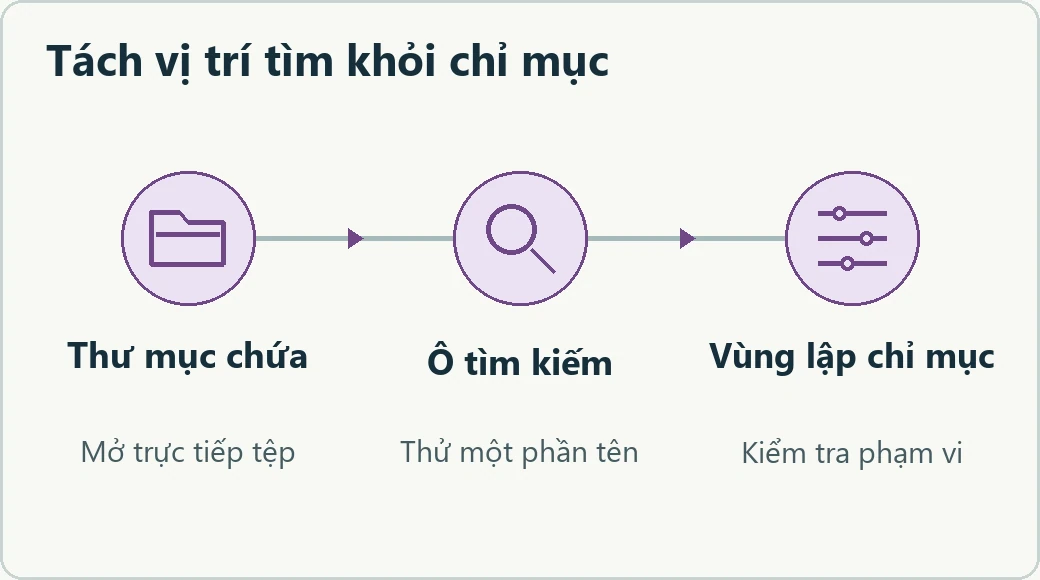
Xem những nơi Windows đang lập chỉ mục
Trong Settings → Privacy & security, mở Search hoặc Searching Windows tùy bản Windows 11. Ở Find my files, chế độ Classic tập trung vào một số thư mục quen thuộc. Với kho tài liệu riêng, vào Customize search locations → Modify và đánh dấu đúng thư mục.
Trong phần Find my files, đọc các thư mục mà Classic đang bao phủ trên chính máy. Nếu kho tài liệu nằm ở một đường dẫn cố định như D rồi DuAn, có thể thêm riêng thư mục này thay cho mở rộng ra toàn bộ ổ. Việc lập chỉ mục cả kho video, bộ cài hoặc dữ liệu ứng dụng có thể tạo công việc nền lớn nhưng ít giúp tìm hợp đồng. Chọn ít nơi, đúng nhu cầu để kiểm tra kết quả dễ hơn.
Xem luôn danh sách loại trừ và các vị trí con trong thư mục đã chọn. Một thư mục cha được thêm không bảo đảm mọi thư mục con đều được lập chỉ mục nếu chúng bị loại trừ hoặc người dùng không có quyền đọc. Với thư mục mạng hoặc thư viện do tổ chức quản lý, tìm trên dịch vụ lưu trữ có thể cho kết quả khác Windows Search cục bộ. Hỏi cách tìm được hỗ trợ cho kho đó khi cần.
Cho Windows thời gian xử lý
Để máy hoạt động cho tới khi việc lập chỉ mục hoàn tất. Nếu cần tài liệu gấp, tiếp tục tìm trực tiếp ở thư mục đã biết. Tìm một tệp theo tên và tìm một câu nằm trong nội dung là hai phép thử khác nhau.
Trên một số phiên bản, trang Search hiển thị trạng thái hoặc số mục đang xử lý. Đừng liên tục bật tắt chế độ hoặc bấm dựng lại trong khi bước đầu chưa hoàn tất. Để máy có nguồn điện và thực hiện công việc khác rồi quay lại xem. Sau khi chuyển nhiều tệp hoặc vừa cài hệ điều hành, phần thay đổi cần xử lý có thể lớn hơn nhiều so với thêm một thư mục nhỏ.
Bạn có thể tạo một tệp văn bản thử có tên độc đáo trong chính thư mục vừa thêm và một cụm từ khác trong nội dung. Lưu, đóng tệp và thử lại sau khi chỉ mục cập nhật. Nếu cả tên và cụm từ trong tệp thử xuất hiện, phạm vi tìm kiếm cho văn bản đơn giản đang hoạt động. Khi ấy riêng tệp bản vẽ, PDF scan hay tệp mã hóa vẫn thiếu gợi ý cần xem đặc tính của định dạng đó.
Kiểm tra cài đặt nội dung theo phần mở rộng
Tìm Indexing Options từ Start hoặc mở các tùy chọn nâng cao trên trang cài đặt tìm kiếm nếu máy cung cấp. Trong Advanced và File Types, đọc thiết lập của phần mở rộng liên quan. Windows có thể chỉ lập chỉ mục thuộc tính hoặc lập thêm nội dung khi có bộ lọc hỗ trợ định dạng. Nếu chỉ cần tìm theo tên, việc buộc lập nội dung tất cả định dạng có thể tăng tài nguyên mà không cải thiện mục tiêu ban đầu.
Với một PDF, thử mở tài liệu và dùng chức năng tìm chính cụm từ đó trong trình đọc. Nếu trình đọc cũng không tìm được và bạn chỉ thấy ảnh từng trang, có thể tài liệu không chứa văn bản có thể tìm. Khi có quyền xử lý tài liệu, tạo một bản có lớp văn bản bằng công cụ nhận dạng ký tự phù hợp hoặc dùng tên tệp mô tả dễ tìm. Giữ bản gốc để những lỗi nhận dạng không làm sai nội dung.
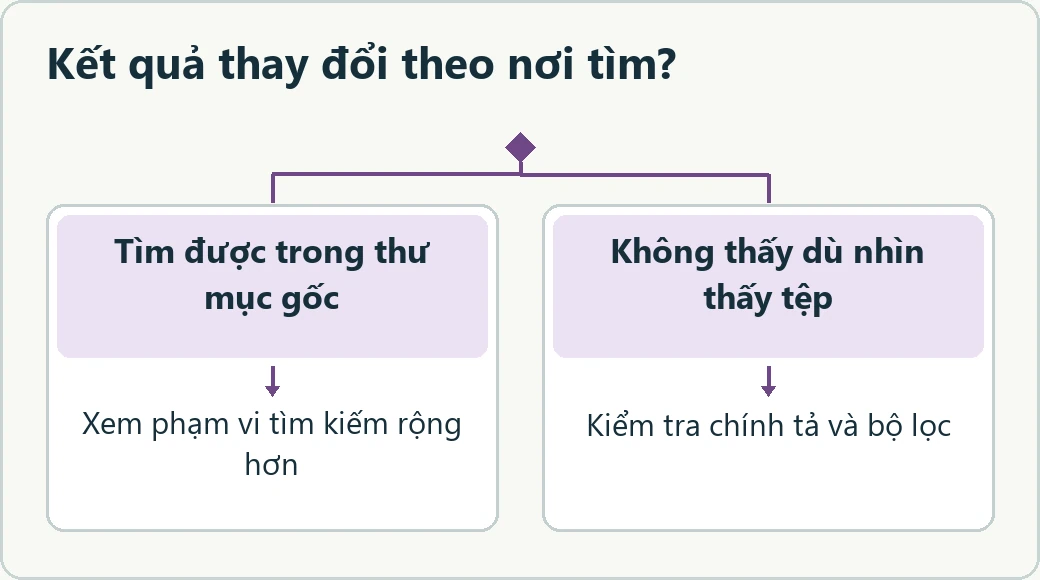
Chỉ dựng lại sau khi loại trừ sai phạm vi
Khi nhiều tệp cục bộ quen thuộc ở các thư mục đã chọn vẫn biến mất khỏi kết quả dù chỉ mục đã hoàn tất, có thể cân nhắc Rebuild trong Indexing Options → Advanced nếu máy có tùy chọn này. Trong lúc dựng lại, kết quả có thể chưa đầy đủ. Chọn thời điểm bạn không cần truy xuất tức thì một kho lớn, giữ máy có nguồn và tiếp tục dùng đường dẫn thư mục trong khi chờ.
Nếu là máy công ty và các tùy chọn bị khóa, chuẩn bị ví dụ tối giản để gửi người quản trị. Nêu phiên bản Windows, phạm vi Classic hay Enhanced, đường dẫn đã che phần riêng tư và ba kết quả cho cùng tệp khi mở trực tiếp, tìm tên, tìm nội dung. Không cần gửi cả tài liệu mật để chứng minh lỗi. Một tệp thử không nhạy cảm trong vị trí tương đương thường đủ để tái hiện.
Kiểm tra kết quả
Sau khi chỉ mục cập nhật, tìm lại đúng tên tệp rồi mới thử một từ có trong tài liệu. Nếu tên đã tìm được mà nội dung vẫn thiếu, ghi phần mở rộng của tệp để kiểm tra Windows có lập chỉ mục nội dung cho định dạng đó hay không.
Ghi nhận thành công riêng cho từng nhu cầu. Tìm nhanh được tên hợp đồng từ Start là kết quả phù hợp nếu mục tiêu là mở tệp. Nếu cần tìm theo một điều khoản nằm bên trong, chỉ coi là hoàn tất khi truy vấn nội dung cũng trả về đúng bản. Hai phép thử này giúp lần sau nhận ra lỗi tái diễn ở phạm vi hay ở cách Windows đọc loại tệp.
Tài liệu tham khảo · Search indexing in Windows