Nhấp đúp tệp ZIP có thể hiện danh sách tài liệu ngay trong File Explorer. Việc nhìn thấy tên tệp chưa chứng minh Windows đã giải nén đầy đủ. Nếu tài liệu mở lỗi hoặc chương trình báo thiếu tệp bên cạnh, hãy thử lấy toàn bộ nội dung ra một thư mục riêng.
Kiểm tra tệp đã nhận đủ
Xem tải xuống trong trình duyệt đã hoàn tất hay chưa. Bấm chuột phải tệp ZIP và mở Properties để đọc dung lượng. Nếu người gửi cung cấp kích thước hoặc một bản sao khác, đối chiếu trước khi thử lại với cùng tệp tải dở.
Một trường hợp dễ gặp là nhận cùng một gói qua hai kênh, một bản từ email và một bản từ thư mục chia sẻ. Tên hiển thị giống hệt nhau nhưng một bản đã tải từ hôm trước. Trong danh sách Downloads, dùng lệnh mở vị trí tệp của đúng lượt tải vừa hoàn thành. So thời gian nhận và kích thước của bản này với thông tin người gửi đọc trực tiếp từ máy của họ. Nếu họ báo kích thước theo byte, hãy so dòng Size trong Properties. Dòng Size on disk còn phụ thuộc vào cách ổ đĩa lưu dữ liệu.
Nếu trình duyệt hỏi đăng nhập lại hoặc hiện thông báo hết hạn liên kết, hãy quay về trang chia sẻ bằng tài khoản được mời. Tệp rất nhỏ mang tên của gói nén đôi khi chỉ là phần nội dung thông báo được lưu xuống. Đổi đuôi của tệp đó thành ZIP sẽ không tạo ra tài liệu còn thiếu. Khi tải lại, để bản mới trong thư mục khác để không nhầm kết quả của hai lượt.
Giải nén vào thư mục mới
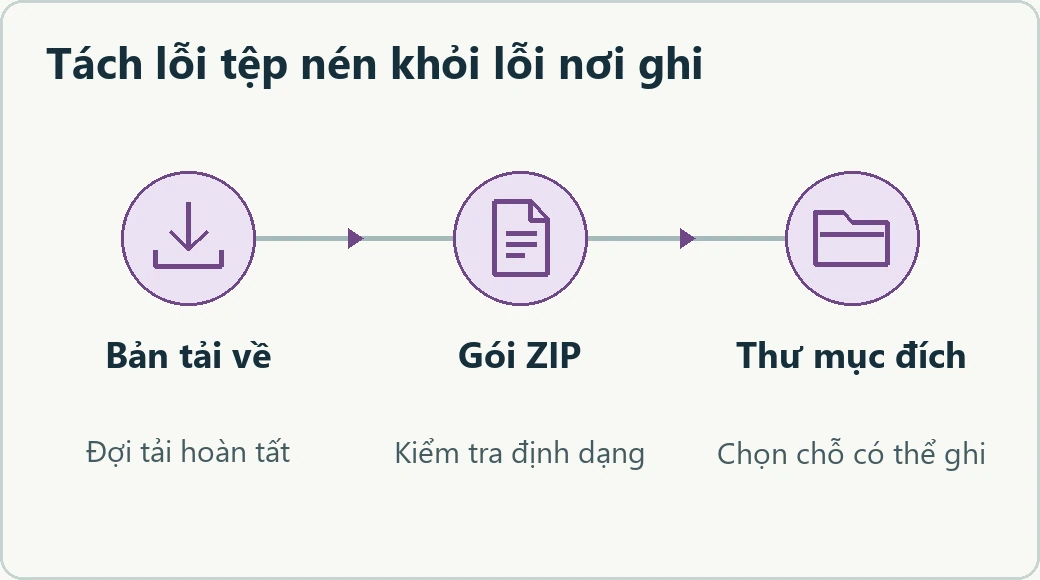
Bấm chuột phải tệp ZIP, chọn Extract All, rồi chọn một thư mục trống trong Documents. Bảo đảm ổ đích còn chỗ vì tổng tệp sau khi giải nén có thể lớn hơn nhiều so với ZIP. Chờ công cụ báo xong rồi mở tài liệu từ thư mục vừa chọn.
Trong thư mục đích, thử tạo một tệp văn bản nhỏ, lưu rồi mở lại. Đây là phép thử nhanh cho quyền ghi của tài khoản đang sử dụng. Nếu ngay bước này đã thất bại, đổi sang thư mục cá nhân mà bạn sở hữu. Với thư mục do công ty quản lý, có thể nhờ quản trị viên cấp nơi ghi phù hợp. Việc chạy ứng dụng bằng tài khoản quản trị sẽ làm thay đổi điều kiện thử và không cho biết người dùng bình thường có thể sử dụng bộ tài liệu hay không.
Lúc giải nén, giữ cấu trúc thư mục mà người gửi đã tạo. Ví dụ, một báo cáo HTML có thể dùng hình nằm trong thư mục ảnh bên cạnh. Kéo mỗi tệp HTML ra màn hình nền sẽ khiến báo cáo hiển thị thiếu hình dù gói nén vẫn tốt. Chọn giải nén toàn bộ, mở thư mục kết quả, sau đó mở báo cáo từ vị trí mới và kiểm tra xem các hình có xuất hiện không.
Đọc thông báo theo trường hợp
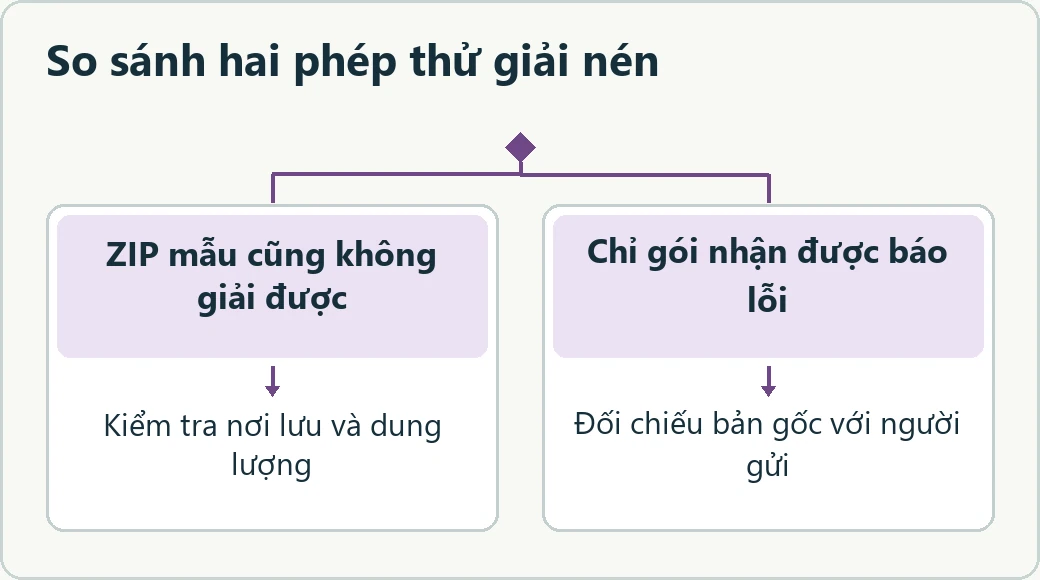
Nếu chỉ một tệp ZIP thất bại, thử giải nén một ZIP nhỏ đã biết là tốt vào cùng vị trí. Nếu bản thử thành công, hỏi người gửi xem ZIP có mã hóa hoặc chia thành nhiều phần. Với bản có mật khẩu, dùng công cụ hỗ trợ đúng kiểu mã hóa từ nguồn đáng tin.
Có thể tự tạo một gói đối chứng ngay trên máy. Tạo thư mục có hai tệp văn bản nhỏ với nội dung dễ nhận biết, dùng lệnh nén thành ZIP của File Explorer, rồi giải nén vào một thư mục trống khác. Nếu cả hai tệp xuất hiện và đọc được, ghi lại vị trí đích đã dùng. Thử gói đang gặp lỗi tại đúng vị trí ấy. Việc thay cả gói lẫn ổ đĩa trong một lần thử khiến kết quả khó giải thích.
Đọc tên tệp xuất hiện trong thông báo lỗi. Nếu quá trình dừng ở đúng một thư mục lồng sâu, thử chọn vị trí đích có đường dẫn ngắn hơn trong vùng bạn có quyền ghi. Nếu lại dừng ở cùng một ảnh hoặc tài liệu, báo tên mục đó cho người gửi. Họ có thể mở bản gốc và gửi riêng tài liệu quan trọng để bạn tiếp tục việc đang làm trong lúc kiểm tra cả gói.
Khi gói gồm nhiều phần hoặc cần mật khẩu
Hai tệp có tên gần nhau như một bộ tài liệu cho phần một và phần hai chưa chắc đã là hai ZIP độc lập. Hỏi người tạo xem họ đã nén riêng từng thư mục hay chia một kho lưu trữ thành nhiều phần. Với bộ nhiều phần, lấy đủ các phần vào cùng một thư mục và giữ nguyên tên mà phần mềm tạo ra. Hỏi người gửi nên mở mục nào bằng công cụ nào. Ghép các phần bằng cách đổi tên hoặc chép đè có thể làm mất bản tải còn tốt.
Nếu công cụ hỏi mật khẩu, xác nhận mật khẩu theo kênh trao đổi đã thống nhất. Chú ý chữ hoa, khoảng trắng khi dán và ngôn ngữ bàn phím. Khi File Explorer báo kiểu nén hoặc mã hóa chưa được hỗ trợ, người gửi có thể cung cấp tài liệu ở định dạng hai bên cùng đọc được. Với tài liệu nội bộ, ưu tiên cách chuyển tệp đã được đơn vị cho phép và giữ mật khẩu ngoài nội dung yêu cầu hỗ trợ.
Xác nhận bộ tài liệu đã dùng được
Hãy mở thư mục đã giải nén bằng một cửa sổ File Explorer mới. Nhìn thanh địa chỉ để chắc chắn bạn đang ở thư mục bình thường trên ổ đĩa. Với bộ ảnh, kiểm tra số ảnh dự kiến và mở ảnh có kích thước lớn. Với bảng tính kèm tài liệu tham chiếu, mở bảng tính rồi thử xem một liên kết tới tệp đính kèm. Các phép thử này cho biết bộ tài liệu còn đủ thành phần cho công việc thực tế.
Nếu trong lần giải nén trước chỉ có một số tệp xuất hiện, đặt tên riêng cho thư mục kết quả của lần mới. Như vậy các tệp cũ còn sót lại sẽ không che đi một mục tiếp tục giải nén thất bại. Giữ bản ZIP đã nhận tới khi người gửi xác nhận số mục hoặc bạn đã dùng xong những nội dung cần thiết. Khi báo lỗi, nêu bản tải nào, đường dẫn đích nào và thông báo phát sinh ở mục nào.
Kiểm tra kết quả
Mở một tài liệu ở đầu và một tài liệu ở cuối danh sách sau giải nén. Nếu báo lỗi dữ liệu ngay cả với bản mới nhận đủ dung lượng, gửi người tạo ZIP nguyên văn thông báo và đề nghị họ thử giải nén bản gốc.
Tài liệu tham khảo · Zip and unzip files