Trước buổi thuyết trình, bạn thấy tài liệu trong File Explorer nhưng vừa rời mạng thì ứng dụng báo không tìm được nội dung. Với Files On-Demand, danh sách tên tệp và phần dữ liệu để mở tệp có thể ở hai trạng thái khác nhau.
Ví dụ bạn mở thư mục dự án thấy một tệp PowerPoint, ba video và một bảng tính, nhưng mới chỉ mở PowerPoint trong văn phòng. Khi đi xa, trang chiếu có thể mở được vì đã có bản cục bộ, còn video liên kết lại đứng vì chưa từng được tải về. Hãy xem trạng thái của từng thành phần mà công việc cần, nhất là tài liệu được gửi qua liên kết và thư mục nhóm đồng bộ vào máy.
Đọc cột Status
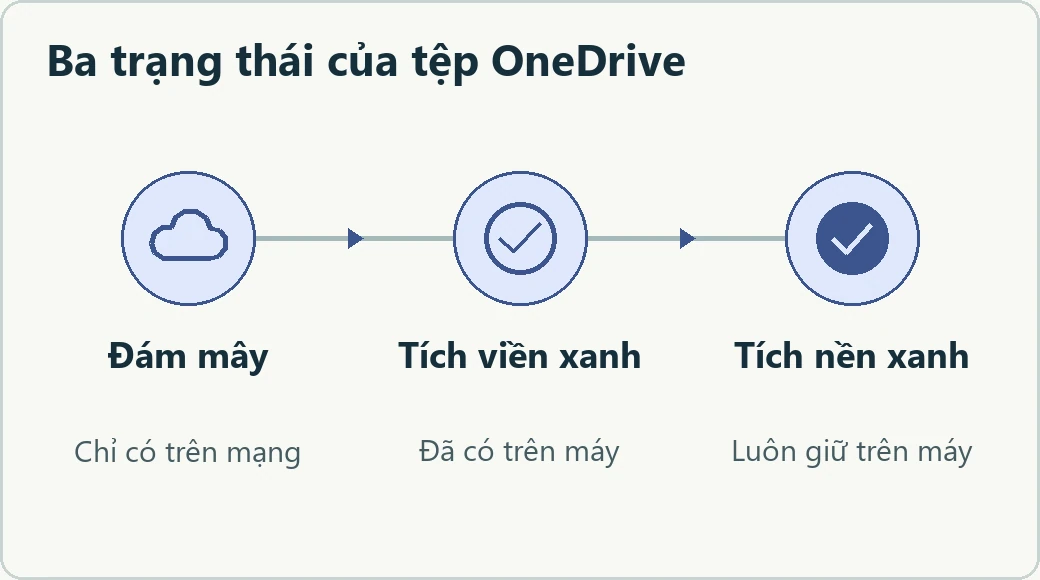
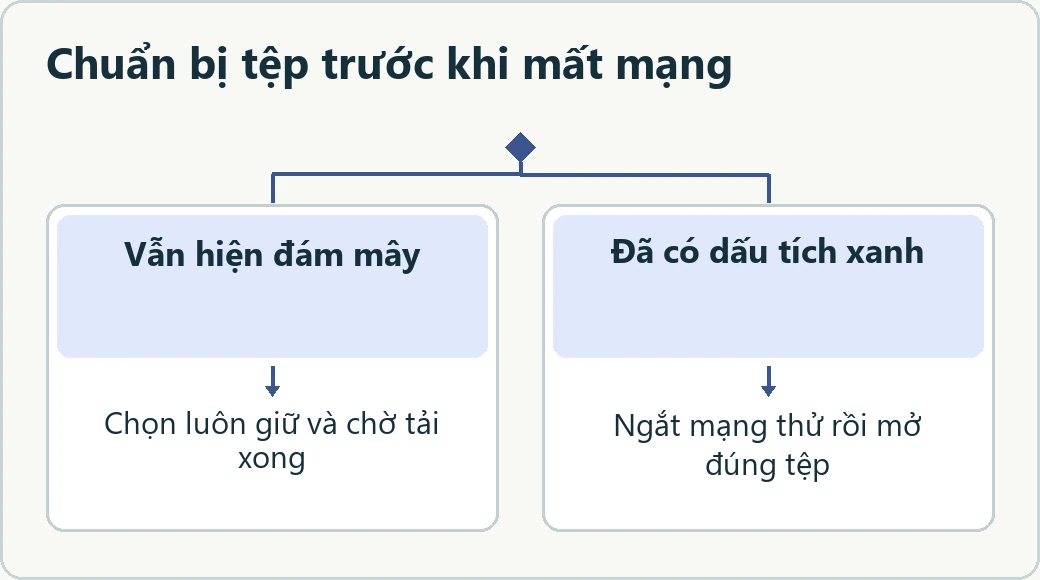
Mở thư mục OneDrive, chuyển sang chế độ Details để thấy biểu tượng trạng thái. Đám mây xanh cạnh tệp nghĩa là nội dung chỉ có trực tuyến. Tệp có dấu tích đã có bản trên máy, còn vòng tròn xanh đặc với dấu tích trắng thể hiện lựa chọn luôn giữ bản cục bộ.
Nếu không thấy cột Status, mở đúng thư mục có chữ OneDrive trong đường dẫn, rồi chọn View → Details. Có máy đồng bộ đồng thời OneDrive cá nhân và OneDrive của tổ chức. So đường dẫn với tên tài khoản ở biểu tượng đám mây trong vùng thông báo. Một tệp cùng tên trong Downloads hoặc trong thư mục đồng bộ của tài khoản khác sẽ không phản ánh trạng thái tài liệu bạn cần mang theo.
Mở một tệp chỉ có trực tuyến khi đang có mạng khiến nội dung được tải về để ứng dụng đọc được. Sau đó tệp có thể có dấu tích ở dạng sẵn trên máy, nhưng vẫn có thể nhường chỗ theo chính sách giải phóng dung lượng. Nếu công việc đòi hỏi chắc chắn có bản trên thiết bị lúc đi xa, hãy chủ động chọn luôn giữ trên thiết bị và chờ hoàn tất. Dùng trạng thái đó làm chuẩn khi xem lại danh sách.
Chọn các tệp cần mang đi
Khi có mạng, bấm chuột phải tệp hoặc thư mục và chọn Always keep on this device. Nếu bài trình chiếu dùng video liên kết riêng, chọn cả video. Xem dung lượng trống trên máy trước khi đánh dấu một thư mục lớn.
Bắt đầu từ phần việc cần làm thực sự, ví dụ thư mục báo cáo tháng và các hóa đơn kèm theo, thay vì chọn cả thư mục lớn của công ty. Mở Properties để ước lượng dung lượng của nhóm tệp rồi so với ổ hệ thống, chừa chỗ cho Windows và phần mềm hoạt động. Khi chỉ còn ít dung lượng, chọn các tệp cần đọc và tài liệu sẽ chỉnh trước, có thể tải dần các phần khác khi đủ điều kiện.
Với tài liệu chia sẻ bằng liên kết web, việc giữ tệp tài liệu chính chưa chắc kéo về các liên kết bên trong. Một nút trong trang chiếu có thể dẫn tới video trên trang web hoặc một bảng tính ở thư mục người khác. Nếu có quyền lưu ngoại tuyến, lấy bản phù hợp của các tài nguyên liên quan và cập nhật cách mở trên một bản sao của bài trình chiếu. Tôn trọng giới hạn tải xuống của tổ chức.
Đợi dữ liệu về đủ
Để máy kết nối tới khi biểu tượng cập nhật xong. Nếu OneDrive đang tạm dừng, mở biểu tượng đám mây ở vùng thông báo để tiếp tục đồng bộ. Chú ý lỗi đăng nhập hoặc thiếu dung lượng nếu các mũi tên đồng bộ cứ quay.
Kiểm tra biểu tượng ở từng tệp chứ không chỉ nhìn biểu tượng của cửa sổ thư mục. Nếu OneDrive có dấu báo lỗi, mở bảng hoạt động để đọc tên tệp và lý do cụ thể. Lỗi hết chỗ cục bộ cần xử lý khác với tài khoản hết hạn đăng nhập hoặc quyền truy cập đã thay đổi. Đợi tới khi không còn tiến trình tải xuống liên quan rồi mới rời mạng.
Nếu tệp không xuất hiện trong File Explorer nhưng bạn vẫn thấy nó trên web, xem lại cơ chế chọn thư mục đồng bộ của tài khoản OneDrive đang dùng. Một thư mục chưa chọn đồng bộ có thể chưa có mục đại diện trên máy để bạn đánh dấu giữ lại. Với thư viện do công ty quản lý, hỏi người phụ trách về quyền đồng bộ và làm việc ngoại tuyến. Chỉ tải xuống hay đồng bộ những tài liệu mà bạn có quyền xử lý trên thiết bị đó.
Diễn tập đúng tình huống không có kết nối
Đóng hẳn tài liệu trước lúc thử, cả ở trình duyệt lẫn ứng dụng máy tính, vì ứng dụng có thể còn bản nội dung trong bộ nhớ. Ngắt kết nối mạng tạm thời rồi mở từ đường dẫn OneDrive trong File Explorer. Thử cả thao tác có ý nghĩa, chẳng hạn chuyển tới trang chiếu phát video, tính lại bảng tổng hợp hoặc xem hình độ phân giải đầy đủ. Đừng chỉ kiểm tra trang đầu hoặc hình xem trước.
Nếu tệp mở được nhưng một biểu đồ thiếu dữ liệu, xem nguồn dữ liệu có nằm trên máy chủ trực tuyến hay được nhúng trong tệp. Khả năng mở tệp ngoại tuyến và khả năng làm mới dữ liệu từ máy chủ là hai yêu cầu riêng. Nếu chỉ cần trình bày kết quả tĩnh, có thể xuất bản PDF theo đúng quyền sử dụng trước chuyến đi. Nếu phải cập nhật trực tiếp số liệu, sắp xếp phương thức kết nối phù hợp.
Xử lý thay đổi khi trở lại mạng
Khi đã chỉnh tài liệu trong lúc ngoại tuyến, kết nối lại và quan sát OneDrive cho tới khi đồng bộ hoàn tất. Với tệp làm việc chung, người khác có thể đã chỉnh cùng lúc. Nếu ứng dụng yêu cầu xử lý xung đột hoặc tạo bản có tên khác, giữ cả hai phiên bản trước khi chọn nội dung cuối. Đối chiếu các phần thay đổi rồi lưu kết quả theo quy ước của nhóm.
Khi muốn trả lại dung lượng sau chuyến đi, kiểm tra tệp trên web có thay đổi cuối cùng rồi dùng Free up space ở File Explorer. Lệnh Delete có tác động khác với một tệp đồng bộ vì có thể xóa tệp trên dịch vụ và những thiết bị khác. Nếu mục Free up space không có trên một vị trí, kiểm tra lại đó có phải thư mục do OneDrive quản lý hay chỉ là bản sao tải vào Downloads.
Kiểm tra kết quả
Đóng ứng dụng đang mở tài liệu, tạm ngắt mạng rồi mở lại từ File Explorer để kiểm chứng. Khi kết thúc chuyến đi, dùng Free up space trên những tệp đã đồng bộ nếu muốn giải phóng bản cục bộ mà vẫn giữ nội dung trên OneDrive.
Bạn đã chuẩn bị đủ khi đúng tài khoản, đúng thư mục, đúng tệp đính kèm đều mở được từ trạng thái không mạng, và phần việc mới lưu được đồng bộ lại khi có kết nối. Nếu chỉ vướng một tệp, ghi tên, biểu tượng trước khi rời mạng và thông báo khi mở. Nếu tất cả tệp đều vướng, ưu tiên kiểm tra trạng thái đăng nhập, vị trí thư mục và dung lượng còn trống của máy.
Tài liệu tham khảo · Save disk space with OneDrive Files On-Demand for Windows