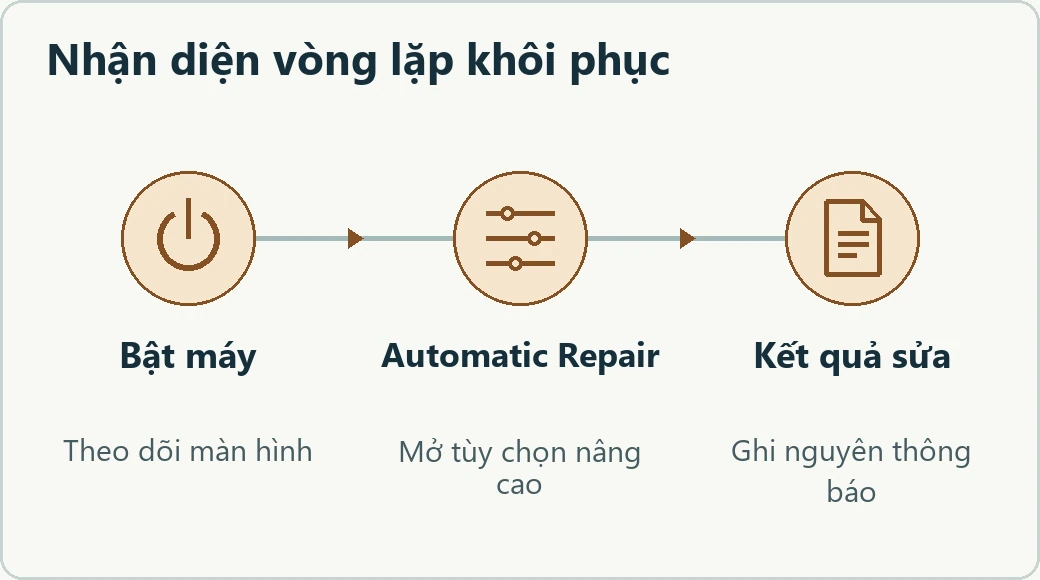
Máy hiện biểu tượng Windows, báo đang chuẩn bị sửa chữa rồi quay lại màn hình Automatic Repair. Hướng dẫn này bắt đầu ở màn hình có nút Advanced options. Nếu máy chỉ hiện “No boot device” của hãng và chưa tới giao diện Windows, hãy ghi nguyên văn thông báo đó.
Trước khi bấm lựa chọn trên màn hình xanh, xác định đây là máy cá nhân hay máy có bộ phận công nghệ quản lý. Nếu tài liệu trên máy chưa có bản sao, nói điều đó ngay từ đầu với người hỗ trợ. Công cụ sửa khởi động cố giúp Windows chạy trở lại. Một lựa chọn khác trong cùng giao diện có thể đặt lại hệ điều hành và ảnh hưởng tới dữ liệu, nên tên nút bạn chọn rất quan trọng.
Chuẩn bị trước khi sửa
Cắm nguồn cho laptop. Nếu ổ được mã hóa, chuẩn bị khóa khôi phục BitLocker của chính thiết bị hoặc liên hệ quản trị viên phụ trách. Khóa có thể được yêu cầu khi công cụ khôi phục cần truy cập ổ hệ thống.
Hãy nhớ lại thay đổi gần nhất trước lần khởi động lỗi đầu tiên. Ví dụ tối hôm qua máy báo cài bản cập nhật, sáng nay vừa thay ổ lưu trữ, hay máy vừa hết pin giữa lúc cập nhật. Ghi cả thứ tự xảy ra. Việc Windows cố sửa sau một sự cố nguồn riêng lẻ khác với vòng lặp đã xuất hiện đều đặn suốt tuần kèm lỗi mở tệp.
Với máy mã hóa, màn hình khôi phục có thể hiện Key ID. Đối chiếu ID với bản sao khóa trong tài khoản của chủ máy hoặc nhờ quản trị viên xác nhận đúng thiết bị. Không gửi khóa 48 chữ số qua kênh trao đổi công cộng. Nếu màn hình yêu cầu khóa và bạn chưa có, hãy tạm dừng tại đó, dùng thiết bị khác để tìm khóa. Đặt lại máy lúc này có thể đánh đổi toàn bộ dữ liệu lấy một hệ điều hành cài mới.
Chọn đúng công cụ
Từ màn hình khôi phục chọn Advanced options → Troubleshoot → Advanced options → Startup Repair. Tên tiếng Việt có thể là Sửa chữa khởi động. Xác nhận tài khoản nếu được yêu cầu rồi để Windows phân tích các thành phần cần cho quá trình khởi động.
Trong Windows Recovery Environment, có thể thấy Continue, Troubleshoot và Turn off your PC. Chọn Troubleshoot để vào nhóm công cụ xử lý sự cố rồi Advanced options. Nếu giao diện của nhà sản xuất có mục khôi phục về trạng thái xuất xưởng, đọc mô tả kỹ trước khi tiếp tục. Mục tiêu ở lần này là chạy Startup Repair do Windows cung cấp, thao tác thường được mô tả là sửa những sự cố khiến Windows không tải được.
Khi công cụ khởi chạy, theo dõi xem màn hình đang yêu cầu chọn hệ điều hành, tài khoản hay thông tin xác thực nào. Mã PIN mở phiên thường ngày có thể khác thông tin công cụ yêu cầu. Nếu máy có nhiều bản Windows hoặc nhiều ổ, xác định bản bạn muốn sửa dựa vào tên và cấu hình đã biết. Khi không chắc mục nào chứa công việc đang làm, chụp danh sách lựa chọn và xin xác nhận thay vì đoán.
Đọc kết quả lần chạy
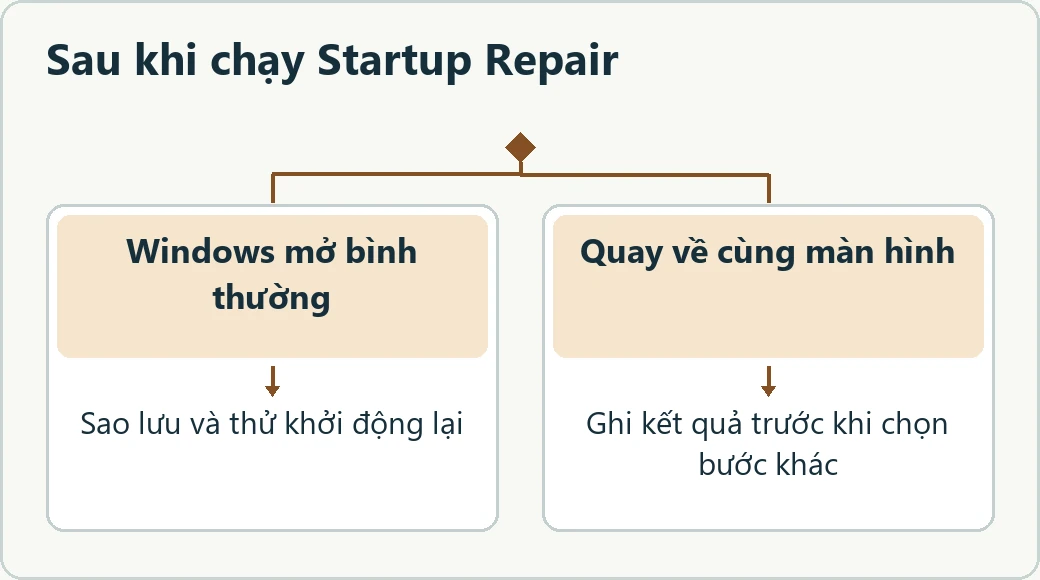
Nếu Windows trở lại màn hình đăng nhập, mở các tài liệu quan trọng và sao lưu trước. Nếu công cụ báo không thể sửa, chụp nội dung kết quả, cả đường dẫn nhật ký nếu có. Ghi lại thay đổi gần nhất như cập nhật hệ thống hoặc thay ổ.
Đọc câu cuối của màn hình. Nếu nó ghi Startup Repair couldn't repair your PC, điều đó mô tả giới hạn của lần sửa tự động. Ghi lại đường dẫn nhật ký được hiển thị thay vì tự xóa hoặc đổi tên tệp theo hướng dẫn không dành cho máy của bạn. Nếu có nhiều lần khởi động, ghi lần nào còn thấy biểu tượng Windows, lần nào chỉ có logo hãng và lần nào vào lại WinRE.
Nếu máy vào được bàn làm việc, kiểm tra Start và File Explorer, mở một tài liệu nhỏ ở ổ hệ thống rồi đóng bình thường. Thấy màn hình nền một lần là cơ hội sao lưu các tệp chưa có bản dự phòng. Chưa cần vội xóa dữ liệu phục hồi hoặc chạy hàng loạt chương trình tối ưu. Nếu công cụ đã sửa thành công lỗi khởi động, việc tiếp tục thay đổi cấu hình khi chưa có dấu hiệu khác sẽ làm khó việc đánh giá.
Tách vòng lặp phần mềm khỏi ổ đĩa không ổn định
Ổ đĩa lúc nhận lúc mất, máy thường xuyên treo khi mở tài liệu hoặc xuất hiện cảnh báo sức khỏe ổ trước đó là các dấu hiệu đáng báo riêng. Nếu những tệp quan trọng chỉ nằm trên ổ này, trao đổi với đơn vị có khả năng cứu dữ liệu trước khi thử nhiều lần đọc ghi. Công cụ sửa khởi động giải quyết một số lỗi cấu hình và thành phần hệ thống, còn ổ lưu trữ hỏng cần hướng xử lý khác.
Ngược lại, máy luôn nhận ổ nhưng bắt đầu lặp ngay sau một bản cập nhật cụ thể có thể cần kiểm tra các tùy chọn phục hồi liên quan tới thay đổi ấy. Trong Advanced options có thể có Uninstall Updates hoặc System Restore tùy máy. Ghi nhận chúng có xuất hiện hay không để trao đổi với người hỗ trợ. Mỗi lựa chọn có tác động riêng tới bản cập nhật, trình điều khiển và phần mềm được cài gần đây.
Chuẩn bị cho việc xử lý khi chưa vào được Windows
Nếu còn một bản sao dữ liệu, thử mở nó trên thiết bị khác trước khi đồng ý đặt lại hay cài lại. Đừng chỉ dựa vào việc từng bật đồng bộ. Đối chiếu ngày sửa của vài tài liệu quan trọng và kiểm tra các thư mục chưa từng được chọn sao lưu, ví dụ thư mục dự án nằm ngoài Documents. Ghi rõ phần đã có và phần còn thiếu để kỹ thuật viên ưu tiên khi máy chỉ khởi động được tạm thời.
Nếu phải mang máy đi kiểm tra, chuẩn bị tên máy, thời điểm lần cuối khởi động tốt, ảnh kết quả Startup Repair và tình trạng mã hóa. Không cần công khai số sê-ri, mật khẩu hay nội dung tài liệu. Nếu máy thuộc tổ chức, bộ phận phụ trách có thể có cả bản sao khóa và quy trình khôi phục riêng cho thiết bị. Việc chuyển đúng người từ đầu giúp tránh phải làm lại các lần thử.
Kiểm tra kết quả
Thử một lần khởi động bình thường sau khi công cụ kết thúc. Nếu vòng lặp trở lại, hãy bàn với người hỗ trợ về việc bảo toàn tệp trước khi chọn đặt lại máy hoặc cài mới. Nếu ổ đĩa biến mất lúc nhận lúc không, báo rõ dấu hiệu này.
Sau khi khởi động ổn định và đã sao lưu, chọn Restart trong Windows để xác nhận đường khởi động bình thường hoạt động một lần nữa. Nếu chỉ lỗi sau khi tắt máy và mở lại qua đêm, ghi nhận khác biệt ấy. Thời điểm, màn hình cuối nhìn thấy và loại thao tác nguồn cụ thể có giá trị hơn việc chỉ mô tả máy bị treo.
Tài liệu tham khảo · Startup Repair