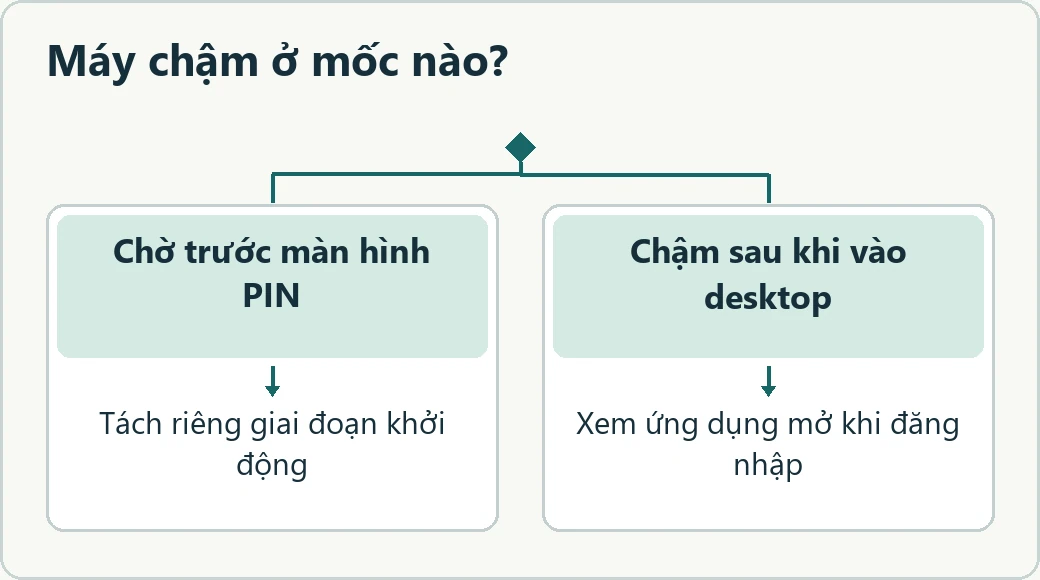
Bạn nhập mã PIN, nhìn thấy màn hình nền nhưng phải chờ khá lâu mới mở được thư mục đầu tiên. Nếu máy chạy bình thường suốt phần còn lại của ngày, hãy kiểm tra những ứng dụng cùng mở khi đăng nhập. Máy chờ lâu ngay ở biểu tượng hãng là một tình huống khác.
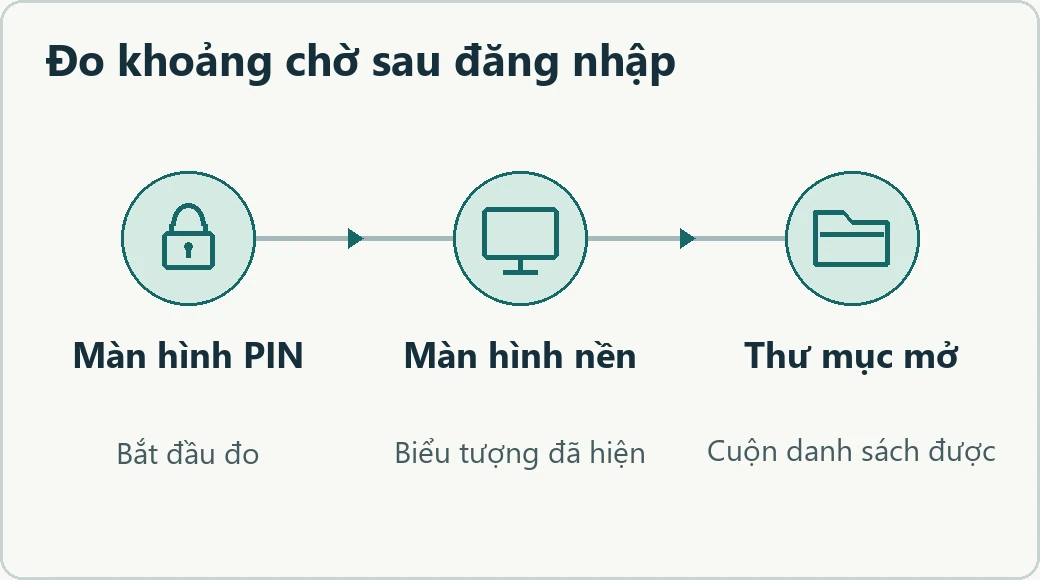
Chẳng hạn, máy có thể mất mười giây để hiện màn hình đăng nhập nhưng mất thêm hai phút sau khi nhập PIN mới gõ được trong ô tìm kiếm. Hai khoảng chờ do những thành phần khác nhau phụ trách. Việc đầu tiên là chọn một thao tác đơn giản luôn có trên máy, chẳng hạn mở Documents trên ổ cục bộ, để biết lúc nào máy thực sự sẵn sàng. Mở một tệp trực tuyến ở lần đầu có thể kéo theo thời gian tải qua mạng và làm kết quả sai lệch.
Đo đúng khoảng chậm
Lưu công việc rồi chọn Start → Power → Restart. Sau khi nhập PIN, thử mở File Explorer bằng Windows + E. Ghi lại khoảng thời gian từ lúc vào màn hình nền tới lúc mở được thư mục Documents và cuộn danh sách tệp bình thường.
Nếu công việc hằng ngày bắt đầu bằng mở cửa sổ Excel, đừng dùng chính bảng tính nặng nhất làm phép đo đầu tiên. Hãy lần lượt ghi thời điểm thấy màn hình nền, thời điểm mở được thư mục cục bộ và thời điểm bảng tính mở xong. Khi hai mốc đầu gần nhau mà mốc thứ ba trễ hẳn, chuyển sang kiểm tra ứng dụng hoặc tệp. Thay đổi danh sách khởi động lúc này có thể không tác động đến khoảng chờ mà bạn thực sự muốn giảm.
Chọn Restart thay vì chỉ đóng nắp laptop. Đóng nắp thường đưa máy vào trạng thái ngủ và lần mở sau đi theo một đường khác. Tránh so sánh một lần khởi động khi Windows vừa cài cập nhật với một lần mở máy thông thường. Nếu trang Windows Update đang yêu cầu hoàn tất cài đặt, thực hiện việc đó vào lúc thuận tiện, rồi lấy mốc đo từ lần khởi động kế tiếp.
Tìm ứng dụng có ảnh hưởng lớn
Nhấn Ctrl + Shift + Esc và mở Startup apps. Xem cột Startup impact cùng tên nhà phát hành. Một ứng dụng họp, kho trò chơi hoặc tiện ích nghe nhạc có thể tự mở dù buổi sáng bạn chưa dùng tới.
Trong Task Manager, thu hẹp danh sách vào những mục đang Enabled. Một mục High impact đã bị Disable không thể là lý do nó tự mở trong phép thử tiếp theo thông qua mục khởi động đó. Ngược lại, mục Not measured có nghĩa Windows chưa đo được tác động. Đừng xem nhãn ấy là kết luận ứng dụng chạy nhẹ. Nếu không thấy danh sách trên giao diện Task Manager cũ, hãy mở rộng cửa sổ bằng More details rồi tìm thẻ Startup.
Đối chiếu tên ứng dụng với các biểu tượng xuất hiện ở góc phải màn hình sau khi đăng nhập. Ví dụ phần mềm họp có thể chạy ngầm với biểu tượng nhỏ dù chưa mở cửa sổ. Một chương trình đồng bộ có thể đang tải hàng nghìn thay đổi sau khi máy để lâu. Nếu chỉ chậm hôm đó, hãy xem đồng bộ có hoàn tất và lần đăng nhập ngày kế tiếp có bình thường trước khi quyết định đổi thói quen khởi động.
Thử hoãn một ứng dụng
Chọn một ứng dụng quen thuộc rồi bấm Disable. Bạn vẫn mở được ứng dụng từ Start khi cần. Giữ các công cụ bảo vệ, sao lưu hoặc quản lý máy của cơ quan hoạt động. Ghi lại mục vừa đổi để có thể chọn Enable nếu cần.
Chọn mục có chức năng bạn biết rõ và có thể mở lại bằng Start. Hãy thử với trình mở kho trò chơi hoặc ứng dụng phát nhạc trước một tiện ích liên quan tới bàn phím chuyên dụng, đồng bộ tài liệu hay chứng thực công ty. Nếu thường xem thông báo tin nhắn ngay đầu ca, việc trì hoãn ứng dụng chat có thể khiến bạn bỏ lỡ thông báo đến khi chủ động mở ứng dụng. Tính cả thay đổi đó khi cân nhắc kết quả.
Sau khi Disable, đừng ngạc nhiên nếu cửa sổ ứng dụng hiện tại vẫn còn. Bạn vừa đổi hành vi ở lần đăng nhập tiếp theo. Lưu công việc rồi Restart để thử trong đúng điều kiện. Nếu ứng dụng vẫn tự mở, vào phần cài đặt của chính ứng dụng, tìm tùy chọn khởi chạy cùng Windows và đối chiếu tên sản phẩm. Một tiện ích cập nhật và cửa sổ chính đôi khi có tên khá giống nhau.
Phân biệt ứng dụng tự mở với cửa sổ được mở lại
Một dấu hiệu dễ nhận ra là sau khi khởi động bạn thấy đúng tài liệu và đúng cửa sổ đã dùng hôm qua. Có thể ứng dụng đang khôi phục phiên làm việc. Hãy đóng tài liệu, thoát hẳn ứng dụng, rồi khởi động lại một lần nữa. Nếu lần này ứng dụng biến mất dù danh sách Startup apps giữ nguyên, xem tùy chọn khôi phục phiên của ứng dụng trước khi chỉnh tiếp.
Trên những bản Windows có mục này, vào Settings → Accounts → Sign-in options và xem lựa chọn tự lưu các ứng dụng có thể khởi động lại rồi mở chúng khi đăng nhập. Đọc cách máy đang cấu hình và thay đổi riêng mục đó nếu bạn thực sự muốn bắt đầu với bàn làm việc trống. Với máy nhiều người dùng, ghi nhận tài khoản nào gặp lỗi vì danh sách ứng dụng cá nhân có thể khác nhau.
Đọc tải nền khi danh sách khởi động ngắn
Nếu trì hoãn ứng dụng đã chọn mà máy vẫn ì, mở Task Manager ngay khi vào được màn hình nền. Trong Processes, xem tác vụ nào liên tục đứng đầu cột Disk hoặc CPU vào đúng khoảng chờ. Ghi tên tác vụ cùng thời điểm nó hạ tải. Một lần quét bảo vệ hoặc cài bản vá có thể giải thích ngày chậm bất thường và không cần tắt tính năng bảo vệ để thử.
Nếu cột Disk bận lâu và cả việc mở tài liệu cục bộ sau nửa giờ cũng chậm, bài toán đã rộng hơn khâu đăng nhập. Kiểm tra dung lượng trống, tình trạng sao lưu và cảnh báo ổ đĩa trong Settings. Ngược lại, nếu chỉ một lối tắt trên màn hình nền phản hồi chậm, thử mở thư mục đích trực tiếp để biết lối tắt có trỏ tới vị trí mạng đang ngoại tuyến hay không.
Kiểm tra kết quả
Khởi động lại và lặp đúng phép đo. Nếu thư mục đầu tiên mở nhanh hơn, thử mở thủ công ứng dụng vừa hoãn và kiểm tra các chức năng cần dùng. Nếu thời gian chờ chủ yếu xảy ra trước màn hình nhập PIN, ghi nhận mốc đó khi nhờ kiểm tra máy.
Để đánh giá cải thiện, đo trong hai lần khởi động tương đương với cùng thao tác mở thư mục. Nếu kết quả không đổi, bật lại ứng dụng đã thử để khỏi tích lũy nhiều thay đổi khó nhớ. Khi gửi kết quả cho kỹ thuật viên, nêu rõ máy mất bao lâu đến PIN, bao lâu sau PIN và tác vụ nào bận nhất. Ba chi tiết đó giúp người kiểm tra quyết định xem nhật ký khởi động hay tập trung vào ứng dụng của tài khoản.
Tài liệu tham khảo · Configure Startup applications in Windows