
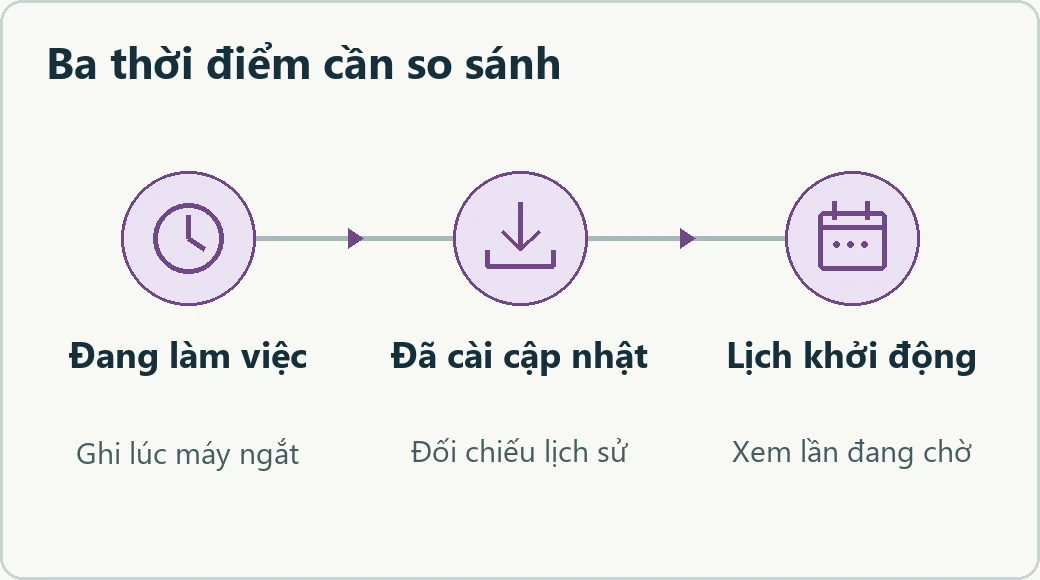
Bạn quay lại bàn và thấy màn hình đăng nhập trong khi tài liệu đang mở dở. Đầu tiên hãy xác định máy vừa cài cập nhật, hay chỉ chuyển sang chế độ ngủ và yêu cầu mở khóa. Sau khi ngủ, các cửa sổ thường vẫn ở nguyên vị trí cũ.
Có người dùng laptop cả buổi chiều, có người làm ca đêm qua nửa đêm. Một khung giờ hợp lý cho máy văn phòng có thể trùng đúng giờ học hoặc giờ bàn giao ca của bạn. Hãy dành vài phút kiểm tra đồng hồ Windows, lịch sử cập nhật và khung sử dụng thực tế. Nếu đây là máy dùng chung, hỏi những người còn lại về giờ họ cần giữ công việc đang mở.
Đối chiếu thời điểm
Mở Settings → Windows Update → Update history. Tìm bản cài đúng ngày máy khởi động lại và kiểm tra trang chính có yêu cầu restart hay không. Nếu máy sập đột ngột nhiều lần kèm mã dừng, cần điều tra sự cố đó riêng.
Trước khi thay đổi lịch, xem thời gian hoạt động trong Task Manager → Performance → CPU nếu giao diện hiển thị Up time. Ví dụ máy vừa hiện màn hình khóa nhưng Up time vẫn nhiều ngày và các ứng dụng còn mở thì rất có thể máy chỉ khóa hoặc ngủ. Một lần Restart làm thời gian chạy phiên hệ thống bắt đầu lại. Hãy kết hợp dấu hiệu này với thông báo cập nhật thay vì kết luận từ một số đo riêng lẻ.
Nếu máy khởi động lại lúc bạn đang ngồi trước màn hình, nhớ lại Windows có hiện thông báo đếm thời gian, nút lên lịch hay mã dừng. Lịch sử cài đặt xác nhận có cập nhật vào ngày đó, song chưa đủ nói chính bản cập nhật đã gây mọi lần mất phiên. Nếu máy tắt đột ngột khi pin yếu, quạt ngừng ngay và không có màn hình cài đặt, hãy xem lại tình trạng nguồn điện trước.
Đặt khung giờ làm việc
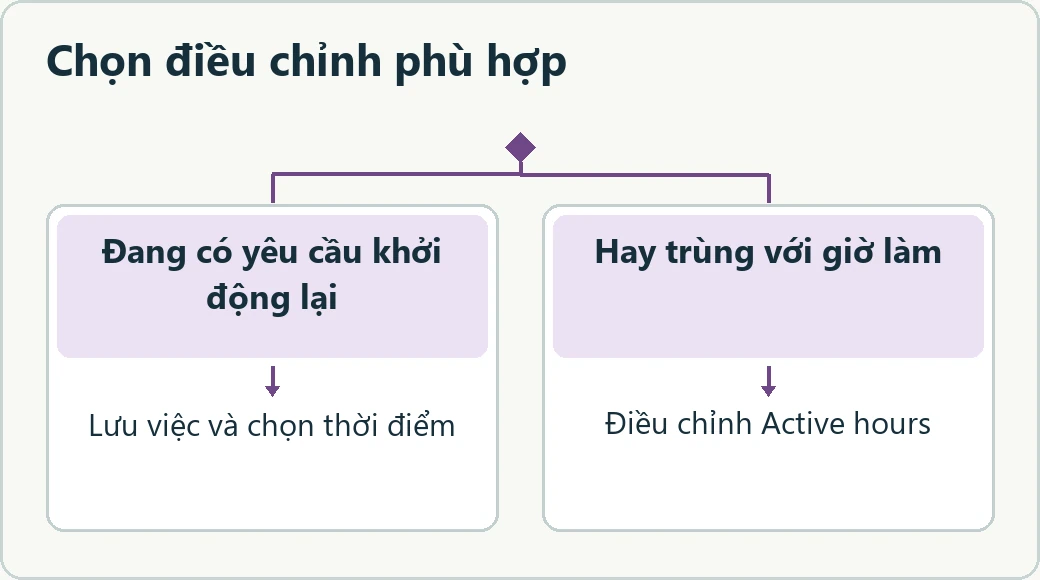
Trong Windows Update → Advanced options → Active hours, chọn đặt thủ công nếu lịch làm của bạn khác thời gian Windows suy đoán. Nhập giờ bắt đầu và kết thúc, ví dụ khung làm ca chiều. Kiểm tra lại sau khi đổi múi giờ hoặc lịch làm.
Ở chế độ tự động Windows ước lượng thời gian bạn thường dùng thiết bị. Nếu lịch mỗi ngày gần giống nhau nhưng hệ thống suy đoán sai, đặt khoảng thủ công bao phủ giờ làm thực tế, gồm cả lúc họp có thể không gõ phím. Nếu thời gian làm việc thay đổi nhiều theo ngày, kiểm tra lại khung giờ khi đổi ca. Đọc trực tiếp giới hạn khoảng giờ mà bản Windows đang cho chọn.
Ở một số bản cũ, tùy chọn có tên Change active hours và nằm ngay trên trang Windows Update. Máy do cơ quan quản lý có thể hiển thị thông báo thiết lập do tổ chức điều hành hoặc một số mục bị mờ. Ghi tên mục bị khóa và thời điểm gặp gián đoạn để quản trị viên xem lại lịch triển khai. Việc thay đổi chính sách hệ thống trên máy dùng chung cần do đơn vị phụ trách thực hiện.
Chọn thời điểm cho lần đang chờ
Nếu trang Windows Update có Schedule the restart, chọn thời điểm bạn có thể lưu tài liệu và rời máy. Bạn cũng có thể lưu toàn bộ công việc rồi bấm Restart now. Trên máy cơ quan, một số thời hạn có thể do bộ phận quản trị đặt.
Ví dụ bạn còn họp một giờ nhưng cuối buổi sẽ rời máy một lúc. Nếu Windows cho phép, lên lịch khởi động lại vào khoảng nghỉ, lưu những tài liệu đang chỉnh và kiểm tra lịch một lần nữa trước khi rời bàn. Nếu cần mang máy đi sớm, có thể chủ động sắp xếp khởi động lúc còn đủ thời gian để chờ cài thay vì để máy cập nhật trong túi.
Nếu trang hiện Downloading hoặc Installing và chưa yêu cầu khởi động, lựa chọn lên lịch có thể chưa xuất hiện. Hãy để quá trình đó tiếp tục khi có điện và mạng. Khi trạng thái chuyển sang Restart required mới chọn giờ phù hợp. Nếu máy đang có hạn chót cập nhật do tổ chức quy định, một số lựa chọn trì hoãn sẽ bị giới hạn. Khi ấy thời điểm và nội dung thông báo giúp quản trị viên xem trường hợp cụ thể.
Giảm nguy cơ mất phần việc đang mở
Bật tự lưu khi phần mềm và vị trí lưu hỗ trợ, nhưng kiểm tra cơ chế đó với một tệp thử trước. Với bảng tính đang làm trên ổ nội bộ, chủ động lưu sau các mốc quan trọng rồi đóng trước giờ khởi động đã hẹn. Với phiên nhập liệu trên web, xem trang có chức năng lưu nháp hay xuất dữ liệu. Khôi phục cửa sổ trình duyệt có thể mở lại địa chỉ mà không lấy lại được phần nội dung chưa gửi.
Nếu đang có tác vụ kéo dài như xuất video hoặc sao chép dữ liệu lớn, xem nó có chức năng tạm dừng, lưu hàng đợi hay tiếp tục sau khi khởi động. Hẹn cập nhật sau khi hoàn tất tác vụ hoặc chọn tự khởi động trước khi bắt đầu tác vụ mới. Đừng đánh đồng việc máy tự đăng nhập lại và mở cửa sổ với việc mọi ứng dụng đều khôi phục chính xác phiên làm việc.
Phân tích trường hợp lặp sai lịch
Kiểm tra múi giờ trong Settings → Time & language → Date & time, nhất là sau chuyến đi hoặc khi sử dụng máy do nhóm ở khu vực khác quản trị. Đối chiếu lịch hẹn với giờ trên thanh tác vụ. Lịch đặt ở thời điểm máy đang tắt, hết pin hoặc đang nằm trong túi có thể không diễn ra như bạn dự tính khi trở lại bàn làm việc.
Nếu máy tự khởi động mỗi ngày cùng một giờ nhưng Update history không có thay đổi mới, xem có phần mềm quản lý của tổ chức, tiện ích bảo trì của hãng hoặc việc mất điện theo lịch. Ghi lúc cuối cùng dùng máy, lúc nhìn thấy màn hình đăng nhập và có phải nhập mật khẩu sau khởi động hay không. Cùng với Up time, các chi tiết này giúp phân loại một lần đăng xuất, ngủ hoặc khởi động lại thật sự.
Kiểm tra kết quả
Sau lần khởi động đã hẹn, kiểm tra trạng thái cập nhật và khung Active hours. Nếu máy tiếp tục tự khởi động trong lúc làm việc dù lịch sử cập nhật không có lần cài tương ứng, ghi lại giờ xảy ra và thông báo trên màn hình để kiểm tra nguyên nhân khác.
Theo dõi qua một chu kỳ cập nhật có yêu cầu restart. Thành công ở đây là bạn nhìn thấy thông báo kịp lúc, lưu được công việc, máy hoàn tất bản vá trong khoảng đã chọn và quay lại làm việc bình thường. Tắt hẳn cập nhật để tránh khởi động có thể để máy thiếu bản sửa, trong khi lên lịch phù hợp vẫn cho phép hoàn tất công việc lẫn bảo trì.
Tài liệu tham khảo · Windows Update FAQ