Giữa lúc làm việc, máy hiện thông báo gặp sự cố, một mã như MEMORY_MANAGEMENT rồi tự khởi động lại. Tùy phiên bản Windows, nền thông báo có thể tối hoặc xanh. Tên mã cung cấp điểm bắt đầu để tra cứu, còn nguyên nhân cụ thể cần thêm hoàn cảnh xuất hiện.
Cũng nên phân biệt một cửa sổ ứng dụng bị đóng với lỗi làm toàn bộ Windows khởi động lại. Nếu chỉ trình duyệt biến mất mà thanh tác vụ vẫn ở đó, hãy ghi nhận sự cố ứng dụng. Khi máy hiện thông báo thu thập thông tin, chuyển qua logo hãng và yêu cầu đăng nhập trở lại, bạn có cơ sở tập trung vào lỗi cấp hệ thống. Ngay lúc vào lại máy, dành ít phút ghi hoàn cảnh trước khi các chi tiết bị quên.
Chụp đúng chi tiết
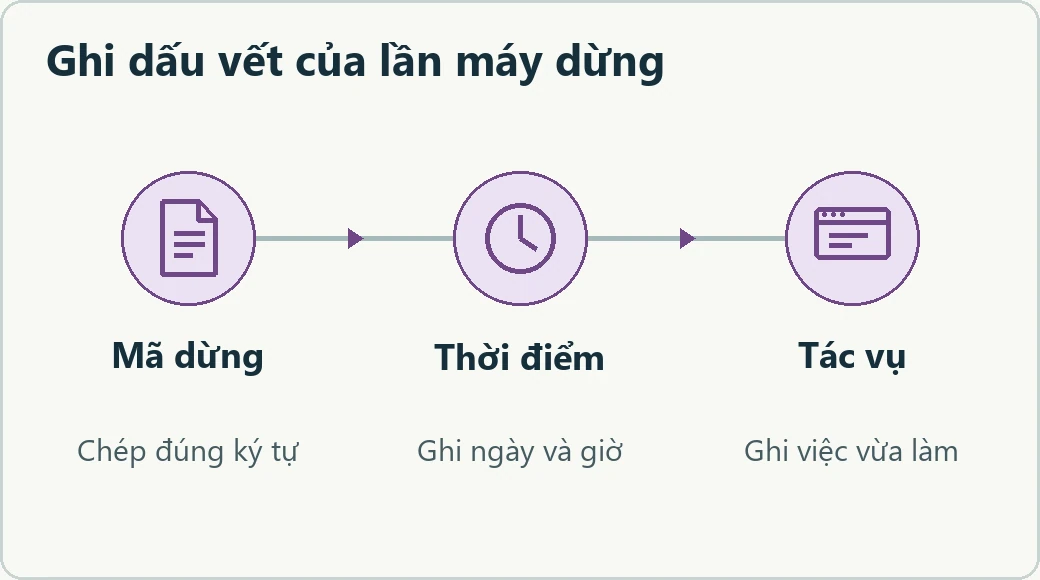
Nếu có thời gian, chụp stop code và dòng What failed trên màn hình. Ghi giờ, việc đang làm và thay đổi gần đây. Một lần lỗi khi mở trò chơi sau khi đổi trình điều khiển sẽ cần kiểm tra khác với lỗi ngay khi bật máy.
Thông báo có thể chỉ tồn tại vài giây. Dùng điện thoại chụp màn hình nếu thuận tiện và cắt bỏ phần thông tin riêng khi chia sẻ. Mã dừng đôi khi thể hiện dưới dạng chữ viết hoa có dấu gạch dưới. Một dòng khác có thể chỉ tên tệp trình điều khiển. Ghi nguyên chính tả, gồm đuôi tệp nếu có, vì đổi một ký tự có thể dẫn đến tên thành phần hoàn toàn khác.
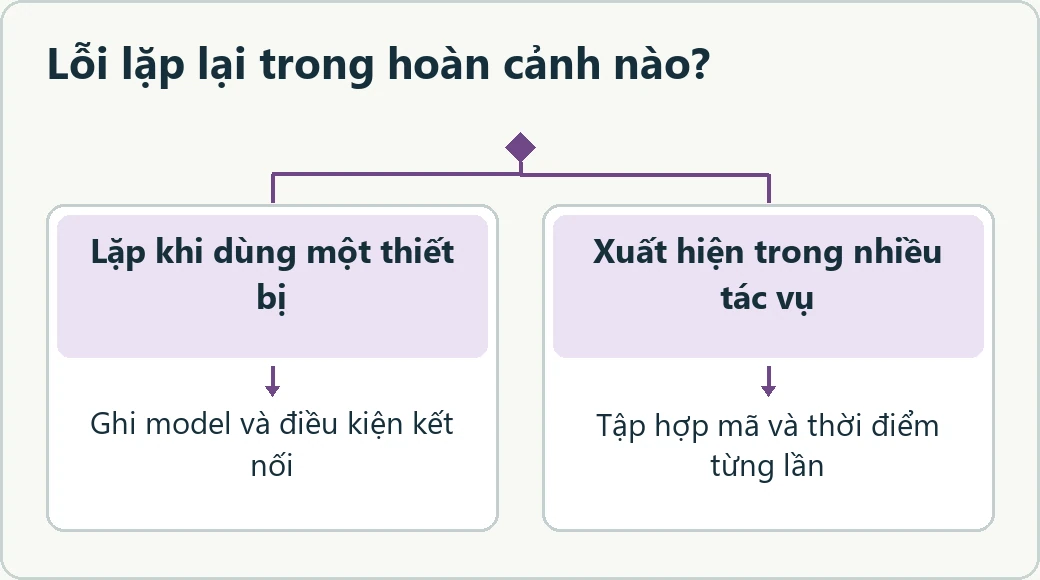
Dựng lại một trình tự ngắn. Ví dụ máy vừa thức dậy sau khi gập nắp, bạn cắm đế mở rộng rồi bắt đầu cuộc gọi video thì lỗi xuất hiện. Trình tự này hữu ích hơn suy đoán rằng camera hay bộ nhớ đã hỏng. Nếu một lần khác lỗi xuất hiện khi không kết nối đế, ghi cả ngoại lệ đó. Thời điểm và điều kiện khác nhau giúp tránh đổ lỗi quá sớm cho thiết bị xuất hiện tình cờ.
Bảo toàn công việc và thu hẹp phạm vi
Khi vào lại được Windows, sao lưu dữ liệu quan trọng. Nếu vừa gắn thêm thiết bị tháo rời, tắt máy và thử một lần khi bỏ thiết bị đó. Ghi lại lần thử, tránh thay đổi nhiều thành phần cùng lúc vì sẽ khó biết yếu tố nào liên quan.
Khi còn có thể vào Windows, kiểm tra tài liệu đang làm có bản gần nhất ở đâu. Sao chép các tệp quan trọng sang vị trí độc lập và mở thử bản sao. Nếu máy liên tục lỗi ngay khi đọc tệp trên một ổ nhất định, ghi lại ổ và thông báo đọc lỗi. Với dữ liệu chỉ có một bản, ưu tiên bàn cách bảo toàn dữ liệu trước khi chạy thử tải nặng để ép máy tái hiện lỗi.
Nếu vừa nâng cấp phần cứng bên trong máy, ghi rõ linh kiện, thời điểm lắp và việc máy đã từng chạy ổn định sau lần lắp chưa. Với laptop còn bảo hành, liên hệ nơi lắp thay vì tự tháo máy chỉ để thử. Với thiết bị rời, thử lại công việc bình thường khi đã tháo thiết bị đó một cách an toàn. Nếu lỗi tạm biến mất, kết quả cần được kiểm chứng thêm trong điều kiện tương tự.
Kiểm tra tình trạng cập nhật
Mở Settings → Windows Update để xem có bản cập nhật hoặc yêu cầu khởi động lại. Nếu máy ổn định để cài, lưu công việc và hoàn tất cập nhật. Trường hợp máy lỗi ngay khi đăng nhập, chuyển thông tin vừa ghi cho kỹ thuật viên thay vì thử gây lỗi liên tục.
Đọc Update history để biết có trình điều khiển hoặc bản cập nhật nào vừa cài sát thời điểm lỗi. Một sự trùng ngày chưa xác nhận nguyên nhân. Ghi số bản cập nhật hay phiên bản trình điều khiển rồi đối chiếu với biểu hiện. Chẳng hạn nếu lỗi chỉ xuất hiện khi thức dậy và dùng màn hình ngoài, thông tin trình điều khiển đồ họa và tên đế kết nối có ích hơn việc liệt kê mọi ứng dụng trên máy.
Nếu có thiết bị đánh dấu cảnh báo trong Device Manager, mở Properties và đọc Device status. Chụp tên thiết bị cùng mã nếu có, tránh thay đổi đồng loạt nhiều driver. Khi cần cập nhật thủ công, chọn đúng trang chính thức của nhà sản xuất cho đúng mẫu máy và phiên bản Windows. Nếu một bản cập nhật đang chờ khởi động, hoàn tất trong lúc bạn đã lưu tệp và chuẩn bị sẵn khóa khôi phục khi máy mã hóa.
So lại các lần lỗi trong lịch sử độ tin cậy
Tìm View reliability history từ Start nếu công cụ có trên máy. Chọn ngày gần nhất có dấu báo lỗi, mở sự kiện liên quan tới Windows và xem thời điểm chi tiết. Một ứng dụng đóng bất thường vài phút trước khi mất nguồn có thể xuất hiện cạnh sự cố hệ thống, nên ghi đúng tên của mỗi dòng. Công cụ này giúp dựng mốc thời gian khi bạn không chụp kịp màn hình lúc sự cố xảy ra.
Nếu máy chỉ báo khởi động lại ngoài dự kiến, điều đó cho thấy lần tắt trước không hoàn tất thông thường nhưng chưa giải thích nguyên nhân. Đối chiếu với việc mất điện trong phòng, pin gần cạn, máy quá nóng hoặc màn hình xuất hiện stop code thật. Khi Windows không kịp ghi nhật ký, ký ức về việc quạt và đèn nguồn tắt ngay hay tiếp tục chạy sẽ giúp kỹ thuật viên khoanh vùng.
Thử lại ở mức vừa đủ và biết lúc dừng
Khi bản sao đã sẵn sàng và máy có thể hoạt động ổn, mở lại từng phần công việc thường ngày. Chẳng hạn thử một cuộc gọi ngắn trước rồi mới bật chia sẻ màn hình. Nếu lỗi chỉ phát sinh ở bước chia sẻ, ghi ứng dụng gọi, cách nối màn hình, bản Windows và trạng thái nguồn. Không cần chạy một chương trình thử sức nặng nhiều giờ khi một thao tác đơn giản đã tái hiện được sự cố.
Nếu máy lặp mã dừng ngay lúc khởi động, việc tiếp tục thử từ bàn làm việc không còn phù hợp. Dùng màn hình khôi phục nếu Windows cung cấp và chuẩn bị khóa thiết bị nếu được hỏi. Trên máy có dữ liệu quan trọng, trao đổi với người phụ trách trước khi chọn Reset hoặc cài mới. Các tệp kết xuất sự cố có thể chứa dữ liệu trong bộ nhớ, nên chỉ chuyển qua kênh hỗ trợ đáng tin nếu có yêu cầu.
Kiểm tra kết quả
Sau khi máy chạy lại, thử tác vụ nhẹ trước rồi ghi nhận lỗi có quay lại hay không. Nếu nhiều mã khác nhau xuất hiện trong thời gian ngắn, hãy gửi toàn bộ ảnh và mốc giờ, kể cả lần lỗi xảy ra khi máy đang rảnh.
Nếu nhiều ngày sau máy lại lỗi, bổ sung thời điểm mới vào danh sách cũ thay vì bắt đầu ghi từ đầu. Cùng mã dừng chỉ khi gắn một thiết bị và nhiều mã dừng ở mọi trạng thái máy là hai hồ sơ kiểm tra khác nhau. Dừng việc sử dụng và nhờ kiểm tra phần cứng khi thiết bị có mùi khét, pin phồng hoặc dấu hiệu mất nguồn bất thường.
Tài liệu tham khảo · Troubleshooting Windows unexpected restarts and stop code errors