Bạn bấm thêm thiết bị trong Windows, danh sách vẫn trống dù tai nghe vừa phát tiếng báo nguồn. Bật nguồn và chờ ghép đôi thường là hai trạng thái khác nhau. Tìm hướng dẫn của đúng model để nhận biết đèn hoặc âm báo ở chế độ ghép đôi. Hãy xác định cách thiết bị kết nối ngay từ hộp hoặc ký hiệu ở mặt dưới. Một số chuột không dây dùng đầu thu USB riêng và không có chế độ Bluetooth, trong khi một số mẫu khác có cả hai chế độ. Tìm thiết bị chỉ hỗ trợ đầu thu trong cửa sổ thêm Bluetooth sẽ luôn cho danh sách trống dù pin còn tốt và đầu thu vẫn hoạt động.
Đưa phụ kiện vào chế độ ghép đôi
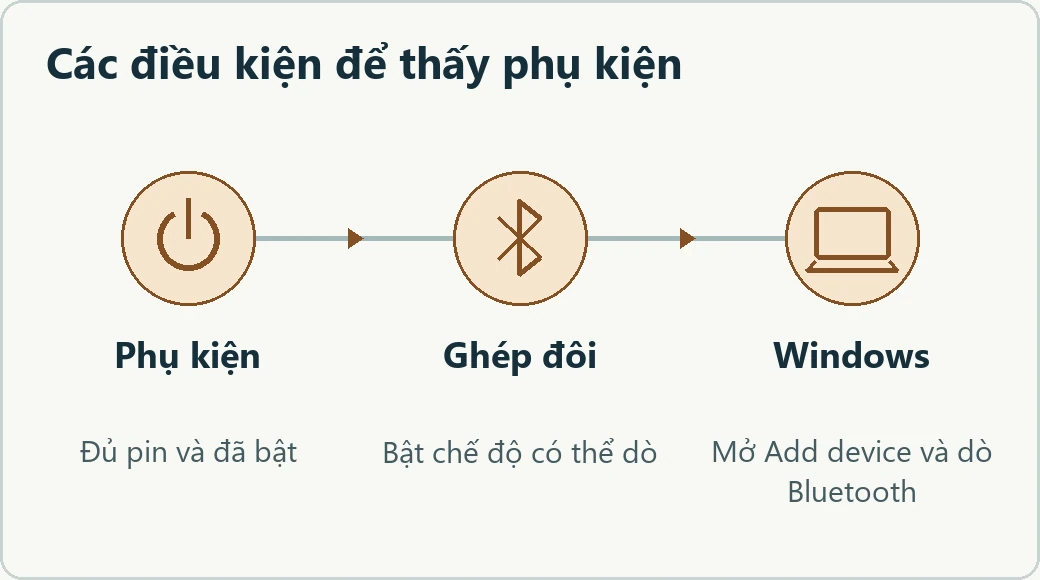
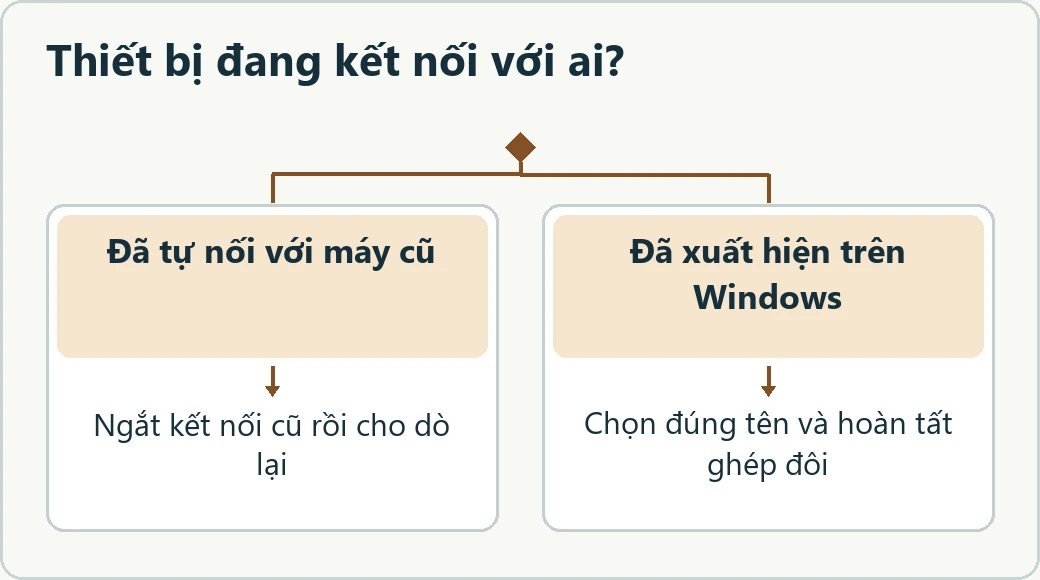
Sạc đủ pin, đặt thiết bị cạnh máy rồi thao tác nút ghép đôi theo hướng dẫn hãng. Nếu tai nghe tự nối lại với điện thoại vừa dùng, ngắt kết nối trên điện thoại trong lúc thử. Với chuột nhiều kênh, chọn kênh bạn muốn ghép với laptop.
Tên hiển thị khi ghép đôi có thể là mã sản phẩm ngắn in trên hộp hoặc tên dòng sản phẩm, không giống tên người bán đặt cho thiết bị. Tra tên mong đợi, thao tác nút và kiểu nháy đèn trong hướng dẫn của hãng trước. Với tai nghe có hộp sạc, thao tác ghép có thể thực hiện trên hộp hoặc trên tai nghe tùy model. Bật nguồn thông thường đôi khi chỉ tìm lại thiết bị đã nhớ.
Để Windows ở gần phụ kiện trong lúc thử và theo dõi cả hai màn hình. Chế độ chờ ghép có thể tự kết thúc sau một quãng thời gian. Nếu đã bật chế độ đó rồi dành thời gian tìm Cài đặt, hãy kích hoạt lại ngay trước lúc mở danh sách quét. Tránh giữ nút quá lâu ngoài hướng dẫn để không vô tình xóa danh sách ghép đã lưu của phụ kiện.
Mở đúng cửa sổ thêm thiết bị
Trên Windows 11, vào Cài đặt > Bluetooth & thiết bị, kiểm tra Bluetooth đang bật. Chọn Thêm thiết bị rồi chọn Bluetooth. Đợi tên đúng model xuất hiện. Nếu có nhiều thiết bị giống nhau trong phòng, nhờ chủ thiết bị gần đó kiểm tra tên trước khi chọn.
Nếu Windows không có công tắc Bluetooth, trước tiên kiểm tra Chế độ máy bay và thông số máy có bộ Bluetooth hay không. Máy bàn có Wi-Fi không bảo đảm đã lắp bộ Bluetooth hoạt động. Với đầu Bluetooth USB, xác nhận chính đầu chuyển đã được cắm trực tiếp, phân biệt nó với đầu thu dành riêng cho một con chuột. Khi công tắc hệ thống chưa có, tiếp tục đưa tai nghe vào chế độ ghép thường không mang lại kết quả.
Trong lúc Windows dò, thử tắt chế độ ghép của phụ kiện rồi bật lại và quan sát tên nào xuất hiện tương ứng. Chỉ chọn đúng tên bạn đã nhận diện. Nếu màn hình hai đầu yêu cầu đối chiếu số, xem chúng có trùng trước khi chấp nhận. Không xác nhận một yêu cầu ghép bất ngờ trên thiết bị của người khác trong phòng.
Xử lý mục ghép đôi cũ
Nếu đã thấy đúng tên trong danh sách thiết bị từng lưu nhưng không kết nối được, thử bật lại phụ kiện trước. Khi cần ghép mới, dùng menu của riêng thiết bị đó để xóa ghép đôi rồi lặp lại bước đầu. Chuẩn bị chuột hoặc bàn phím thay thế nếu bạn đang dùng chính thiết bị để thao tác.
Nếu phụ kiện có nút chọn máy thứ nhất, thứ hai hoặc thứ ba, kiểm tra kênh đang sử dụng. Nhiều chuột và bàn phím hỗ trợ nhiều thiết bị nhưng mỗi kênh lưu một quan hệ ghép riêng. Chọn nhầm kênh có thể khiến chuột nối vào máy tính bên cạnh trong khi Windows của bạn vẫn ghi đã ghép từ một buổi trước. Chọn đúng kênh rồi thử lại trước khi xóa ghép đôi.
Khi xóa ghép trên laptop, lưu tên thiết bị và nhận diện lại bằng mã model. Nếu đây là bàn phím đang dùng để đăng nhập, hãy chắc chắn bạn có bàn phím tích hợp hoặc cách thao tác thay thế suốt quá trình ghép mới. Nếu thiết bị cũng cần quên một kết nối cũ, xem hướng dẫn riêng của hãng và lưu ý việc xóa toàn bộ có thể khiến phải ghép lại với các máy khác.
Đối chiếu khả năng phát hiện theo hai chiều
Dùng một phụ kiện Bluetooth khác mà bạn được phép đặt vào chế độ ghép. Nếu laptop nhìn thấy phụ kiện thứ hai, công tắc Bluetooth và chức năng tìm kiếm của máy đang hoạt động ở mức cơ bản. Quay lại tính đúng của chế độ ghép, tên phát và kênh trên thiết bị ban đầu. Nếu laptop không thấy loại nào, xem lại bộ điều hợp và trạng thái Bluetooth trong Windows.
Để thử phía phụ kiện, mở tìm kiếm Bluetooth trên điện thoại hoặc máy tính thứ hai ngay khi phụ kiện ở chế độ ghép. Chỉ quan sát tên xuất hiện, chưa cần chọn để tránh máy thứ hai chiếm kết nối. Nếu máy đó thấy phụ kiện, tắt cửa sổ tìm kiếm rồi thử lại trên laptop. Khi Windows có tùy chọn phát hiện thiết bị nâng cao trong phần Bluetooth & thiết bị > Thiết bị, xem tùy chọn này nếu chế độ thông thường chưa thấy tên mong đợi.
Phân biệt không tìm thấy, không ghép được và không sử dụng được
Khi tên đã xuất hiện nhưng bấm kết nối mới báo lỗi, ghi chính xác thông báo và thời điểm. Bạn đã đi qua được bước phát hiện. Kiểm tra phụ kiện còn trong thời gian cho phép ghép, hai đầu có đang đợi xác nhận hoặc bàn phím cần nhập mã hiển thị rồi bấm Enter hay không. Chỉ làm theo mã và hướng dẫn phát sinh từ phiên ghép do bạn chủ động khởi tạo.
Khi Windows báo đã kết nối nhưng tai nghe im, mở Cài đặt > Hệ thống > Âm thanh và chọn tai nghe làm đầu ra. Nếu là chuột, thử di trên mặt bàn phù hợp rồi kiểm tra nút bấm. Ở giai đoạn này, việc có tên trong danh sách ghép chứng minh khác với việc ứng dụng đang dùng thiết bị làm đầu ra. Tránh xóa rồi ghép lại liên tục khi chỉ còn vấn đề lựa chọn loa trong ứng dụng.
Kiểm tra kết quả
Sau khi kết nối, nghe thử một đoạn nhạc hoặc di chuột rồi tắt, bật phụ kiện để kiểm tra lần nối lại. Nếu điện thoại thấy phụ kiện trong chế độ ghép đôi mà laptop không thấy bất kỳ thiết bị nào, ghi mẫu bộ Bluetooth và phiên bản Windows để kiểm tra tiếp. Nếu lần đầu thành công nhưng lần sau phụ kiện tự nối với điện thoại, kiểm tra khả năng kết nối đồng thời của đúng model và thứ tự bật thiết bị. Ghi kết quả khi điện thoại tắt Bluetooth trong chốc lát và khi bật lại để chọn cách chuyển máy phù hợp với thói quen sử dụng.
Tài liệu tham khảo · Microsoft Support · Ghép đôi thiết bị Bluetooth trong Windows