Bạn có thể đưa con trỏ đến liên kết rồi bấm mở, nhưng vuốt hai ngón trên bàn di lại không làm trang dịch chuyển. Mở một tài liệu hoặc trang web dài có thanh cuộn rõ ràng để tránh thử trên cửa sổ đã hiển thị hết nội dung. Touchpad nhận chuyển động một ngón không đồng nghĩa mọi cử chỉ nhiều ngón đều khả dụng. Để nhận biết đúng lỗi, hãy nhìn thanh cuộn của cửa sổ và thử kéo chính thanh đó bằng một ngón. Nếu thanh cuộn di chuyển và trang thay đổi, cửa sổ có nội dung để cuộn. Các bước dưới đây tập trung vào cách touchpad nhận cử chỉ và ứng dụng nhận lệnh cuộn.
Thử đúng cử chỉ và đúng vùng
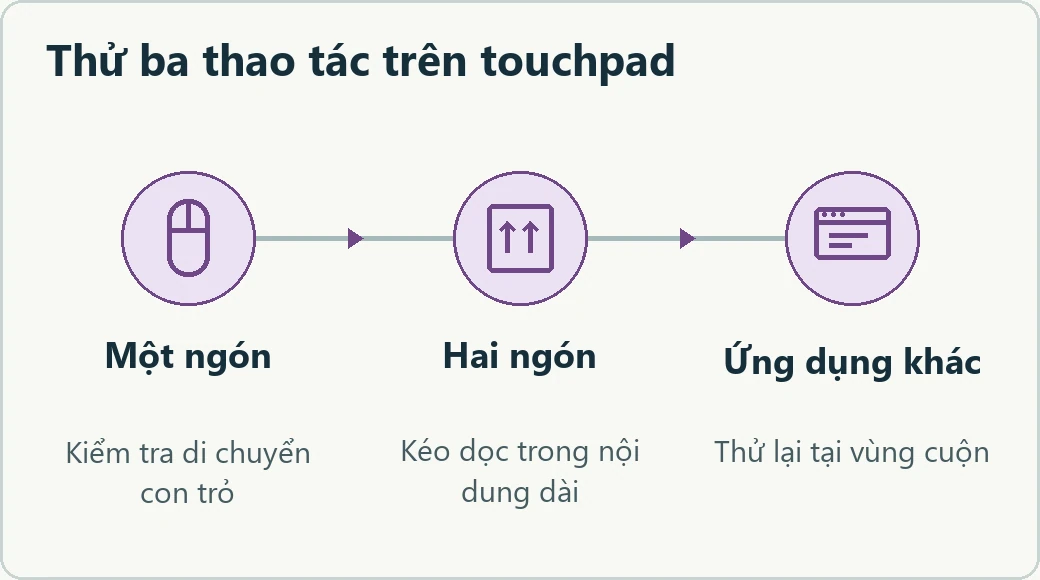
Đưa con trỏ vào giữa phần nội dung cần đọc. Đặt hai đầu ngón tay cách nhau một chút, vuốt cùng chiều và giữ khoảng cách giữa chúng. Nếu hai ngón tách dần, ứng dụng có thể hiểu thành thao tác phóng to. Thử cả hai chiều khi đang ở giữa trang.
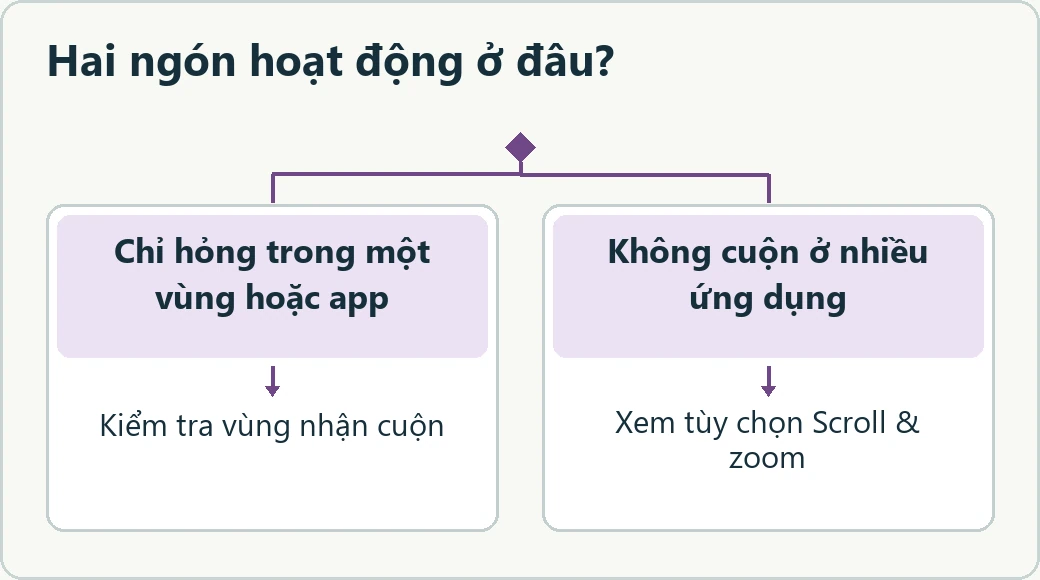
Chọn một đoạn giữa trang, tránh vùng bản đồ, bảng tính nhúng hoặc hộp văn bản nhỏ có thanh cuộn riêng. Trong những vùng đó, ứng dụng có thể dùng cử chỉ để thu phóng hoặc cuộn bên trong thay vì đưa cả trang đi lên. Hãy thử trên phần chữ thông thường rồi chuyển vào vùng nhúng để thấy sự khác biệt. Quan sát thanh cuộn nào trong hai thanh thực sự thay đổi vị trí.
Dùng phần thịt của hai đầu ngón, đặt hai ngón cùng lúc tại vùng giữa touchpad rồi di chuyển song song một quãng ngắn. Khi một ngón vô tình chạm phần nút bấm hoặc ra ngoài mép, máy có thể chỉ nhận một điểm chạm và di con trỏ. Giữ tay còn lại cách xa mặt bàn di để tránh thêm điểm chạm trong khi thử.
Kiểm tra phần Cuộn và thu phóng
Vào Cài đặt > Bluetooth & thiết bị > Bàn di chuột trên Windows 11. Nếu có mục Scroll & zoom, mở ra và bật tùy chọn kéo hai ngón để cuộn. Chọn chiều cuộn thuận tay rồi quay lại đúng trang vừa thử để so sánh.
Trước khi đổi, nhìn trạng thái của từng ô trong phần cuộn. Tùy chọn phóng bằng cách chụm hai ngón và tùy chọn kéo hai ngón để cuộn là hai hành động riêng. Nếu phóng ảnh được nhưng cuộn không hoạt động, kết quả đó cho thấy touchpad có nhận hai điểm chạm trong ít nhất một trường hợp. Kiểm tra mục cuộn và thử trên một ứng dụng khác trước khi kết luận cảm biến bị hỏng.
Sau khi bật, tự thử cả hướng vuốt lên và xuống ở giữa trang nội dung dài. Với người mới đổi máy, chiều cuộn khác máy cũ có thể khiến họ cố cuộn khi trang đã ở vị trí đầu hoặc cuối. Hãy quan sát thanh cuộn thật sự đang đứng chỗ nào rồi chọn hướng tự nhiên với thói quen của bạn.
Phân biệt giới hạn của ứng dụng và thiết bị
Thử cùng cử chỉ trong trình duyệt và một cửa sổ Cài đặt dài. Nếu chỉ một ứng dụng gặp lỗi, kiểm tra vùng nội dung nào trong cửa sổ đó nhận cuộn. Nếu máy không có tùy chọn cử chỉ, tra hướng dẫn của đúng mẫu touchpad hoặc laptop.
Thử cuộn bằng bánh xe chuột ngoài ngay trong vùng cửa sổ đang nghi lỗi nếu có chuột. Bánh xe cũng không cuộn được tại đó nhưng vẫn cuộn ở cửa sổ khác cho thấy vùng nội dung này có cách điều khiển riêng hoặc chưa nhận tiêu điểm. Bấm nhẹ vào nội dung cần đọc một lần rồi thử lại, tránh bấm vào một liên kết sẽ chuyển sang trang mới.
Một số laptop cũ dùng trình điều khiển của hãng với trang tùy chỉnh riêng trong phần Chuột của Control Panel. Hãy tra tên chính xác của model máy cùng phiên bản Windows trong trang hỗ trợ hãng để biết nó cung cấp cử chỉ nào. Vì nhiều kiểu touchpad có vẻ ngoài giống nhau, việc một laptop khác có tùy chọn cuộn không chứng minh laptop của bạn sẽ có cùng mục cài đặt.
Tìm trường hợp chỉ mất cuộn sau khi gõ hoặc cắm chuột
Hãy cuộn khi đã rời tay khỏi bàn phím vài giây, rồi gõ vài chữ và thử cuộn ngay lập tức. Nếu chỉ lần ngay sau khi gõ bị bỏ qua, máy có thể đang lọc chạm lòng bàn tay để tránh con trỏ nhảy trong lúc soạn văn bản. Quan sát liệu chỉ mất cuộn hay cả di một ngón cũng bị trì hoãn. Ghi thiết lập độ nhạy hiện có trước khi thử mức khác mà máy cung cấp.
So sánh thêm khi cắm chuột USB hoặc đầu thu không dây. Một số máy có tùy chọn tắt touchpad khi có chuột ngoài. Nếu lúc cắm chuột mà cả một ngón và hai ngón đều ngừng, xem công tắc touchpad và tùy chọn giữ touchpad hoạt động khi có chuột ngoài. Nếu chỉ cuộn hai ngón hỏng còn di một ngón vẫn tốt, hãy trở lại đúng phần cử chỉ thay vì thay đổi công tắc chung.
Đối chiếu sau cập nhật và sau khi máy thức dậy
Nếu cuộn hai ngón từng hoạt động trên chính laptop đó, ghi thời điểm lần cuối bạn sử dụng thành công. Mở Cài đặt > Windows Update > Lịch sử cập nhật để xem có thay đổi gần thời điểm bắt đầu lỗi hay không. Việc hai mốc gần nhau là thông tin để tra cứu. Hãy thử khởi động lại sau khi đã lưu tài liệu, mở trang thử quen thuộc ngay khi vào desktop và đối chiếu tùy chọn cử chỉ còn xuất hiện không.
Nếu chỉ xảy ra sau khi đánh thức, thử hai lần với cùng trang, một lần sau khi khởi động mới và một lần sau khi ngủ máy. Ghi xem thao tác hai ngón phóng ảnh có còn hoạt động hay mọi cử chỉ nhiều ngón cùng mất. Trước khi cài driver, đối chiếu tên model và lời khuyên của hãng. Với máy do nơi làm việc quản lý, gửi kết quả đối chiếu để IT chọn đúng bản trình điều khiển.
Kiểm tra kết quả
Cuộn chậm vài dòng rồi cuộn qua một trang dài, kiểm tra cả việc dừng tại vị trí mong muốn. Khi cần hỗ trợ, gửi mẫu laptop, các tùy chọn xuất hiện trong phần Bàn di chuột và tên ứng dụng cuộn được hoặc không cuộn được. Sau khi tìm được thay đổi hiệu quả, thử trong chính tài liệu dài hoặc trình duyệt mà bạn dùng hằng ngày. Nếu chỉ gặp lỗi trong phiên điều khiển từ xa, thử cuộn cùng thao tác ngoài cửa sổ phiên rồi ghi lại khác biệt để kiểm tra cách ứng dụng chuyển tiếp sự kiện cuộn.
Tài liệu tham khảo · Microsoft Support · Sử dụng cử chỉ cảm ứng trong Windows