
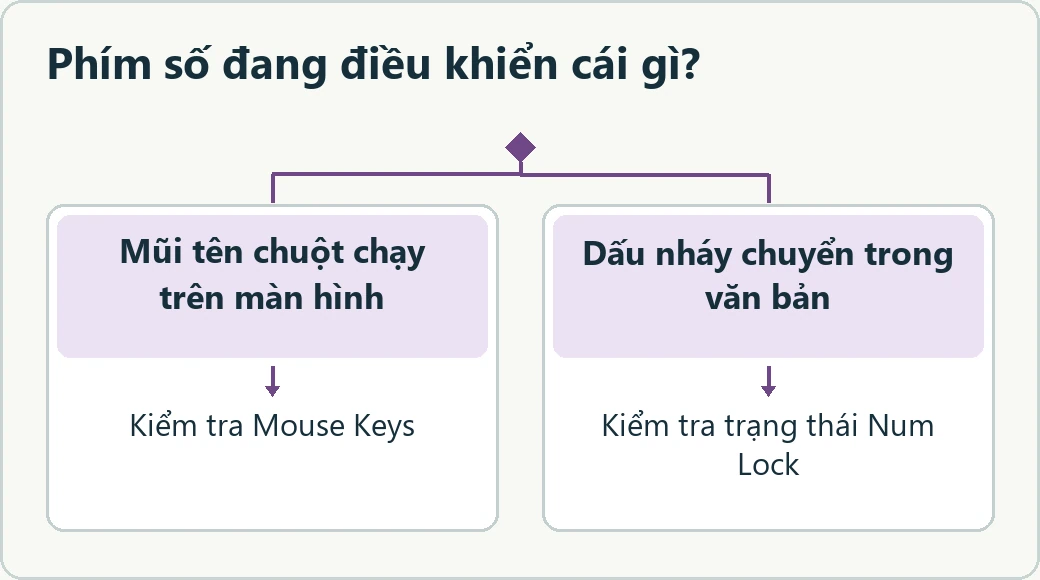
Bạn nhập số 2 hoặc 8 ở cụm phím bên phải nhưng màn hình chẳng có chữ số nào. Hãy nhìn xem mũi tên chuột đang di chuyển hay vạch nháy nhập chữ đang nhảy giữa các dòng. Hai hiện tượng này dẫn tới hai cài đặt khác nhau.
Thử trạng thái Num Lock
Mở Notepad, tạo vài dòng chữ rồi bấm Num Lock một lần. Gõ lại 2, 4, 6, 8 trên cụm số. Khi Num Lock tắt, những phím này thường đóng vai trò các phím điều hướng. Một số laptop nhỏ dùng tổ hợp có Fn theo ký hiệu trên bàn phím.
Tạo một vùng thử mà bạn có thể nhìn thấy cả hai loại con trỏ. Mở Notepad, nhập ba dòng chữ khác nhau rồi đặt dấu nháy ở giữa dòng thứ hai. Di mũi tên chuột ra một vùng trống bên cạnh. Nhấn một lần phím 8 ở cụm bên phải, bỏ tay ra và quan sát. Nếu dấu nháy nhảy lên dòng trên trong khi mũi tên vẫn ở chỗ cũ, bàn phím đang gửi thao tác di chuyển trong văn bản. Nếu mũi tên trên màn hình nhích lên, chuyển sang kiểm tra chức năng điều khiển chuột.
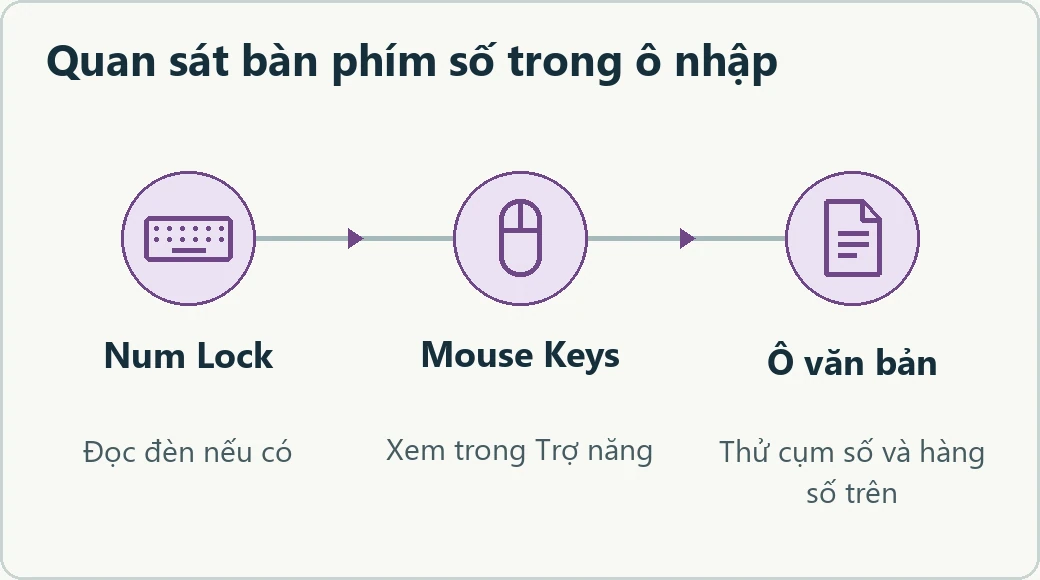
Không phải bàn phím nào cũng có đèn báo Num Lock. Bàn phím rút gọn có thể in thêm ký hiệu số lên một nhóm phím chữ, hoặc đặt phím chuyển chế độ cùng hàng phím chức năng. Hãy đọc ký hiệu trên máy hoặc hướng dẫn của đúng bàn phím. Thao tác làm sáng một đèn trên bàn phím ngoài chưa chắc phản ánh chế độ bạn vừa đổi trên bàn phím tích hợp. Ghi rõ bạn đang nhấn phím vật lý nào.
Kiểm tra chế độ điều khiển chuột bằng phím
Nếu mũi tên chuột di chuyển trên màn hình, nhấn Windows + U, tìm Chuột trong phần Trợ năng. Kiểm tra Mouse Keys, tính năng dùng cụm phím số để di chuyển chuột. Tắt tính năng nếu bạn muốn dành cụm phím cho việc nhập số.
Mouse Keys thường có ích cho người muốn dịch con trỏ từng chút một mà bàn tay vẫn đặt trên bàn phím. Trước khi đổi thiết lập trên máy dùng chung, hỏi người đang sử dụng liệu họ có chủ động bật chức năng đó hay không. Nếu chuột vật lý đang hỏng và đây là cách duy nhất để di chuyển, có thể tạm dùng hàng phím số phía trên để nhập dữ liệu trong lúc chuẩn bị một chuột thay thế.
Trong trang Trợ năng, đọc trạng thái công tắc và các tùy chọn liên quan đang hiển thị. Một số cấu hình chỉ dùng cụm số để di chuyển chuột ở một trạng thái nhất định của Num Lock. Vì vậy, kết quả có thể đổi mỗi lần bấm Num Lock dù chức năng Mouse Keys vẫn được bật. Ghi nhận trạng thái ban đầu, thử thay đúng tùy chọn cần kiểm tra rồi quay lại vùng thử. Nếu cả việc di chuyển mũi tên lẫn việc nhập số đã trở về theo ý muốn, giữ lại cách cấu hình đó.
Đối chiếu với hàng số phía trên
Gõ cùng dãy số bằng hàng phím phía trên và cụm bên phải. Nếu chỉ một hoặc hai số của cụm bị mất ở mọi ứng dụng, thử bàn phím ngoài. Nếu số chỉ bị từ chối trong biểu mẫu, kiểm tra trường đó có yêu cầu định dạng đặc biệt hay không.
Thử lần lượt số ở hai vị trí thay vì gõ cả một chuỗi thật nhanh. Chẳng hạn bấm số 4 ở hàng trên rồi bấm số 4 ở cụm phải trong cùng dòng Notepad, không đổi ngôn ngữ hay chuyển cửa sổ giữa hai lần. Nếu lần đầu xuất hiện số 4 và lần thứ hai di chuyển dấu nháy sang trái, ứng dụng vẫn nhận được ký tự số. Kết quả này phù hợp với việc cụm phải đang ở chế độ điều hướng.
Nếu một phím đơn lẻ không tạo ra phản hồi, thử những phím lân cận ở cả chế độ số và điều hướng. Khi phím 8 vẫn làm mũi tên hoặc dấu nháy di chuyển nhưng không nhập số ở chế độ mong muốn, phần cứng ít nhất đã gửi một thao tác. Ngược lại, nếu cùng một vị trí luôn im lặng còn tất cả phím khác làm việc, dùng bàn phím ngoài ở cùng ứng dụng để phân biệt vấn đề của cụm phím với vấn đề của phần mềm.
Phân biệt lỗi bàn phím với quy tắc của ô nhập
Một biểu mẫu có thể nhận từng chữ số rồi tự chèn khoảng trắng, bỏ số không đầu tiên hoặc từ chối ký tự phân cách. Để kiểm tra, gõ một chuỗi mẫu vào Notepad rồi so với chính chuỗi đó khi gõ trong biểu mẫu. Nếu Notepad hiển thị đủ số và mũi tên chuột không di chuyển, xem loại dữ liệu mà ô đang yêu cầu. Chẳng hạn, bảng tính có thể hiển thị 0123 thành 123 khi ô được định dạng kiểu số.
Nếu cần giữ nguyên số không đầu của mã hàng, hãy thử định dạng một ô trống thành văn bản trước khi nhập lại chuỗi mẫu. Điều chỉnh này phục vụ cách lưu dữ liệu của ô đó và không tác động tới Num Lock. Không dùng mã khách hàng thật hoặc mật khẩu cho phép thử. Một chuỗi giả có đủ số đầu, số cuối và chữ số lặp đã đủ để quan sát được ứng dụng đang nhận thiếu phím hay chỉ hiển thị kết quả theo quy tắc của nó.
So sánh giữa máy tại chỗ và phiên làm việc từ xa
Khi làm việc qua một cửa sổ điều khiển từ xa, thử cụm phím trong Notepad của máy tại chỗ trước. Sau đó nhấp vào đúng ô văn bản bên trong phiên từ xa và lặp lại. Ghi rõ con trỏ nào di chuyển và hiện tượng xảy ra trên máy nào. Việc cụm số hoạt động đúng ở máy tại chỗ nhưng xử lý khác trong cửa sổ từ xa là manh mối để kiểm tra trạng thái bàn phím của phiên đó.
Nếu cần nhờ kỹ thuật viên tái hiện, hãy mô tả một lần nhấn cụ thể, chẳng hạn phím 2 bên phải làm dấu nháy xuống dòng trong Notepad trong khi hàng số trên nhập được số 2. Nêu thêm bàn phím tích hợp hay ngoài, trạng thái Num Lock, trạng thái Mouse Keys và ứng dụng đã thử. Những chi tiết này hữu ích hơn câu “bàn phím bị loạn” vì người hỗ trợ có thể thực hiện đúng cùng một thao tác rồi so từng kết quả trước khi đề nghị thay thiết bị.
Kiểm tra kết quả
Nhập dãy 0123456789 bằng cụm phím phải vào Notepad rồi thử vào bảng tính thường dùng. Nếu phải đổi Num Lock sau mỗi lần mở máy, ghi rõ trạng thái đèn và kết quả trước, sau khi đăng nhập để khoanh vùng cài đặt khởi động.
Tài liệu tham khảo · Microsoft Support · Sử dụng các tùy chọn trợ năng cho chuột và bàn phím