Con trỏ đứng giữa màn hình vài giây rồi chạy tiếp. Khi hiện tượng xảy ra, thử nhấn phím Windows để mở Start. Nếu bàn phím vẫn phản hồi ngay, bạn có thể tập trung kiểm tra chuột và đường kết nối trước. Để tránh mất công việc trong lúc thử, mở một cửa sổ trống để kéo thay cho việc kéo tệp giữa hai thư mục. Chú ý biểu hiện cụ thể: toàn bộ chuột biến mất rồi có tiếng USB kết nối lại, hay chỉ con trỏ khựng trong khi bánh xe vẫn cuộn được. Hai tình huống đều dễ được mô tả là chuột bị lag, nhưng cần thử các bộ phận khác nhau.
Thử trên mặt bàn dễ theo dõi
Đặt chuột lên tấm lót sạch hoặc một tờ giấy trắng phẳng. Lau nhẹ mặt ngoài vùng cảm biến bằng khăn khô mềm. Kính bóng, mặt bàn có vân phản chiếu hoặc sợi tóc vướng trước cảm biến có thể làm con trỏ nhảy dù các nút bấm vẫn hoạt động.
Giữ vị trí cắm hiện tại và chỉ thay mặt tiếp xúc. Vẽ vài vòng nhỏ, di theo đường chéo rồi thử nhấp một nút khi con trỏ vừa đứng. Nếu bánh xe và nút vẫn phản hồi trong những lúc con trỏ không di chuyển, khả năng đọc chuyển động trên mặt bàn cần được kiểm tra trước. Chỉ thay mặt lót đã hết lỗi là một kết quả đủ để bạn giữ cấu hình hiện tại.
Nếu dùng chuột có đèn phía dưới, quan sát bằng cách đặt chuột trở lại bàn sau khi kiểm tra mặt ngoài. Nhiều cảm biến không phát ánh sáng mà mắt nhìn rõ, vì vậy không dùng sự sáng tối của đèn làm phép xác nhận duy nhất. Hãy dùng tác vụ có phản hồi trên màn hình, như cuộn từng nấc hoặc bấm vào thanh tiêu đề để xác định chuột còn nhận lệnh.
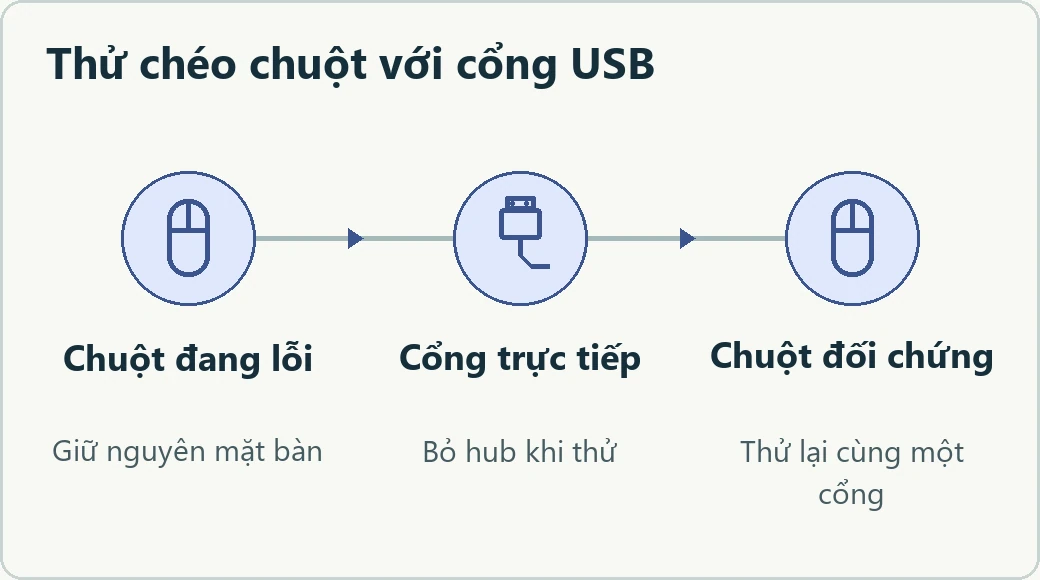
Cắm thẳng vào máy tính
Rút chuột hoặc đầu thu USB, đợi vài giây rồi cắm trực tiếp vào cổng khác trên máy. Nếu đang dùng chuột không dây có đầu thu riêng, kiểm tra pin và dùng đúng đầu thu đi kèm. Thử lại trước khi nối thêm hub hoặc dock.
Với chuột USB có dây, xem đoạn gần đầu cắm có bị kẹp dưới chân màn hình hoặc bị kéo căng khi bạn di chuột ra xa hay không. Giải phóng độ chùng tự nhiên và thử lại ở cùng vị trí. Nếu đầu cắm nóng bất thường, gãy hoặc cáp tróc vỏ, ngừng dùng để thay phụ kiện phù hợp thay vì tiếp tục bẻ, xoay dây trong lúc cắm.
Với chuột dùng đầu thu nhỏ, thử chuyển đầu thu tới vị trí thoáng, gần chuột hơn nếu điều kiện bàn cho phép. Một đầu thu nằm sau thùng máy kim loại và một đầu thu trên bàn có thể cho kết quả khác nhau. Giữ mức pin đủ và khoảng cách giữa chuột với đầu thu tương tự khi so hai máy, để sự khác biệt không đến từ khoảng cách hoặc vật cản.
Đổi chéo chuột và cổng
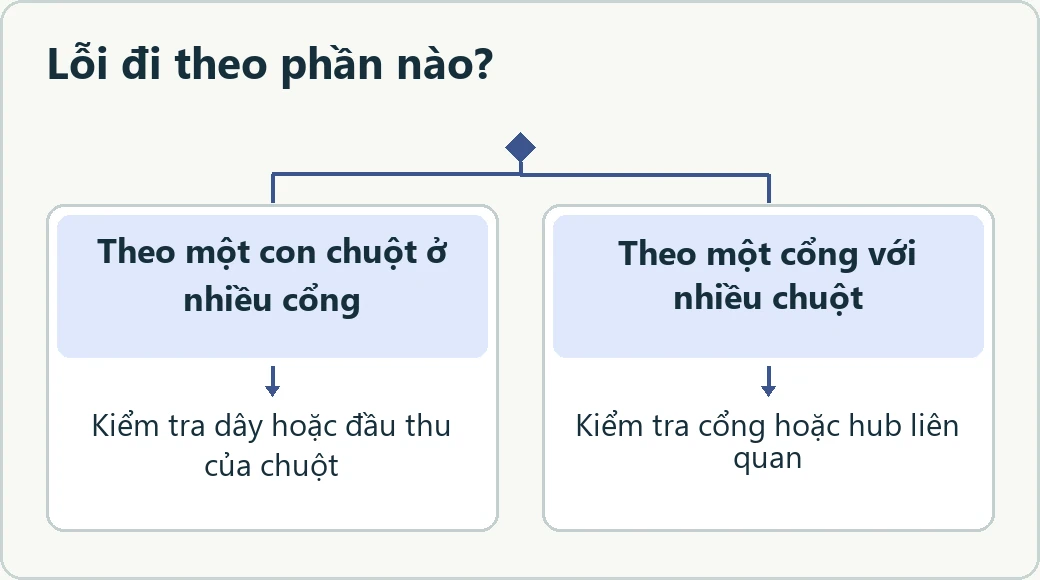
Giữ nguyên vị trí cắm rồi dùng một chuột khác đã hoạt động tốt. Sau đó thử chuột nghi lỗi trên máy thứ hai. Ghi riêng tình huống chỉ hỏng qua hub, chỉ hỏng một cổng, hoặc hỏng trên cả hai máy. Quan sát cả nút bấm và bánh xe khi con trỏ đứng.
Thực hiện từng phép thử đủ lâu theo tần suất lỗi bạn đã quan sát. Ví dụ chuột chỉ khựng sau vài phút dùng dock, một lần di qua bàn ngay lúc mới cắm chưa kiểm tra được tình huống đó. Nếu có tiếng báo ngắt kết nối, ghi cả thời điểm và liệu các thiết bị USB khác trên cùng dock có cùng dừng hay không.
Trường hợp cả chuột lẫn bàn phím gắn chung đầu thu đều mất trong cùng một giây, ưu tiên kiểm tra đầu thu, cổng và nguồn của hub. Nếu bàn phím dùng cùng đầu thu luôn hoạt động ngay lúc chuột đứng, tập trung vào pin chuột, cảm biến và bề mặt trước. Đừng thay driver của toàn bộ cổng USB chỉ vì một chuột chưa được đối chiếu.
Phân biệt chuột mất kết nối với giao diện đang bận
Khi xuất hiện lần khựng, nhìn đồng thời một chuyển động khác trên màn hình, chẳng hạn đồng hồ phát của đoạn nhạc đang chạy hoặc video cục bộ. Nhấn một phím có phản hồi dễ thấy như phím Windows để mở Start. Nếu mọi chuyển động dừng và bàn phím cũng phản hồi trễ, máy có thể đang bận xử lý tác vụ nặng. Lưu tên ứng dụng đang làm việc đó và thử lại khi tác vụ kết thúc.
Nếu chuột chỉ giật trong một trò chơi hoặc phiên làm việc từ xa, thoát ra desktop và lặp lại thao tác kéo cửa sổ ở mức phóng đại bình thường. Con trỏ trơn ở desktop nhưng giật bên trong ứng dụng gợi ý kiểm tra môi trường hiển thị của ứng dụng, tốc độ khung hình hoặc phiên từ xa. Phép thử này giúp tránh mua một con chuột mới cho vấn đề chỉ xảy ra trong một cửa sổ.
Thử thời điểm đánh thức máy và khi cắm thêm phụ kiện
Để laptop nghỉ theo cách bạn vẫn sử dụng rồi đánh thức. Nếu chuột chỉ mất ở lần thức dậy đầu tiên, quan sát xem bàn di chuột tích hợp còn hoạt động, đầu thu có phải rút ra cắm lại hay không và cổng nào tái hiện được lỗi. Thử lặp lại với chuột cắm trực tiếp trước khi kết luận máy có vấn đề sau khi ngủ.
Nếu lỗi xuất hiện khi cắm ổ cứng, camera hoặc thiết bị ngốn nguồn vào cùng hub, thử chỉ để chuột và bàn phím trên hub rồi thêm từng thiết bị khi đã lưu công việc. Dùng thao tác tháo an toàn cho ổ lưu trữ trước khi ngắt kết nối. Nếu chỉ một cấu hình có nhiều phụ kiện mới gây chập chờn, báo danh sách thiết bị cùng model hub và cách cấp nguồn cho người hỗ trợ.
Kiểm tra kết quả
Di chuột theo vòng tròn và kéo một cửa sổ trong khoảng thời gian từng xuất hiện lỗi. Nếu cả bàn phím lẫn chuột cùng ngưng hoặc cửa sổ cũng đứng hình, ghi thời điểm và ứng dụng đang mở để kiểm tra hiệu năng của máy. Khi báo lỗi, phân biệt chuột có dây, chuột dùng đầu thu USB riêng và chuột Bluetooth. Ghi cả sự khác biệt giữa việc mất chuyển động, mất nút bấm và mất toàn bộ kết nối. Những chi tiết này cho biết nên thử mặt lót, pin, đầu thu hay cổng máy trước.
Tài liệu tham khảo · Microsoft Support · Khắc phục sự cố chuột và bàn phím