Biểu tượng Wi-Fi có sóng nhưng Firefox báo cần đăng nhập để truy cập Internet. Một số mạng khách yêu cầu chấp nhận điều khoản hoặc nhập mã do cơ sở cung cấp sau khi máy đã bắt được sóng.
Có hai kiểu thông tin thường xuất hiện trong quá trình này. Mật khẩu Wi-Fi cho phép máy tham gia mạng không dây. Trang chào sau đó có thể yêu cầu mã khách, số phòng hoặc đồng ý với thời hạn sử dụng. Nhập thành công mật khẩu ở Windows chỉ giải quyết bước đầu. Khi trang chào chưa hoàn tất, biểu tượng sóng vẫn có thể trông hoàn toàn bình thường.
Xác nhận đúng điểm phát dành cho khách
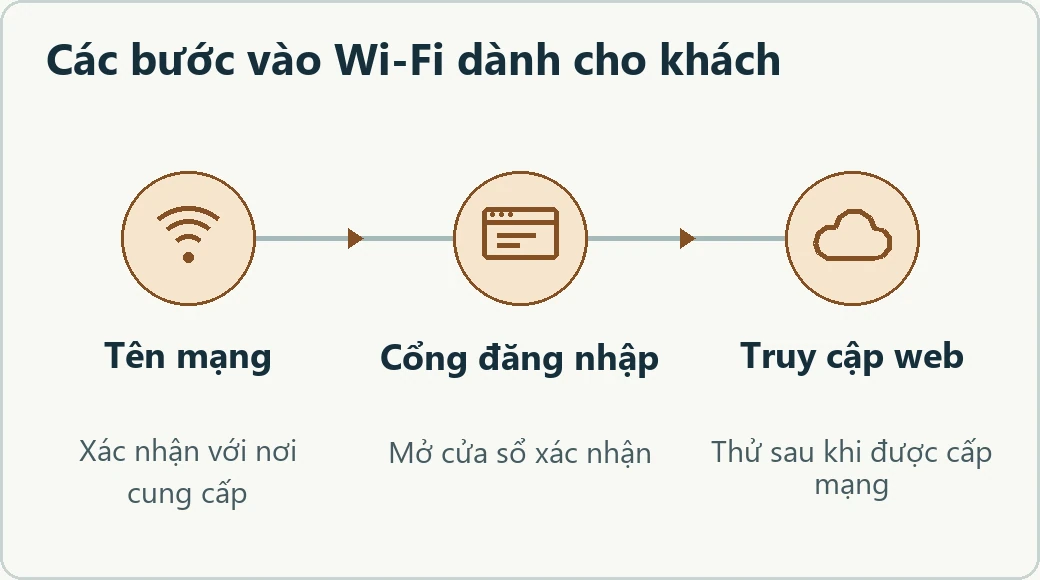
Hỏi nhân viên tên Wi-Fi và cách nhận mã truy cập nếu có. Khi có hai mạng mang tên gần giống nhau, dùng đúng tên họ chỉ. Nếu cửa sổ xác nhận yêu cầu thông tin khác với hướng dẫn của cơ sở, đóng cửa sổ và hỏi lại.
Nếu sảnh có một mạng cho khách và một mạng cho nhân viên, xác nhận bạn đang ở đúng mạng được cấp. Đôi khi nhân viên đưa mã chỉ dùng ở khu hội nghị hoặc cho một thiết bị, trong khi người dùng đem mã về phòng. Hỏi thêm thời gian hiệu lực và cách lấy mã mới nếu vừa hết hạn. Những câu trả lời này giúp bạn hiểu vì sao điện thoại đã vào được hôm qua mà laptop mới mang đến hôm nay vẫn chờ xác nhận.
Kiểm tra tên mạng ngay trong phần Wi-Fi của Windows, vì máy có thể tự nối mạng quen từng dùng ở cửa hàng bên cạnh. Khi tên trên máy khác tên được hướng dẫn, ngắt khỏi mạng đó và chọn lại. Tại địa điểm có thông báo chính thức về trang đăng nhập, đối chiếu địa chỉ với hướng dẫn trước khi nhập thông tin. Không cần chia sẻ mật khẩu email cá nhân để người khác kiểm tra trình duyệt hộ bạn.
Mở lại cửa sổ đăng nhập mạng
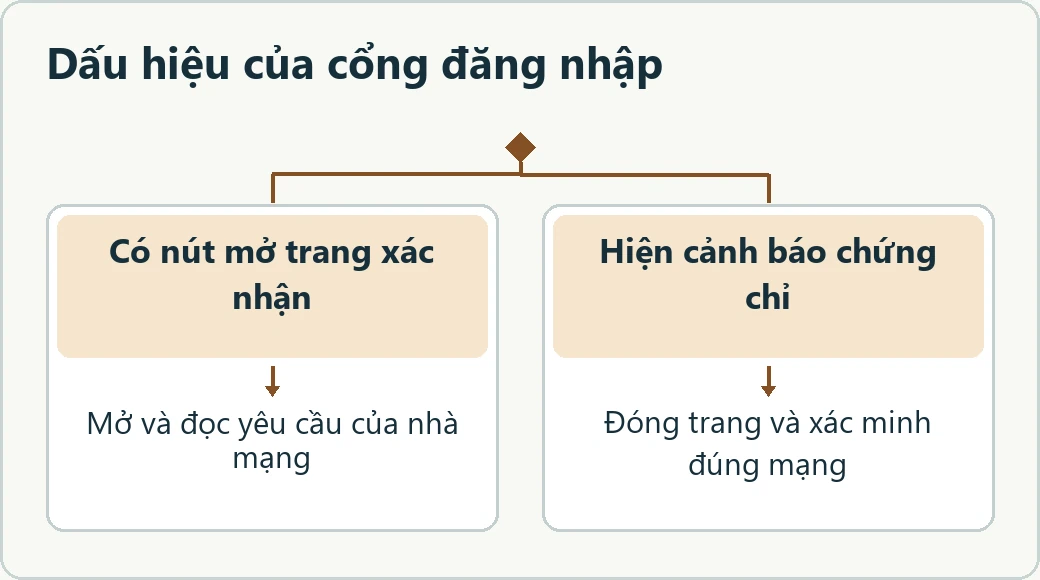
Trong Firefox, tìm thanh thông báo yêu cầu đăng nhập mạng và chọn nút mở trang đăng nhập. Nếu chưa thấy, mở thẻ mới và truy cập một trang thường dùng. Hoàn tất các bước của cổng mạng trong thẻ được mở.
Thanh nhắc của Firefox có thể xuất hiện phía trên trang đang mở trong khi thẻ hiện tại vẫn báo tải thất bại. Bấm nút mở cổng đăng nhập và nhìn các thẻ mới ở đầu cửa sổ. Nếu có nhiều cửa sổ Firefox, quay lại cửa sổ đã dùng ngay sau khi kết nối. Có khi trang chào đã hiện ở đó nhưng đang bị cửa sổ cuộc họp hoặc ứng dụng khác che mất.
Nếu cổng yêu cầu chấp thuận điều khoản hoặc nhập mã do lễ tân cấp, làm theo hướng dẫn của địa điểm và chờ màn hình báo đã cho phép truy cập. Đối với lỗi chứng chỉ khi truy cập trang ngân hàng hay hộp thư, đóng thẻ đó và tìm cổng chính thức của mạng. Bấm bỏ qua cảnh báo chứng chỉ trên một dịch vụ nhạy cảm sẽ không phải là cách xác nhận mạng khách đã đăng nhập đúng.
Thử lại khi trang xác nhận bị trắng
Ngắt kết nối rồi kết nối lại đúng Wi-Fi. Thử mở trang trong cửa sổ riêng tư mới để loại trừ một phiên đăng nhập cũ. Với máy do tổ chức quản lý và bắt buộc dùng VPN, báo cho bộ phận hỗ trợ nếu VPN chờ mạng mà cổng Wi-Fi cũng chờ đăng nhập.
Một cửa sổ riêng tư mới hữu ích khi thẻ cũ còn giữ mã phiên của lần ghé trước. Mở cửa sổ, thử một trang đọc công khai và xem có được chuyển đến đúng trang chào hay không. Nếu trang vẫn trắng nhưng máy khác bên cạnh mở được, kiểm tra xem máy của bạn có dùng VPN bắt buộc, trình duyệt do tổ chức quản lý hay một cấu hình proxy riêng hay không. Ghi lại điều kiện này khi báo hỗ trợ.
Nếu mạng vừa được đánh dấu đã kết nối nhưng lập tức ngắt, quan sát xem tên mạng có còn trong danh sách. Khi phải đi xa quầy tiếp tân mới xảy ra lỗi, thử lại ở vị trí đã xác nhận có sóng. Việc trang chào hiện ở sảnh nhưng không thể tải trong phòng xa là đầu mối về chất lượng kết nối không dây, khác với việc bị từ chối mã khách ngay trên trang chào.
Đọc hồi đáp sau khi nhập mã khách
Phản hồi “mã hết hạn”, “quá số thiết bị” hoặc trang quay lại đúng ô nhập mã mang ý nghĩa khác nhau. Với mã hết hạn, hỏi cơ sở về cách cấp lại. Nếu đạt giới hạn thiết bị, cho họ biết bạn đã dùng điện thoại trước khi nối laptop. Họ có thể hướng dẫn đăng xuất thiết bị cũ hoặc cấp thêm lượt theo chính sách tại đây.
Nếu báo thành công rồi một vài phút sau lại quay về trang chào, ghi giờ đăng nhập và thời điểm bị hỏi lại. Nhìn xem khi đó bạn có di chuyển giữa hai khu vực, laptop vừa ngủ dậy hoặc đổi tên mạng hay không. Nếu nhiều khách ở cùng khu vực cũng bị đúng thời điểm đó, nhân viên sẽ cần kiểm tra cổng hoặc cấu hình phiên dùng chung. Bạn không cần tự sửa cấu hình mạng của cả tòa nhà trên laptop.
Kiểm tra cả kết nối và dịch vụ bạn cần
Sau khi cổng xác nhận xong, thử mở một bài viết mới trên trang công khai rồi thử dịch vụ bạn định dùng. Nếu bài viết tải bình thường nhưng chỉ cuộc gọi công việc tiếp tục báo mất kết nối, trang chào nhiều khả năng đã xong phần việc của nó. Kiểm tra với bộ phận công nghệ của cơ quan về ứng dụng hoặc VPN, ghi rằng truy cập web thông thường vẫn chạy trên mạng khách.
Nếu lúc này Firefox vẫn hiện lời nhắc dù nhiều trang ngoài đã vào được, đóng thẻ chào cũ và mở lại cửa sổ trình duyệt sau khi lưu phần đang soạn. Quan sát xem lời nhắc trở lại ngay hay chỉ xuất hiện lúc chuyển điểm phát. Đưa kết quả thực tế đó cho nhân viên thay vì chỉ gửi ảnh một thông báo cũ trên màn hình.
Kiểm tra kết quả
Sau khi được báo đã xác nhận, mở một trang HTTPS quen thuộc trong thẻ mới. Nếu máy bên cạnh cũng quay lại trang đăng nhập ngay lập tức, báo tên điểm phát, vị trí và thời điểm cho nhân viên phụ trách mạng khách.
Với mạng có hướng dẫn đăng xuất, dùng đúng mục đó khi hết buổi. Nếu máy tiếp tục tự nối một tên không còn sử dụng, bạn có thể bỏ tự kết nối cho riêng mạng đó. Khi cần làm việc lại, lấy mã còn hiệu lực và bắt đầu từ đúng tên Wi-Fi thay vì dùng một thẻ chào cũ đã mở từ hôm trước.
Tài liệu tham khảo · Mozilla Support – Trang xác nhận của mạng công cộng