Bạn cắm dây mạng và thấy máy vẫn mở web được, nhưng tắt Wi-Fi thì mất mạng. Việc mở được trang lúc đầu chưa xác nhận dây đang hoạt động. Hãy kiểm tra riêng đường Ethernet khi việc ngắt Wi-Fi không làm gián đoạn cuộc họp.
Hãy chọn một thời điểm có thể chuyển mạng mà cuộc họp, lượt tải dở hoặc phiên hỗ trợ từ xa không bị ngắt. Chụp lại trạng thái kết nối ban đầu nếu nó thay đổi rất nhanh. Với dây đi qua một ổ âm tường hoặc qua đế cắm của laptop, đường từ máy tới bộ phát có nhiều đoạn. Khi đó cần biết mình vừa thử đoạn nào mới suy ra được chỗ gây lỗi.
Đọc trạng thái của kết nối có dây
Mở Cài đặt → Mạng và Internet → Ethernet. Nếu Windows báo cáp chưa kết nối, kiểm tra đầu nối trước. Nếu mục này báo đã kết nối nhưng trang web vẫn không tải, ghi riêng trạng thái để đối chiếu với máy khác.
Khi cáp chưa được nhận, bạn có thể thấy thông báo kiểu “Network cable unplugged”. Nếu Windows lại cho biết đã có mạng nhưng không có Internet, phần nối vật lý đã có dấu hiệu khác. Đừng gộp hai trạng thái khi mô tả với người hỗ trợ. Ghi thêm xem tên thiết bị Ethernet có xuất hiện ổn định trong Cài đặt hay biến mất khi bạn chạm nhẹ vào đế cắm.
Nếu laptop dùng đầu chuyển từ USB sang Ethernet, nhìn tên thiết bị trong phần Bộ điều hợp mạng của Trình quản lý thiết bị. Nếu đầu chuyển chưa xuất hiện, thử một cổng USB phù hợp khác trước khi chuyển sang xử lý dây dài đi âm tường. Với đế cắm cần nguồn riêng theo hướng dẫn của nhà sản xuất, xác nhận nó đang được cấp nguồn như thường lệ. Trường hợp này chính Windows có thể chưa thấy đầu chuyển để báo tình trạng dây.
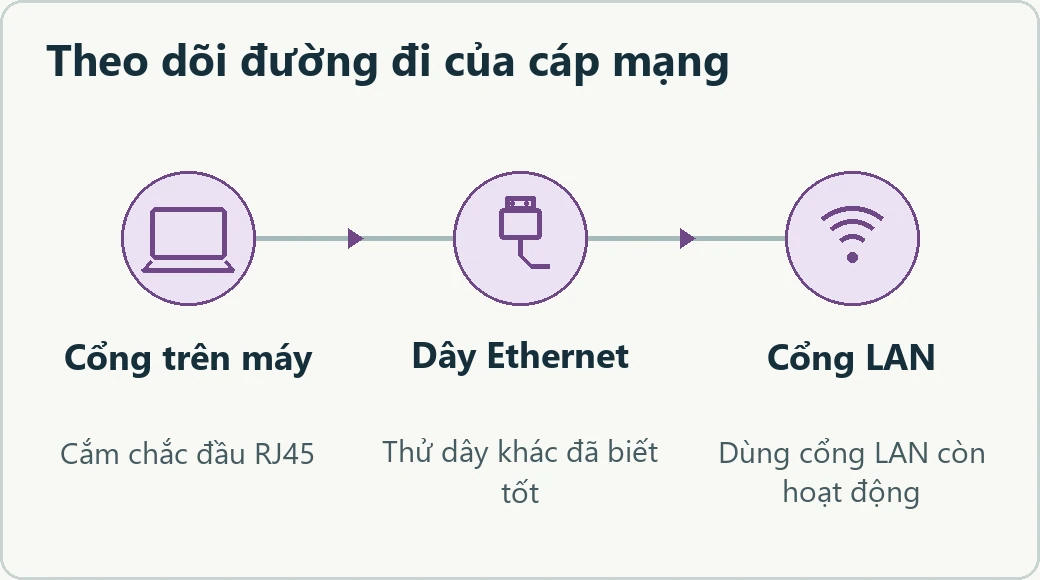
Kiểm tra hai đầu và thử cáp thứ hai
Ấn đầu cáp vào cổng mạng trên máy và cổng LAN trên bộ phát đến khi khớp. Giữ nguyên cáp nối cổng WAN/Internet với modem. Thử bằng sợi dây đã chạy tốt, trên cùng cổng LAN, rồi xem lại mục Ethernet.
Đèn cạnh ổ mạng, nếu thiết bị có đèn, cho biết hai đầu có tín hiệu nối ở mức nào đó. Màu đèn và cách nhấp nháy tùy thiết bị, không nên suy tốc độ hoặc tình trạng Internet chỉ từ màu xanh hay vàng. Quan sát đèn ở cả hai đầu trong khi cắm sợi dây biết chắc dùng được. Ghi kết quả cùng với dòng trạng thái mà Windows hiển thị.
Nếu lẫy giữ đầu cắm đã gãy, đầu cáp có thể vừa chạm vào là Windows đổi qua lại giữa kết nối và ngắt. So với sợi có lẫy còn tốt trước khi tính chuyện mua bộ chuyển mới. Trường hợp dây chạy qua dưới chân bàn, xem đầu cắm đã vào hết chưa và đường dây có bị kéo căng bởi ghế hoặc bàn hay không. Tránh bẻ đầu cắm để cố làm đèn sáng.
Đổi một thành phần mỗi lần
Nếu thay dây chưa giúp ích, chuyển sang một cổng LAN trống khác. Nếu có laptop dùng được Ethernet, thử cùng dây và cùng cổng đó. Máy thứ hai vào mạng được là dấu hiệu nên kiểm tra cổng hoặc bộ chuyển Ethernet của máy đầu.
Với ổ mạng âm tường, sợi dây ngắn ở bàn mới chỉ là một đoạn. Nếu có thể, mang laptop với chính sợi dây đã thử tới sát bộ phát và cắm trực tiếp vào một cổng LAN còn trống. Nếu cấu hình này lên mạng, nhưng đưa về bàn qua ổ tường thì mất, người lắp cần kiểm tra cả đường âm tường và đầu nối ở tủ mạng. Mang theo ghi chú tên ổ tường nếu các ổ đã được đánh số.
Ngược lại, nếu không có cổng LAN nào khác và mạng thuộc văn phòng, hãy hỏi bộ phận phụ trách trước khi rút dây của một máy đang làm việc. Một số cổng được cấu hình riêng cho bàn, điện thoại hoặc mạng khách. Việc một thiết bị khác không vào được ở cổng bị giới hạn không tự chứng minh dây đã hỏng. Đối chiếu trên cổng được phép dùng cho đúng loại máy.
Thử tải trang bằng đúng đường dây
Sau khi Windows báo Ethernet đã kết nối, tạm tắt Wi-Fi của laptop và mở một trang mới có nội dung chưa xem. Trang còn sẵn trong thẻ cũ hoặc tệp PDF đã tải về vẫn có thể mở được dù máy mất Internet. Nếu mạng có cổng đăng nhập cho khách, hoàn thành bước xác nhận của đơn vị quản lý rồi kiểm tra lại. Bật lại Wi-Fi sau khi đã có kết quả nếu bạn cần dùng nó làm đường dự phòng.
Khi trang không tải nhưng dây vẫn được nhận, hỏi người cùng mạng xem cổng có được phép ra Internet hay chỉ cung cấp mạng nội bộ. Nếu bạn vẫn mở được công cụ nội bộ quen thuộc qua dây, báo rõ điều đó. Đừng tự sao chép địa chỉ IP tĩnh từ máy bên cạnh, vì hai máy dùng trùng địa chỉ có thể cùng mất kết nối và làm kết quả khó đọc hơn.
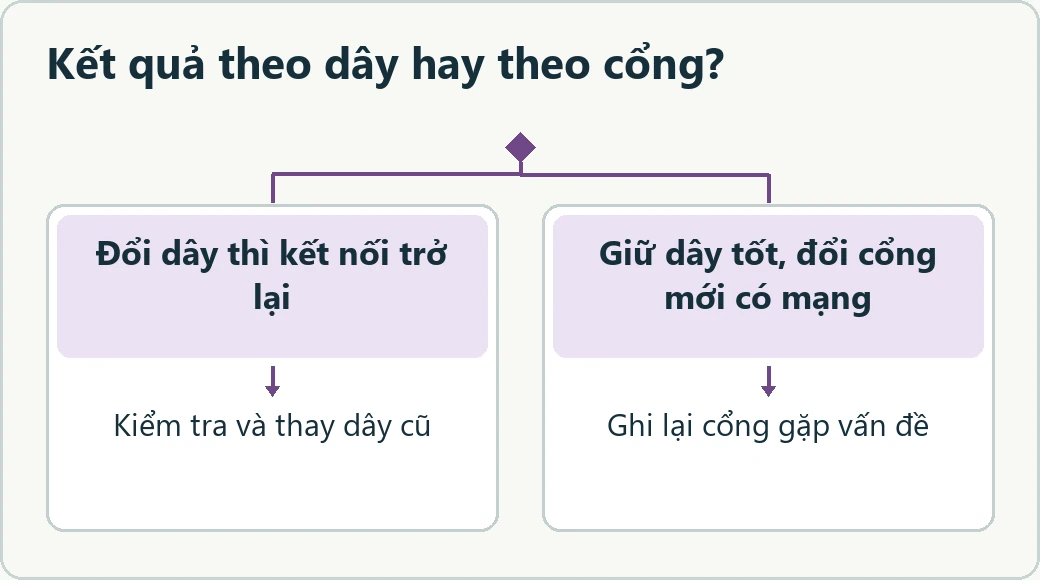
Mô tả chính xác lỗi lúc có lúc mất
Nếu chỉ mất kết nối khi màn hình gập xuống hoặc laptop nhấc khỏi đế, quan sát lại trạng thái Ethernet ngay sau thao tác đó. So sánh với lúc máy nằm yên. Nếu vừa chạm dây là đèn tắt trên cả hai đầu, thử cố định vị trí máy và thay cáp. Nếu đèn còn sáng nhưng trang web dừng tải ở nhiều bàn cùng lúc, ghi khoảng thời gian để kiểm tra phía thiết bị mạng chung.
Khi có điều kiện, thực hiện một lần thử đủ lâu để lỗi thường xuất hiện. Thí dụ nếu mất mạng sau vài phút truyền tài liệu, chỉ thấy biểu tượng kết nối trong vài giây chưa thể kết luận đã hết. Dùng tài liệu thử hoặc trang đọc thông thường. Ghi tên cổng, loại đầu chuyển và xem lỗi còn tái diễn khi ngắt Wi-Fi hay không.
Kiểm tra kết quả
Tạm ngắt Wi-Fi và tải một trang mới trên máy vừa sửa. Nếu cả hai máy cùng báo mất kết nối với dây tốt, ghi cổng đã thử và tình trạng đèn tại cổng nếu có, rồi gửi kết quả cho người quản lý mạng.
Nếu cần mang laptop đi kiểm tra, mang cả đầu chuyển hoặc đế cắm liên quan. Một chiếc laptop trần có thể không tái hiện được lỗi xảy ra trên đế ở bàn. Với mạng công ty, hai dòng trạng thái trước và sau khi đổi sang dây tốt cùng kết quả thử trực tiếp tại cổng LAN sẽ giúp kỹ thuật viên quyết định cần đến bàn hay kiểm tra tại tủ mạng.
Tài liệu tham khảo · Microsoft Support – Sửa kết nối Ethernet trên Windows