Windows báo một ổ lưu trữ có vấn đề nghiêm trọng dù thanh dung lượng còn nhiều chỗ. Cảnh báo sức khỏe ổ NVMe có thể liên quan tới độ tin cậy, vùng dự phòng hoặc việc ổ chuyển sang chỉ đọc. Dọn thùng rác sẽ không sửa được các tình trạng phần cứng này.
Giữ dữ liệu quan trọng trước
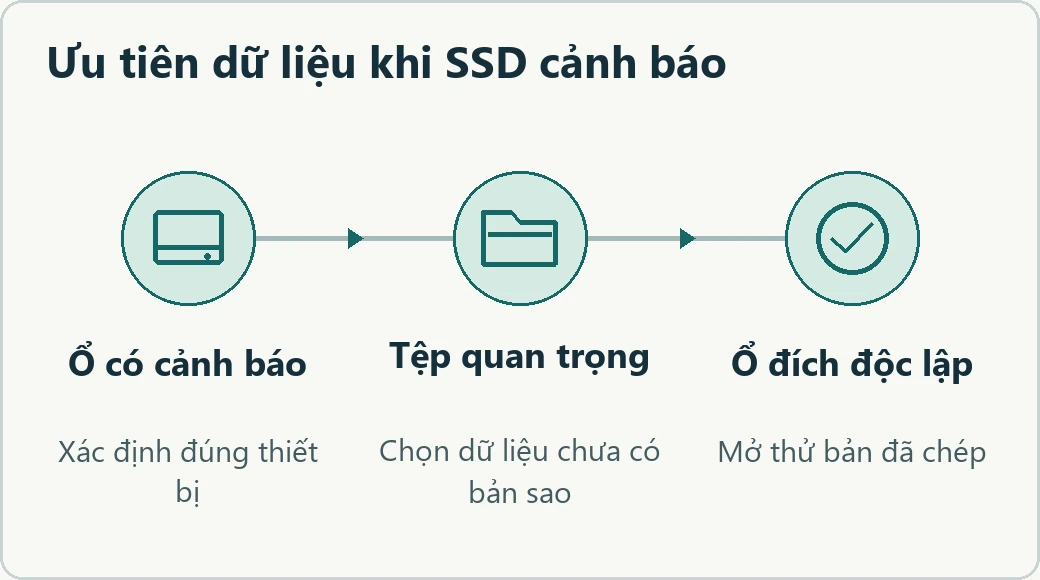
Nếu ổ còn đọc được, ưu tiên sao chép tài liệu chưa có bản sao sang một thiết bị vật lý khác hoặc kho lưu trữ đáng tin cậy. Tập trung vào công việc đang làm, ảnh gốc và dữ liệu khó thay thế. Hạn chế các lần thử ghi thêm vào ổ đang báo lỗi.
Lập ngay một danh sách ngắn những thứ sẽ gây khó khăn nếu phải thay máy hôm nay. Với người làm ảnh, đó có thể là ảnh gốc của buổi chụp chưa giao. Với nhân viên kế toán, đó có thể là thư mục dữ liệu của kỳ hiện tại cùng bản xuất gần nhất. Bộ cài ứng dụng thường có thể lấy lại sau. Chọn thứ tự sao chép theo giá trị của dữ liệu để những phút ổ còn đọc được dành cho các tài liệu quan trọng nhất.
Trước khi chép, kiểm tra thiết bị đích thực sự là một ổ khác. Hai ký tự C và D đôi khi chỉ là hai phân vùng trên cùng SSD. Nếu ổ vật lý ngừng hoạt động, cả hai có thể mất cùng lúc. Ghi rõ tên ổ ngoài hoặc vị trí mạng và xác nhận bạn có quyền mở bản sao từ đó. Dùng thao tác sao chép, giữ nguyên tệp gốc. Với dữ liệu công việc, chọn nơi lưu đã được công ty chấp thuận.
Đọc đúng cảnh báo của ổ
Trên Windows 11 vào Settings → System → Storage → Advanced storage settings → Disks & volumes. Chọn Properties của đúng ổ vật lý. Ghi lại tên thiết bị và nội dung như Reliability is degraded hoặc Drive is set to read-only để cung cấp cho hãng.
Trong trang quản lý ổ, đối chiếu tên model và dung lượng danh định với ổ đang được nhắc tới. Một laptop có thể vừa có ổ bên trong vừa gắn hộp SSD qua USB. Đọc ký tự phân vùng đi kèm để tránh tháo nhầm ổ dự phòng hoặc báo sai thiết bị cho nơi bảo hành. Ghi nguyên văn trạng thái và thời điểm xuất hiện. Một ảnh chụp phần trạng thái có thể hữu ích sau khi ổ không còn xuất hiện trong danh sách.
Dung lượng dùng để chứa tệp và thông báo về sức khỏe là hai loại số liệu khác nhau. Xóa một video có thể làm tăng số gigabyte còn trống để dùng, trong khi trạng thái độ tin cậy vẫn giữ nguyên. Nếu thấy thông báo ổ đã chuyển sang chế độ chỉ đọc, hãy hiểu ý nghĩa thực tế là bạn có thể còn lấy được một số dữ liệu nhưng tác vụ ghi mới có thể thất bại. Tận dụng khả năng đọc còn lại để sao lưu trước.
Xác minh bản sao
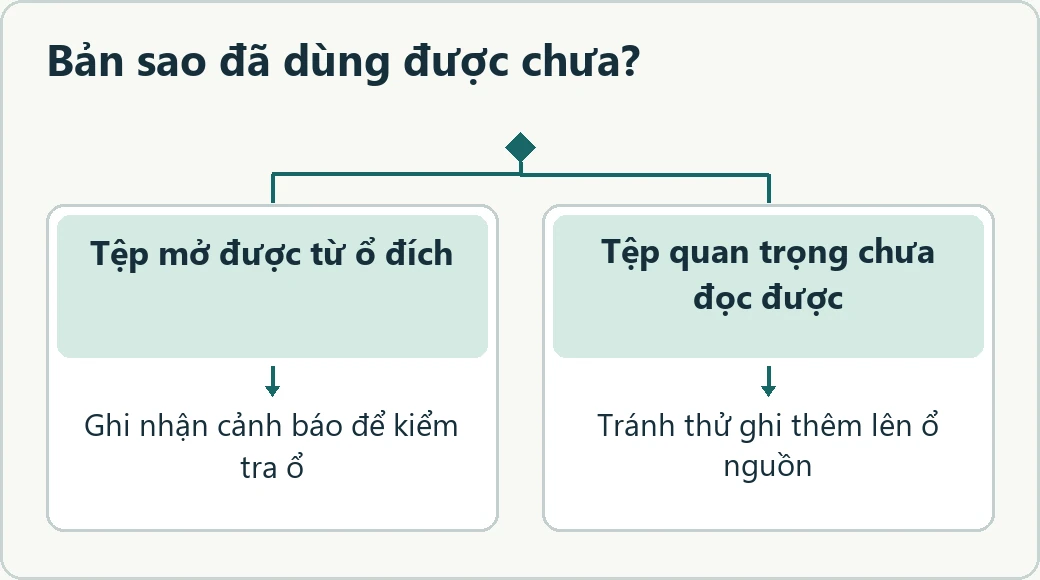
Mở vài tệp vừa sao chép ngay ở vị trí đích. So cả kích thước và nội dung, đặc biệt với thư mục ảnh hoặc dự án nhiều tệp. Nếu một số tệp đọc lỗi, lập danh sách và trao đổi với dịch vụ khôi phục trước khi tiếp tục các thao tác sửa ổ.
Sau một lượt chép, mở File Explorer và đi tới ổ đích từ This PC. Đừng dùng mục Recent vì lối tắt ở đó có thể vẫn trỏ về bản trên ổ lỗi. Mở một tài liệu có thay đổi gần nhất, tìm một đoạn vừa viết rồi đối chiếu. Với ảnh, chọn vài ảnh ở các thư mục khác nhau và xem ở kích thước đầy đủ. Với dự án cần nhiều thành phần, thử mở từ thư mục đã sao chép để phát hiện tệp phụ còn thiếu.
Nếu dùng kho lưu trữ trực tuyến, việc thấy biểu tượng đồng bộ đang quay chỉ cho biết phần mềm đang làm việc. Mở dịch vụ trên trình duyệt của một thiết bị khác, tìm đúng tài khoản và thư mục rồi xác nhận tệp đã có trên máy chủ. Thử tải về hoặc xem nội dung của một tệp quan trọng ở đó. Tệp mở được từ nơi lưu độc lập là bằng chứng thiết thực hơn một con số phần trăm đang tăng.
Khi chỉ một phần dữ liệu đọc được
Nếu gặp thông báo đọc lỗi tại một tệp trong khi các thư mục khác vẫn mở, ghi lại đường dẫn tương đối và xử lý các mục quan trọng còn đọc được trước. Tách tệp nghi vấn thành một dòng trong danh sách cần phục hồi. Một ví dụ là chép xong các hợp đồng mới, sau đó ghi riêng thư mục ảnh bị lỗi để trao đổi với người có chuyên môn. Việc thử chép đi chép lại một video lớn có thể làm trì hoãn toàn bộ tài liệu chưa có bản sao.
Khi ổ liên tục biến mất, khiến máy treo hoặc chứa dữ liệu duy nhất có giá trị cao, dừng các phép thử kéo dài và hỏi đơn vị khôi phục về khả năng tiếp nhận ổ trong tình trạng hiện tại. Tránh khởi tạo lại, định dạng hay chạy thử hiệu năng lên ổ đang báo lỗi. Các thao tác đó phục vụ mục tiêu khác và có thể làm phát sinh thêm hoạt động ghi đúng vào thời điểm cần bảo toàn dữ liệu còn lại.
Chuẩn bị chuyển công việc sang ổ thay thế
Tách danh sách thành dữ liệu đã mở thử được, dữ liệu đã sao chép nhưng chưa xác nhận và dữ liệu còn thiếu. Mỗi mục có một nơi lưu cụ thể. Nếu một bộ phần mềm chuyên dụng cần thao tác xuất hoặc sao lưu bên trong ứng dụng, liên hệ người phụ trách phần mềm để biết bộ tệp nào đủ cho việc khôi phục. Chỉ chép một biểu tượng ngoài màn hình nền thường mới lấy được lối tắt đến dữ liệu.
Khi trao đổi bảo hành, gửi model ổ, triệu chứng trên máy và ảnh cảnh báo đã thu thập. Hỏi quy trình đổi ổ có yêu cầu gửi lại thiết bị cũ hay xóa dữ liệu hay không, nhất là khi còn cần dịch vụ phục hồi. Sau khi thay, khôi phục một nhóm tài liệu vào máy mới và thử công việc thường ngày. Giữ bản sao độc lập cho tới khi đã mở được cả tệp chính lẫn các dữ liệu đi kèm.
Kiểm tra kết quả
Sau khi dữ liệu đã được bảo toàn, liên hệ nơi bảo hành hoặc kỹ thuật viên về việc thay ổ. Công cụ sức khỏe tích hợp này theo dõi SSD NVMe tương thích. Ổ SATA hoặc HDD vẫn có thể gặp sự cố ngay cả khi trang Settings không đưa ra cảnh báo tương tự.
Tài liệu tham khảo · What to do about a critical warning for a storage device