Một bảng tính vẫn nằm đúng thư mục nhưng số liệu hôm qua đã bị thay bằng nội dung mới. Khi tệp còn tồn tại và đã lưu trên OneDrive, lịch sử phiên bản có thể giúp lấy lại nội dung trước đó. Cần xác nhận tài khoản và đường dẫn vì tệp trong Downloads có thể trùng tên.
Ví dụ trong bảng dự toán, bạn dán nhầm một cột đơn giá rồi bấm lưu. Sau đó đồng nghiệp lại thêm thông tin giao hàng đúng vào cùng tệp. Lấy nguyên bản ngày hôm qua có thể khôi phục đơn giá nhưng làm mất phần vừa thêm trong bản hiện hành. Vì vậy, trước khi quyết định phục hồi toàn bộ, hãy xác định chính xác phần dữ liệu nào cần quay về và phần nào vẫn cần giữ.
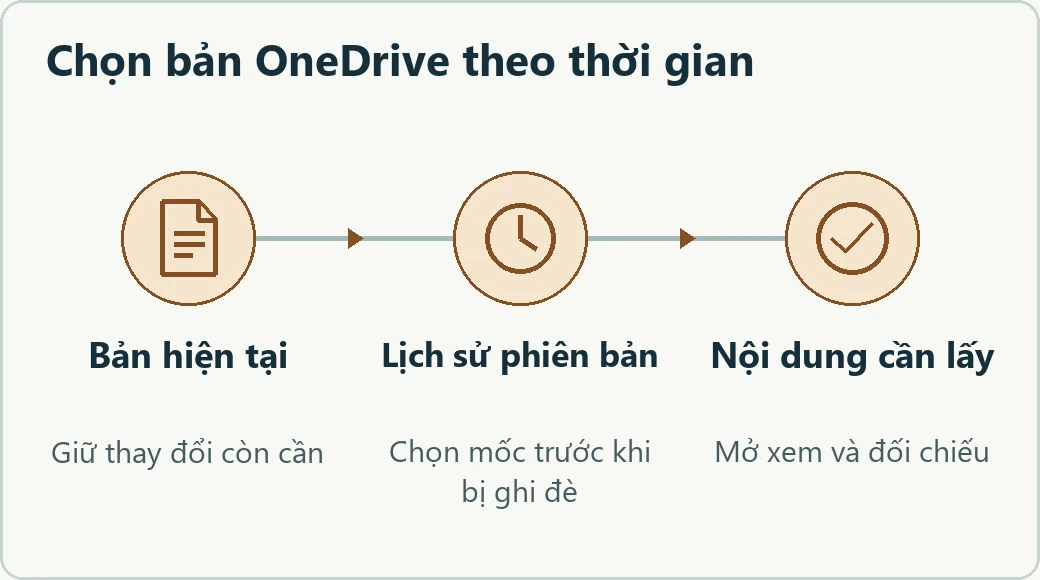
Giữ phần thay đổi còn cần
Nếu bản hiện tại vẫn có vài sửa đổi đúng, lưu một bản sao với tên khác ở vị trí dễ nhận biết. Với tệp nhiều người dùng chung, báo cho đồng nghiệp trước khi phục hồi vì phiên bản bạn chọn sẽ trở thành bản hiện hành.
Nếu đang mở tài liệu trên ứng dụng máy tính, kiểm tra thanh tiêu đề và mục lưu để biết tệp ở thư mục nào. Một bản có hậu tố Copy hoặc số trong ngoặc có thể là bản tải về, tách khỏi tệp cộng tác trên OneDrive. Tạo bản sao hiện tại ở thư mục được phép dùng và đặt tên dễ phân biệt, chẳng hạn thêm ngày và chữ “trước khôi phục”. Mở bản sao một lần để xác nhận đã lưu đúng nội dung mới.
Với tài liệu của nhóm, xác định ai đang mở tệp và liệu còn chỉnh sửa chưa đồng bộ. Gửi thông tin qua kênh làm việc quen thuộc để mọi người có thể lưu hoặc tạm dừng chỉnh sửa trong quá trình kiểm tra. Nếu ứng dụng có thay đổi chưa lưu, giữ chúng trong bản sao riêng trước. Việc một người đang xem bản trực tuyến trong khi người khác làm ngoại tuyến có thể làm xuất hiện phiên bản mới sau khi bạn vừa khôi phục.
Xem lịch sử trên web
Đăng nhập OneDrive bằng tài khoản lưu tệp, mở đúng thư mục rồi bấm chuột phải tệp và chọn Version history. So thời điểm sửa và người chỉnh sửa nếu có. Chọn bản ngay trước lần lưu nhầm thay vì mặc định chọn bản cũ nhất.
Trên OneDrive web, tìm đúng tài liệu bằng cả đường dẫn thư mục và tên chủ sở hữu hoặc nhóm nếu có. Mở menu của tệp rồi chọn Version history. Với thư viện tổ chức, số lượng phiên bản giữ lại và thời gian có thể do chính sách quản trị quyết định. Nếu tệp xuất hiện trong mục Shared, quyền xem hoặc phục hồi có thể khác so với tệp trong My files. Khi thiếu quyền, nhờ chủ sở hữu thực hiện thao tác phù hợp.
Đừng chỉ nhìn thứ tự hàng trong danh sách. So thời điểm người dùng nhận ra lỗi với thời điểm bản ghi được lưu, chú ý múi giờ nếu nhóm làm việc ở nhiều nơi. Bản ngay sau một lần dán nhầm có thể đã chứa lỗi. Nếu giao diện cho xem trước hoặc mở phiên bản, kiểm tra ô, đoạn hay trang thực sự bị ảnh hưởng. Ghi lại mốc của phiên bản đạt yêu cầu trước khi quay về danh sách.
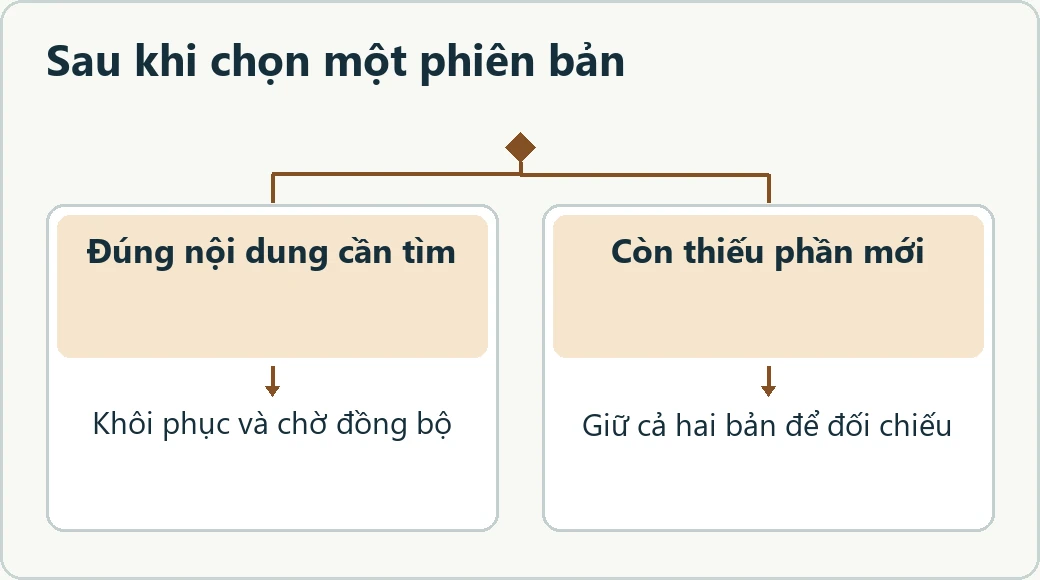
Khôi phục và chờ đồng bộ
Chọn Restore ở menu của phiên bản cần dùng. Trở lại thư mục trên web và mở tệp để kiểm tra vài ô hoặc đoạn văn đã mất. Trên máy, để OneDrive đồng bộ xong rồi mở lại tài liệu từ đúng thư mục.
Với tệp mà chỉ một phần nội dung sai, có thể mở bản cũ để đối chiếu rồi chép lại đúng vùng vào bản làm việc mới khi ứng dụng cho phép. Cách này hữu ích nếu phần còn lại của tệp hiện tại có nhiều thay đổi đúng. Với bảng tính, dán lại giá trị có thể bỏ qua công thức hoặc định dạng. Xem công thức, tham chiếu trang tính và số liệu đầu ra trước khi chọn kiểu sao chép.
Nếu quyết định Restore cả phiên bản, chờ tới khi thao tác trên web hoàn tất. Ghi thời gian khôi phục và bản nào được dùng. Mở lại từ OneDrive web trước để xác nhận phiên bản hiện hành đã thay đổi. Sau đó đợi ứng dụng đồng bộ trên máy bắt kịp. Một cửa sổ tài liệu vẫn bật từ trước có thể chưa phản ánh trạng thái vừa phục hồi và có thể đề nghị lưu nội dung cũ lên lần nữa.
Phân biệt bản lưu đè, bản xóa và bản sai tài khoản
Nếu tìm khắp thư mục nhưng tệp không còn, dùng chức năng tìm kiếm OneDrive và kiểm tra thùng rác của cùng tài khoản. Version history gắn với tệp cụ thể, nên một tệp mới tạo lại cùng tên sau khi tệp cũ bị xóa có thể có lịch sử ngắn hoàn toàn khác. Tìm đúng đối tượng cũ và khôi phục vào vị trí riêng nếu có xung đột tên, rồi mới đánh giá các phiên bản.
Khi tệp tồn tại trên máy nhưng trên web chỉ thấy phiên bản cũ xa hơn dự kiến, kiểm tra dấu báo lỗi của OneDrive ở thời điểm trước đó. Một bản chỉnh khi ngoại tuyến có thể chưa từng lên dịch vụ. Trên chính máy đã chỉnh, kiểm tra thư mục đồng bộ, bản có tên xung đột hoặc chức năng khôi phục tài liệu của ứng dụng. Ưu tiên lưu một bản riêng của nội dung tìm thấy trước khi cho đồng bộ trở lại.
So sánh kết quả theo dữ liệu cần phục hồi
Nếu tài liệu là hợp đồng, đối chiếu điều khoản vừa thiếu với bản gửi khách và kiểm tra phần phụ lục. Nếu là bảng tính, so công thức ở vài ô đại diện và một tổng cuối bảng. Với ảnh hoặc tệp thiết kế, mở ở kích thước thật và xem các lớp hoặc tài nguyên còn đủ. Một hình xem trước giống nhau chưa chứng minh nội dung bên trong trùng với phiên bản cần tìm.
Nếu quyết định tổ hợp phần đúng từ hai phiên bản, đặt tên rõ cho bản kết quả và nhờ người sở hữu nội dung xác nhận trước khi dùng làm bản chung. Giữ bản sao trước khôi phục ít nhất cho tới khi nhóm đồng ý rằng không thiếu dữ liệu. Với tài liệu nhạy cảm, dọn các bản tạm theo chính sách lưu trữ của tổ chức sau khi hoàn tất, tránh để nhiều bản cá nhân không rõ đâu là bản chính thức.
Kiểm tra kết quả
Nếu danh sách phiên bản ngắn hoặc trống, kiểm tra xem bạn có mở nhầm bản sao hay dùng nhầm tài khoản tổ chức. Khi cần ghép hai lần sửa, đối chiếu với bản lưu ở bước đầu và lưu kết quả bằng một tên riêng.
Để đóng việc, mở lại đường dẫn mà cả nhóm sử dụng chứ không chỉ bản sao riêng trên máy. Kiểm tra phần đã sửa trên web và trên máy sau đồng bộ, ghi ngày của phiên bản được chọn. Nếu lịch sử không chứa mốc mong muốn, thông tin về thiết bị lần cuối sử dụng và người chỉnh sửa giúp quản trị viên tìm bản sao độc lập phù hợp.
Tài liệu tham khảo · Restore a previous version of a file stored in OneDrive