Bạn vào phòng họp, biểu tượng camera đã bật nhưng ô xem trước đen hoàn toàn. Đặt một tờ giấy sáng trước ống kính và thử trong phòng có ánh sáng. Kiểm tra ô xem trước của chính bạn để loại trừ lỗi truyền hình ảnh tới người tham gia khác. Chú ý phân biệt khung video đen với hình đại diện tĩnh có biểu tượng máy quay bị gạch. Hình đại diện thường cho biết ứng dụng đang tắt truyền hình ảnh, còn một khung hình thay đổi độ sáng khi bạn che ống kính cho biết cảm biến đang nhận ít nhất một phần ánh sáng. Dùng chế độ xem trước để mọi lần thử chỉ hiển thị cho bạn.
Xem cửa che và ống kính đang dùng
Kiểm tra nắp hoặc thanh trượt nhỏ cạnh webcam. Nếu máy có phím mang biểu tượng camera, xem trạng thái theo hướng dẫn của hãng. Với laptop đang gắn thêm webcam USB, xác định ứng dụng đang dùng chiếc nào bằng thao tác che từng ống kính trong chốc lát.
Nếu có camera hồng ngoại dùng đăng nhập và webcam màu cùng đặt gần nhau, chọn đúng camera màu trong ứng dụng họp. Hệ thống nhận diện khuôn mặt vẫn hoạt động chưa chứng minh webcam màu có thể cung cấp video cho mọi ứng dụng. Hãy tìm tên model, chữ RGB hoặc tên webcam USB trong danh sách thiết bị nếu phần mềm hiển thị nhiều lựa chọn.
Dùng ánh sáng chiếu từ phía trước hoặc bên cạnh, tránh ngồi trước cửa sổ quá sáng làm mặt thành bóng tối. Di chuyển một tờ giấy trắng qua ống kính trong khi quan sát xem trước. Khung đen chỉ thay đổi khi mở cửa trượt gợi ý vấn đề ở nắp vật lý. Hình thay đổi khi đổi ánh sáng lại chỉ sang vị trí ngồi hoặc mức phơi sáng.
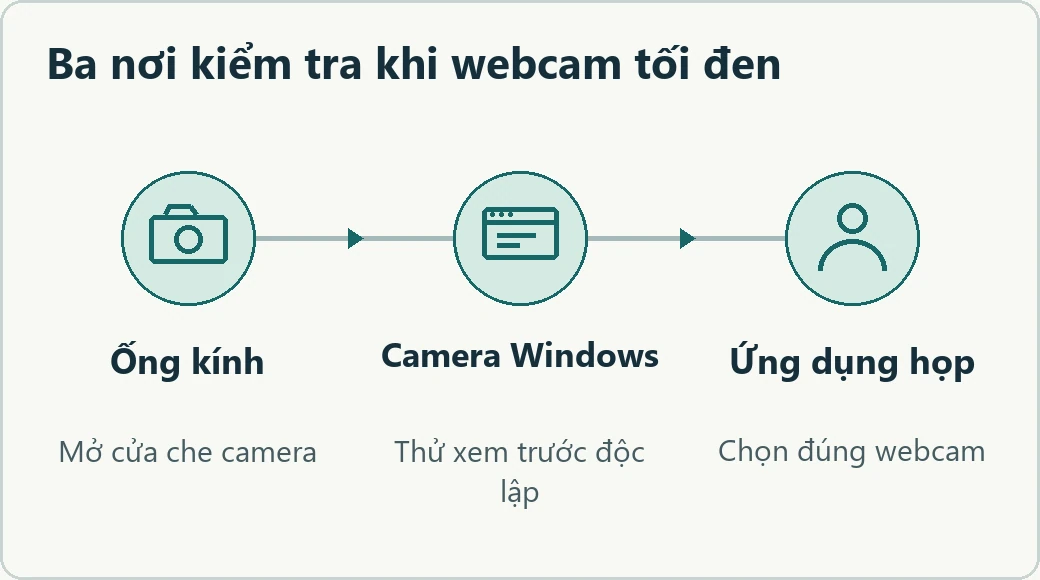
Thử độc lập bằng ứng dụng Camera
Đóng các ứng dụng họp đang mở, vào Start và chạy Camera. Đổi giữa các camera nếu có tùy chọn. Nếu ảnh rõ và chuyển động theo tay bạn, ghi lại tên camera hoạt động rồi đóng ứng dụng để nhường thiết bị cho cuộc gọi.
Nếu Camera báo thiết bị đang được sử dụng, đóng các thẻ khác và các ứng dụng quay hoặc phát trực tiếp có thể đang giữ webcam. Lưu công việc rồi thoát hẳn ứng dụng đang dùng camera thay vì chỉ thu nhỏ về khay. Mở Camera lần nữa và xem thông báo có đổi từ báo bận sang hiển thị hình hay không.
Dùng nút chụp một ảnh thử khi bạn đứng trước nền quen thuộc, mở ảnh được lưu để kiểm tra nó cũng nhìn rõ. Khi hình xem trước chỉ đen ở ứng dụng họp còn ảnh cục bộ rõ, bạn có bằng chứng đường chụp hoạt động trong Windows. Nếu cả ảnh lưu cũng đen, chuyển sang kiểm tra thiết bị và ánh sáng thay vì dành thời gian thay các tùy chọn truyền hình trong cuộc họp.
Cấp quyền cho đúng ứng dụng
Mở Cài đặt > Quyền riêng tư & bảo mật > Camera trên Windows 11. Kiểm tra quyền truy cập của ứng dụng cuộc họp hoặc ứng dụng máy tính để bàn. Với trình duyệt, mở quyền của trang họp và chọn cho phép camera, sau đó tải lại trang khi đã sẵn sàng vào lại.
Trong trình duyệt, quyền truy cập có thể khác nhau theo từng trang. Hãy kiểm tra tên miền đang mở phòng họp và đúng hồ sơ trình duyệt bạn dùng cho công việc. Cho phép camera ở hồ sơ cá nhân không tự cho phép cùng trang trong hồ sơ cơ quan. Sau khi cấp quyền cho trang, mở lại phần chọn camera trong phòng vì lựa chọn có thể đang giữ tên thiết bị cũ.
Trên máy cơ quan, nếu có thông báo do tổ chức quản lý hoặc quyền camera bị khóa, chụp đúng phần thông báo. Nhờ quản trị viên kiểm tra chính sách camera của ứng dụng và của trang họp. Dùng bước kiểm tra trong Camera để họ biết máy nhận được hình cục bộ hay chưa trước khi thay cài đặt cho tài khoản.
So sánh hình gốc với hiệu ứng nền của ứng dụng
Tạm bỏ ảnh nền ảo, bộ lọc màu và chức năng làm mờ trong màn hình xem trước của ứng dụng. Chọn lại camera vật lý theo tên model nếu máy còn cài một camera ảo phục vụ phát trực tuyến. Camera ảo có thể xuất khung đen khi chương trình cung cấp hình cho nó đang đóng dù webcam thật vẫn hoạt động.
Thử quay đầu hoặc giơ tay, sau đó đếm xem chuyển động có hiện ngay trong xem trước hay khung đang đóng băng ở một ảnh cũ. Nếu tắt bộ lọc giúp có hình trở lại, bật từng hiệu ứng theo nhu cầu và giữ màn hình xem trước mở để tìm hiệu ứng gây lỗi. Nếu xem trước rõ nhưng người khác vẫn thấy đen, kiểm tra bạn đã bấm bắt đầu video thật trong cuộc họp chưa.
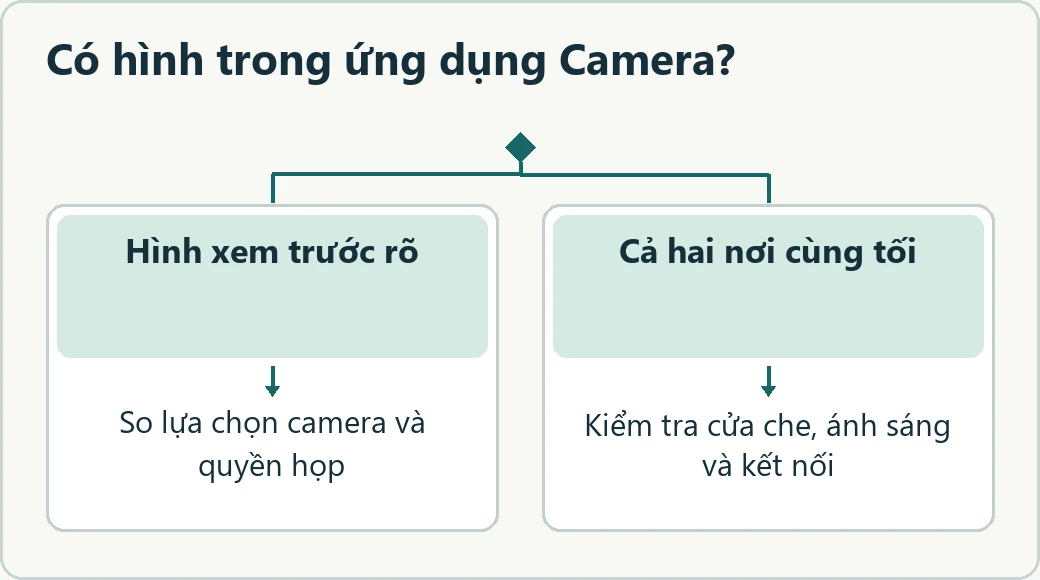
Kiểm tra webcam rời qua cổng và thiết bị khác
Cắm webcam thẳng vào một cổng USB trên laptop, bỏ qua cổng trên màn hình hoặc dock đang nối thêm nhiều phụ kiện. Giữ nguyên ứng dụng Camera, ánh sáng và vị trí ống kính. Nếu hình trở lại, thử lại qua dock với ít thiết bị hơn rồi thêm từng phụ kiện. Ghi tổ hợp nào mới làm mất hình để đối chiếu yêu cầu của webcam và dock.
Khi có máy khác, thử cùng webcam và cùng dây trên máy đó. Nếu webcam có dây tháo được, chỉ dùng dây có khả năng truyền dữ liệu mà hãng hỗ trợ. Đèn trên webcam sáng có thể chỉ cho thấy đã được cấp nguồn. Một phép thử lấy được hình trên máy khác giúp xác nhận nhiều hơn so với nhìn đèn, nhất là khi cả hai máy đều nhận tên thiết bị.
Kiểm tra kết quả
Mở chế độ xem trước của cuộc gọi và chọn camera vừa thử thành công. Nếu Camera cũng chỉ hiện màu đen trên webcam rời, thử một cổng USB trực tiếp. Ghi mã lỗi và tình trạng đèn báo nếu vẫn cần liên hệ hỗ trợ. Khi thử nhiều camera, ghi cả tên camera trong danh sách và ảnh nào tương ứng với chiếc bên ngoài. Nếu lỗi chỉ xảy ra sau khi máy thức dậy, mở Camera ngay sau khi đánh thức rồi so với sau khi khởi động lại. Hai tình huống này có thể cần cách xử lý khác nhau.
Tài liệu tham khảo · Microsoft Support · Khắc phục sự cố camera trong Windows