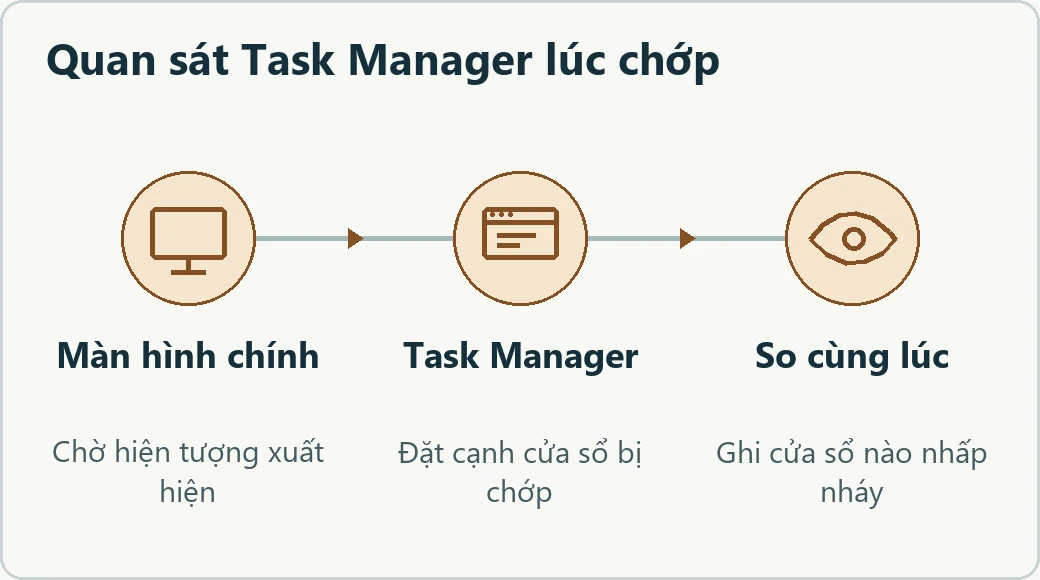
Khi toàn bộ màn hình hoặc một góc cửa sổ liên tục chớp, hãy lưu công việc đang mở. Đợi lúc lỗi xuất hiện rồi nhấn Ctrl + Shift + Esc để mở Trình quản lý tác vụ. Quan sát đồng thời cửa sổ này và vùng xung quanh. Một lần chớp khi đổi độ phân giải, bật HDR hoặc cắm thêm màn hình khác với hiện tượng chớp lặp lại trong lúc desktop đứng yên. Trước tiên để một trang có nền màu đồng nhất trên màn hình, ngừng thao tác trong chốc lát rồi quan sát. Nếu màn hình làm bạn khó chịu, dừng nhìn và nhờ người khác quan sát hoặc ghi lại hiện tượng từ khoảng cách thoải mái.
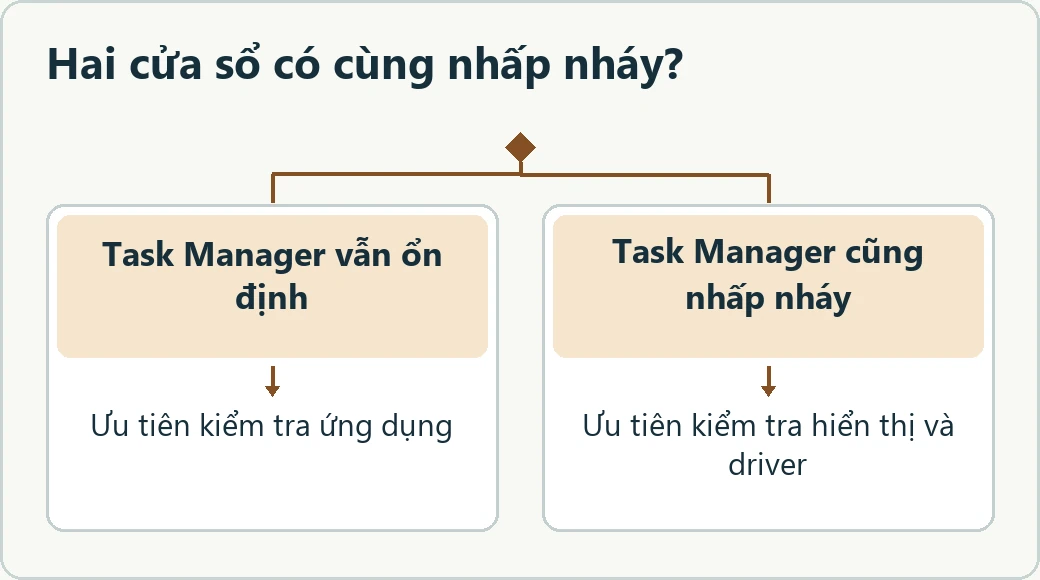
Khi Task Manager vẫn đứng hình ổn định
Đóng lần lượt ứng dụng mới mở trong lúc vẫn giữ Task Manager trên màn hình. Chú ý ứng dụng có cửa sổ nổi hoặc chỉ làm màn hình chớp lúc chạy toàn màn hình. Nếu chớp hết ngay sau khi đóng một ứng dụng, mở lại riêng ứng dụng đó để xác nhận.
Mở rộng cửa sổ Task Manager vừa đủ để vẫn thấy một phần ứng dụng đang chớp phía sau. Hãy quan sát viền và chữ ngay trong Task Manager khi vùng bên cạnh đổi màu. Một cửa sổ đứng yên trong lúc chỉ vùng xem video chớp đưa ra hướng kiểm tra khác với cả desktop cùng mất hình. Thử kéo cửa sổ video ra khỏi chế độ toàn màn hình, giữ nguyên độ phân giải để so sánh.
Khi đóng thử ứng dụng, ưu tiên dùng mục Thoát trong menu của chính ứng dụng để nó lưu phiên làm việc. Nếu đã khoanh được phần mềm liên quan, xem trang hỗ trợ hoặc trình cập nhật của phần mềm đó, ghi lại phiên bản đang chạy. Cài bản cập nhật chính thức rồi thử lại cùng nội dung trước khi thử một thay đổi khác.
Khi cả Task Manager cùng chớp
Ghi lại thời điểm lỗi bắt đầu, nhất là nếu vừa có bản cập nhật. Mở Trình quản lý thiết bị > Bộ điều hợp hiển thị, xem tên card và phiên bản ở thẻ Trình điều khiển. Các thông tin này giúp tra đúng bản sửa trên trang hỗ trợ của hãng máy.
Thời điểm bắt đầu giúp chọn bước tiếp. Một máy chớp ngay sau khi đổi dây màn hình cần thử đường dây trước. Một máy chớp sau bản cập nhật đồ họa cần ghi phiên bản driver trước và sau cập nhật. Khi ghi thông tin, xem tất cả mục trong Bộ điều hợp hiển thị vì laptop có thể có cả đồ họa tích hợp lẫn card rời.
Thử lưu tài liệu, khởi động lại máy rồi mở lại Task Manager trước khi mở ứng dụng thường dùng. Nếu lỗi xuất hiện ngay cả lúc máy vừa vào desktop, báo rõ điều đó. Việc hoàn nguyên driver có thể phù hợp khi đã xác nhận đúng phiên bản gây vấn đề. Trên máy làm việc, nhờ bộ phận quản trị thực hiện để họ kiểm soát được khả năng quay lại bản được hỗ trợ.
So sánh màn hình tích hợp với màn hình rời
Nếu laptop chỉ chớp trên màn hình rời, cắm lại cáp hai đầu và thử bỏ qua dock. Thay một yếu tố mỗi lần, giữ nguyên cửa sổ đang mở. Kết quả hai màn hình khác nhau giúp thu hẹp phần cứng cần kiểm tra.
Nếu có hai màn hình rời, thử hiển thị một nội dung tĩnh thay vì video trên cả hai. Một màn hình chớp trong khi màn còn lại ổn định giúp chọn đường cáp cần thử đầu tiên. Thử đổi hai dây cùng loại giữa các màn hình nếu điều kiện cho phép. Hiện tượng chuyển theo dây có giá trị chẩn đoán khác với hiện tượng luôn nằm trên một màn hình ở mọi cổng.
Chú ý cả menu của chính màn hình. Mở menu độ sáng trực tiếp bằng nút vật lý khi hiện tượng xảy ra. Nếu cả menu đó cũng nhấp nháy trong lúc đã rút dây tín hiệu, ghi hình lại. Phép thử này tách phần hiển thị độc lập của màn hình khỏi những gì Windows đang vẽ.
Kiểm tra một chế độ hiển thị ổn định
Mở Cài đặt > Hệ thống > Màn hình > Hiển thị nâng cao, chọn đúng màn hình ở đầu trang rồi ghi lại độ phân giải và tần số quét. Nếu có nhiều mức mà màn hình hỗ trợ, thử một mức chuẩn thấp hơn đang có sẵn trong danh sách. Nhìn lại ảnh tĩnh và chuyển động ở cùng tình huống đã dùng để tái hiện lỗi.
Nếu màn hình ổn ở một mức nhưng chớp ở mức cao hơn, ghi rõ cả hai con số cùng loại cổng. Điều đó giúp kiểm tra giới hạn kết hợp của dây, dock và chế độ màn hình. Đừng tạo chế độ tùy chỉnh ngoài thông số hãng để thử. Khi đổi lại thiết lập cũ, xác nhận đúng màn hình trong danh sách vì trường hợp nối thêm TV dễ làm thay đổi thứ tự hiển thị.
Ghi lại nhịp chớp và thời điểm trước khi màn hình tắt
Có hiện tượng hình biến mất vài giây kèm thông báo nguồn vào rồi trở lại, cũng có hiện tượng độ sáng dao động nhưng chữ vẫn đứng nguyên. Với kiểu đầu, xem OSD có hiện lại tên cổng như khi vừa cắm dây hay không. Với kiểu sau, mở ảnh tĩnh có vùng xám và xác định chỉ độ sáng đổi hay cả vị trí chữ cũng rung. Mô tả này hữu ích hơn một kết luận chung rằng máy bị lỗi card.
Nếu buộc phải quay bằng điện thoại, đối chiếu video với hiện tượng mắt thường nhìn thấy. Camera điện thoại đôi khi tạo vạch hoặc nhịp sáng riêng. Ghi rõ vạch chỉ xuất hiện trong video hay cả khi bạn xem trực tiếp. Lưu kèm thời điểm và tên ứng dụng để người kiểm tra có thể lặp lại phiên thử.
Kiểm tra kết quả
Lặp lại tình huống từng gây chớp với cùng ứng dụng và thời gian sử dụng. Nếu hình chớp ngay tại logo khởi động hoặc khi mở menu riêng của màn hình, quay một đoạn ngắn bằng điện thoại để nơi bảo hành xem hiện tượng. Sau khi thay dây hoặc cập nhật, thử đúng chế độ toàn màn hình hoặc thao tác đánh thức từng gây chớp. Một phút desktop yên tĩnh chưa kiểm tra được lỗi chỉ xuất hiện khi vào trò chơi hoặc cắm lại dock.
Tài liệu tham khảo · Microsoft Support · Khắc phục màn hình nhấp nháy trong Windows