Laptop vẫn hiển thị bình thường nhưng màn hình bàn hiện No Signal rồi chuyển sang chờ. Hãy bấm nút Menu trên màn hình ngoài. Nếu menu hiện rõ, bạn đã có một màn hình có nguồn để thử đường truyền hình ảnh. Thông báo này do chính màn hình vẽ, nên thường xuất hiện ngay cả khi dây hình chưa cắm. Nếu bạn đã thấy hình nền Windows nhưng chỉ thiếu thanh tác vụ hoặc cửa sổ, đường truyền thực tế đã có tín hiệu. Lúc đó hãy kéo một cửa sổ sang bên hoặc xem lại cách bố trí màn hình. Phép thử bên dưới dành cho trường hợp cổng vào không nhận được hình.
Chọn đúng đầu vào đang cắm
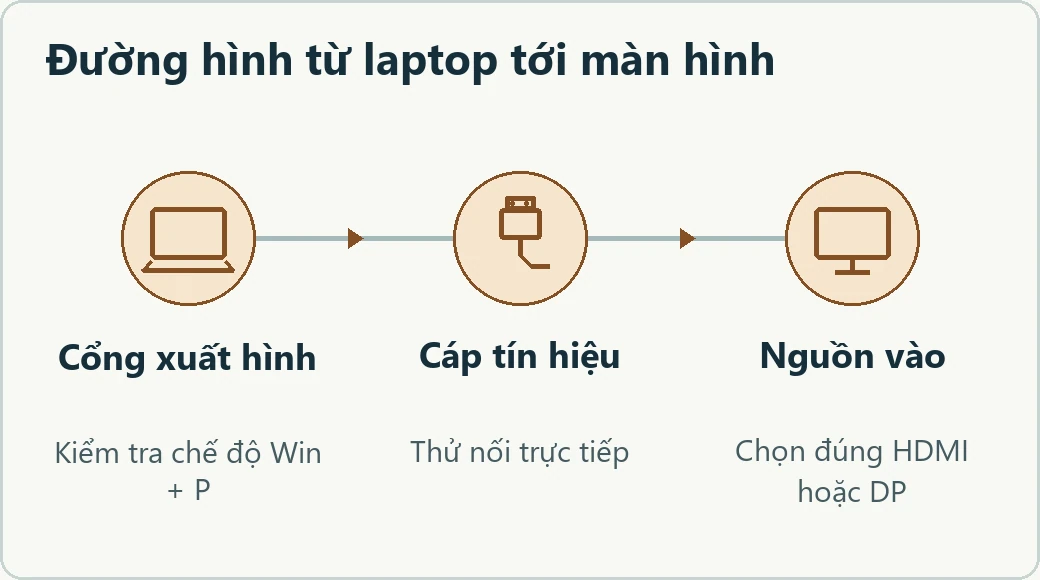
Nhìn ký hiệu ngay bên cạnh ổ cắm ở mặt sau màn hình. Nếu dây đi vào HDMI 2, dùng nút Input hoặc Source để chọn HDMI 2. Nhiều màn hình lưu nguồn tín hiệu của lần dùng trước dù đã chuyển dây sang cổng khác.
Đừng chỉ đọc tên dây trên bao bì. Có thể dây mới đang cắm vào HDMI 1, trong khi đầu thu truyền hình ở HDMI 2 vẫn còn phát. Nếu bấm chuyển nguồn rồi thấy giao diện đầu thu, bạn đã chứng minh màn hình hiển thị được hình từ ít nhất một nguồn. Chuyển về HDMI 1 và giữ nguyên các thiết bị khác để thử riêng laptop.
Kiểm tra cả đầu phía máy tính. Cắm đầu dây thẳng và đủ sâu, tránh để trọng lượng của bộ chuyển kéo lệch đầu cắm. Khi menu riêng của màn hình cũng không hiện, kiểm tra nút nguồn, đèn chờ và ổ cấp điện trước. Các thiết lập hiển thị của Windows không thể làm menu do chính màn hình tạo ra biến mất.
Yêu cầu Windows xuất hình
Trên laptop, giữ phím Windows rồi nhấn P. Chọn Extend để sử dụng thêm màn hình ngoài. Mở Cài đặt > Hệ thống > Màn hình, mở phần Nhiều màn hình và chọn Phát hiện nếu chỉ thấy một ô màn hình.
Nếu Windows hiện hai ô màn hình, chọn Nhận diện trong khi màn hình laptop vẫn mở. Khi số chỉ hiện trên laptop còn màn hình rời tiếp tục báo mất tín hiệu, điều đó cho biết Windows đã đọc được thông tin của ít nhất một thiết bị hiển thị ngoài. Tiếp tục kiểm tra nguồn vào, dây và chế độ xuất hình. Nếu chỉ hiện một ô ngay cả sau khi phát hiện, ưu tiên thử dây và cổng.
Khi chưa nhìn được màn hình rời, hãy giữ màn hình laptop làm điểm điều khiển. Chọn chế độ chỉ dùng màn hình thứ hai lúc này có thể khiến bạn khó quay lại Cài đặt. Sau khi thử chế độ mở rộng, bạn có thể thử chế độ nhân đôi để hai bên cùng nhìn một nội dung quen thuộc.
Thử đường nối ngắn nhất
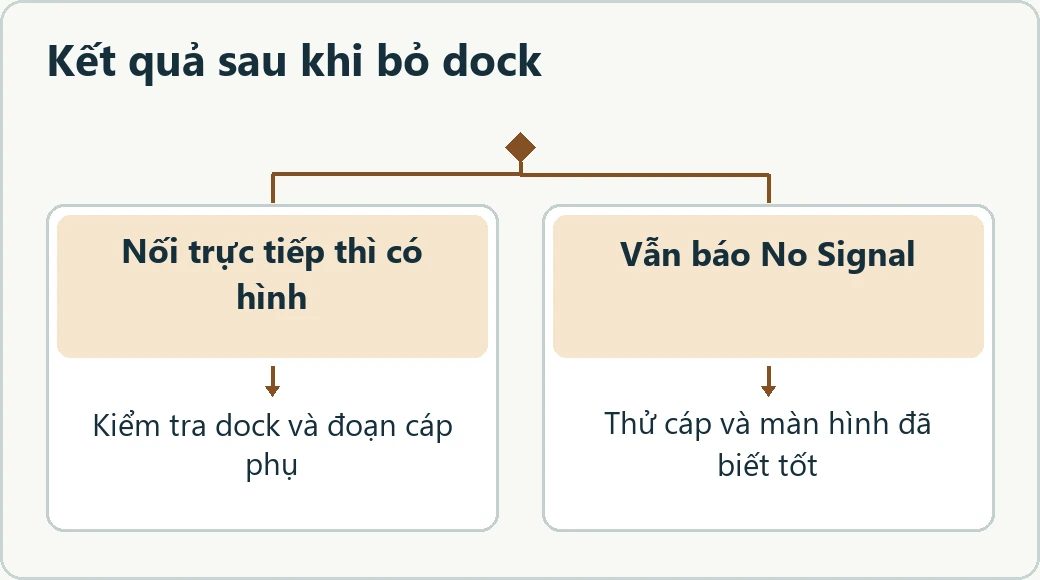
Nếu đang dùng dock, thử nối laptop trực tiếp với màn hình bằng một dây đã từng hoạt động. Với USB-C, xem thông số của đúng cổng trên laptop để biết cổng có hỗ trợ xuất hình. Có cổng vẫn sạc bình thường dù không truyền được video.
Một dây USB-C có thể nạp pin cho laptop mà vẫn thiếu khả năng truyền hình cần dùng. Nếu hãng ghi cổng có DisplayPort Alt Mode hoặc Thunderbolt hỗ trợ màn hình, đối chiếu cả thông số của dây và dock. Với bộ chuyển giữa HDMI và DisplayPort, xem chiều nguồn và màn hình trên vỏ hoặc tài liệu. Hình dạng đầu cắm giống nhau không bảo đảm bộ chuyển hoạt động được theo cả hai chiều.
Thử lần đầu với duy nhất một màn hình ngoài, mở nắp laptop và để máy đang thức. Nếu hình xuất hiện khi bỏ dock, cắm riêng dock với một màn hình và nguồn điện đúng theo hướng dẫn của hãng. Ghi thiết bị nào vừa được thêm ngay trước khi hình biến mất.
Đổi chéo màn hình và nguồn phát
Có thể sử dụng một TV đang hoạt động làm màn hình thứ hai cho phép thử. Giữ dây HDMI đang nghi lỗi, lấy laptop nối trực tiếp với TV, rồi chọn đúng đầu vào ở TV. Nếu TV nhận hình ngay, laptop và dây ít nhất truyền được ở chế độ mà TV vừa nhận. Chuyển cùng dây đó về màn hình ban đầu và so sánh.
Thử chiều ngược lại với một máy tính khác vốn xuất HDMI bình thường. Nếu máy thứ hai cũng chỉ nhận No Signal qua cùng dây nhưng hoạt động khi đổi dây, bạn đã tìm được yếu tố thay đổi có kết quả rõ nhất. Hãy ghi chính xác dây, cổng và thiết bị. Thay nhiều thứ cùng lúc dễ làm bạn mua nhầm phụ kiện, nhất là khi một chiếc dock chỉ cấp đủ đường hình cho một màn hình.
Xem tín hiệu có mất vào một thời điểm cụ thể
Quan sát từ lúc khởi động đến khi đăng nhập. Nếu màn hình có logo hoặc ảnh trong giây lát rồi mất khi vào Windows, hãy thử chọn chính màn hình ngoài trong Cài đặt và đặt chế độ hiển thị được hãng hỗ trợ. Tỷ lệ làm mới cao hoặc cấu hình nhiều màn hình có thể đòi hỏi đường truyền khác với cấu hình chỉ dùng một màn hình. Giữ một thay đổi mỗi lượt để biết thiết lập nào làm tín hiệu trở lại.
Nếu hình chỉ mất sau khi ngủ máy, thử cùng động tác đánh thức bằng nắp mở, trước tiên với dây cắm trực tiếp, sau đó qua dock. Ghi xem cắm lại dây có phục hồi ngay hay cần khởi động lại. Dữ kiện này giúp phân biệt tình trạng tái kết nối sau khi ngủ với cổng chưa bao giờ xuất được hình.
Kiểm tra kết quả
Khi có hình, kéo một cửa sổ sang màn hình ngoài rồi cắm lại từng phụ kiện. Nếu cùng màn hình và dây hoạt động với máy tính khác, ghi tên cổng và mẫu dock để kỹ thuật viên đối chiếu khả năng xuất hình của laptop. Máy dùng bộ chia HDMI thường hiển thị cùng một hình trên các nhánh. Nếu mục tiêu là hai màn hình độc lập, cung cấp sơ đồ các cổng đang dùng và đúng model máy cho kỹ thuật viên để kiểm tra giới hạn xuất hình trước khi thay màn hình.
Tài liệu tham khảo · Microsoft Support · Khắc phục kết nối màn hình ngoài trong Windows