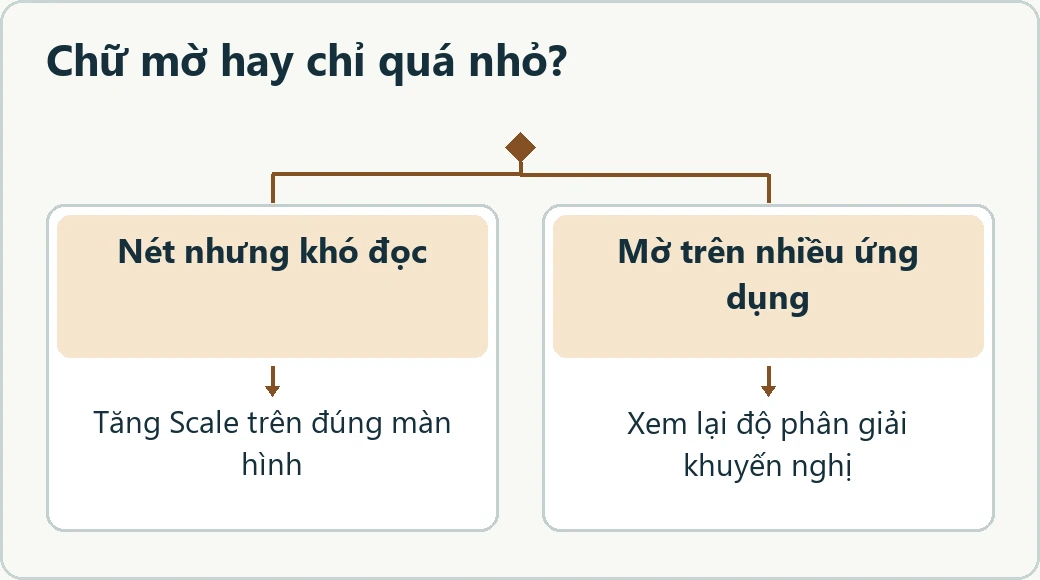
Bạn vừa nối màn hình lớn hơn, nhưng chữ trông như bị kéo giãn hoặc phải ghé sát mới đọc được. Hãy mở cùng một cửa sổ Cài đặt rồi chuyển giữa hai màn hình. Sự khác biệt cho biết cần chỉnh màn hình nào trước. Trước khi chỉnh, nhìn riêng hai yếu tố: cạnh của nét chữ có răng cưa hoặc bị nhòe hay chữ chỉ nhỏ hơn mong muốn. Một màn hình có số điểm ảnh cao có thể hiển thị chữ rất sắc nhưng nhỏ. Nếu bạn giảm số điểm ảnh để chữ lớn hơn, ảnh có thể bị nội suy và mờ. Những phép thử dưới đây tách kích thước hiển thị khỏi độ sắc nét.
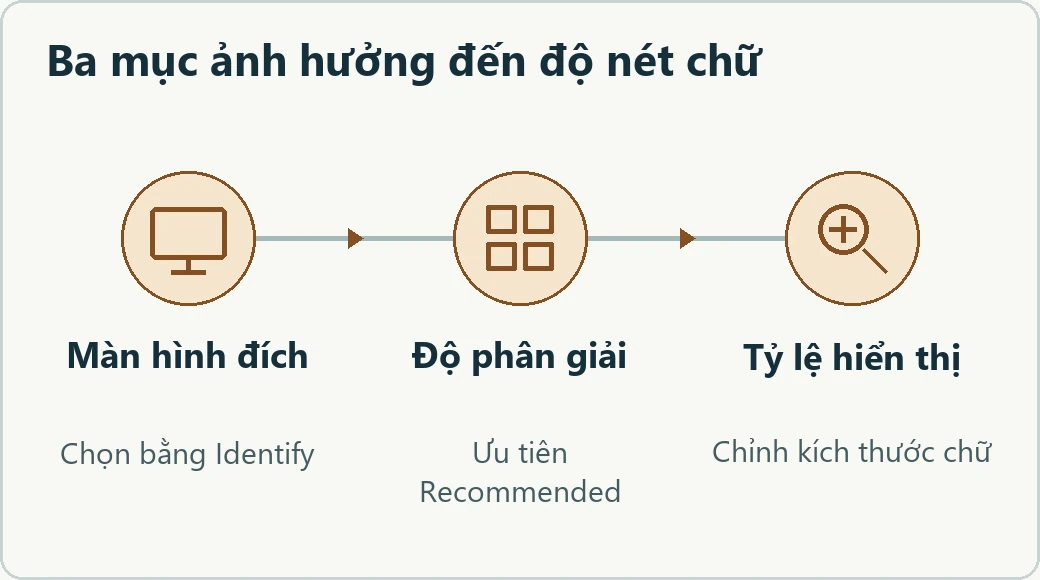
Chọn màn hình bằng số nhận diện
Mở Cài đặt > Hệ thống > Màn hình và bấm Nhận diện. Số hiện trên màn hình vật lý khớp với một hình chữ nhật trong Cài đặt. Bấm hình đó để các thay đổi tiếp theo áp dụng đúng chỗ.
Đặt cửa sổ Cài đặt nằm hẳn trên một màn hình trước khi đọc chữ mẫu. Khi cửa sổ vắt qua ranh giới giữa hai màn hình có tỷ lệ khác nhau, vùng nhìn thấy có thể gây nhầm trong lúc so sánh. Dùng một đoạn văn bản nhỏ, các đường ngang của cửa sổ và một biểu tượng tròn để quan sát cả độ nét lẫn hình dạng.
Chọn Nhận diện một lần nữa nếu vừa đổi thứ tự dây qua dock. Số nhận diện đang thấy trong Cài đặt quyết định màn hình nào được chỉnh. Nếu hai màn hình đang nhân đôi, Windows có thể chọn một chế độ chung. Khi muốn hiệu chỉnh từng chiếc cho bàn làm việc hai màn hình, hãy thử chế độ mở rộng và quan sát giá trị riêng trên mỗi ô.
Khôi phục độ phân giải gốc
Tìm Độ phân giải màn hình và chọn giá trị có chữ Khuyên dùng. Quan sát các cạnh chữ và biểu tượng rồi mới xác nhận giữ thay đổi. Nếu màn hình mất hình sau khi chọn, chờ Windows tự trả về thiết lập trước.
Đối chiếu độ phân giải khuyên dùng với thông số gốc ghi trong hướng dẫn của màn hình, chẳng hạn màn hình có 2560 × 1440 điểm ảnh. Nếu hai giá trị không khớp và máy chỉ đưa ra những chế độ thấp hơn, ghi lại các giá trị có trong danh sách. Đổi tỷ lệ phần trăm không bổ sung được độ phân giải mà đường nối hiện tại chưa cung cấp.
Để nhận ra hiệu ứng co giãn, nhìn một vòng tròn và những nét chữ thẳng. Vòng tròn thành hình bầu dục thường cho thấy tỷ lệ khung hình bị đổi ở một khâu nào đó. Kiểm tra cả chế độ kích thước hình ảnh trên màn hình hoặc TV nếu chỉ thiết bị đó làm hình bị kéo dài.
Tăng kích thước bằng tỷ lệ
Khi chữ đã sắc nét nhưng còn nhỏ, chọn mức Tỷ lệ lớn hơn trong danh sách. Mở lại ứng dụng bị mờ để nó vẽ lại giao diện. Nếu chỉ một trang web bị phóng to, nhấn Ctrl + 0 trong trang đó để đặt lại mức thu phóng.
Thử điều chỉnh khi desktop đang ở độ phân giải gốc. Nếu đang ở mức 100%, chọn một mức có sẵn kế tiếp, đọc lại cùng một đoạn chữ, rồi nhìn xem các nút còn vừa chiều cao cửa sổ hay không. Bước nhỏ giúp tìm được mức dễ đọc cho đúng khoảng cách ngồi mà vẫn giữ đủ chỗ làm việc.
Một số ứng dụng đang mở giữ tỷ lệ của màn hình nơi chúng khởi chạy. Thử đóng hẳn ứng dụng sau khi lưu tài liệu, mở lại trực tiếp trên màn hình bị mờ rồi so sánh. Nếu Windows đề nghị đăng xuất để áp dụng một thiết lập tỷ lệ, hoàn tất công việc đang dở trước khi đăng xuất. Đừng thay toàn bộ giao diện chỉ để chữa mức thu phóng của một tài liệu.
Tách trường hợp chỉ một tài liệu hoặc trang web bị mờ
Mở một trang mới chứa chữ thực, chẳng hạn trang cài đặt của trình duyệt, cạnh trang đang nghi có lỗi. Nếu chữ trong thanh địa chỉ và trang cài đặt sắc, trong khi ảnh chụp chứa chữ trên trang web bị nhòe khi phóng, giới hạn có thể nằm ở ảnh nguồn. Thử tải ảnh gốc hoặc bản tài liệu có lớp văn bản để đọc.
Với PDF, so sánh hai trang ở cùng mức thu phóng. Trang được quét từ giấy có thể nhòe theo cả vết mực và nền giấy, còn chữ số hóa thường thay đổi sắc nét khi phóng lớn. Nếu thanh công cụ đọc PDF vẫn rõ, chỉnh độ phân giải của toàn Windows sẽ làm thay đổi nhiều thứ nhưng ít giúp trang quét đó.
Kiểm tra khi dùng dock hoặc chế độ nhân đôi để trình chiếu
Lưu các thiết lập đang sử dụng, tháo màn hình phụ còn lại khỏi dock rồi xem danh sách độ phân giải của màn hình chính. Nếu mức gốc xuất hiện sau khi giảm số màn hình, hãy tra giới hạn kết hợp độ phân giải và tần số quét của dock. Một con số tối đa quảng cáo cho một màn hình chưa chắc áp dụng đồng thời cho tất cả các cổng.
Khi cần nhân đôi với máy chiếu ở phòng họp, thử mở rộng thay cho nhân đôi để xem màn hình bàn có trở lại độ nét cũ hay không. Nếu có, chọn cách trình chiếu phù hợp cho buổi họp rồi trả về cấu hình làm việc khi rút máy chiếu. Ghi lại cặp độ phân giải từng dùng tốt để lần sau khôi phục nhanh hơn.
Kiểm tra kết quả
Mở văn bản bạn vẫn dùng và cuộn vài dòng trên cả hai màn hình. Nếu chỉ một ứng dụng cũ còn mờ, ghi phiên bản ứng dụng cùng mức tỷ lệ đang dùng. Nếu thiếu hẳn độ phân giải gốc, thử nối trực tiếp trước khi kiểm tra driver hiển thị. Trước khi liên hệ, chụp ảnh phần Hiển thị có độ phân giải và tỷ lệ đang chọn, ghi kích thước màn hình cùng cách nối. Nếu chỉ đổi tỷ lệ đã giải quyết được, giữ lại con số dễ đọc cho từng màn hình để đối chiếu khi thay dock hoặc đổi bàn làm việc.
Tài liệu tham khảo · Microsoft Support · Thay đổi độ phân giải và bố cục màn hình