Sau khi cài một chương trình mới, biểu tượng của mọi tệp PDF đổi và nhấp đúp lại mở bằng trình duyệt. Nếu tài liệu vẫn hiển thị đủ trang trong một ứng dụng khác, bạn có thể sửa lựa chọn ứng dụng mặc định cho phần mở rộng đó.
Ví dụ bạn cần mở PDF bằng phần mềm ký điện tử vì thao tác ký chỉ có trong ứng dụng đó. Trình duyệt vẫn đọc được nội dung, nhưng thêm vài bước mỗi lần xử lý hồ sơ gây mất thời gian. Trước khi đổi mặc định toàn bộ máy hoặc cài lại ứng dụng, thử trên một tệp không nhạy cảm và xác định bạn muốn thay hành vi khi nhấp đúp trong File Explorer hay khi bấm đường dẫn trong một trang web.
Xác nhận loại tệp thật
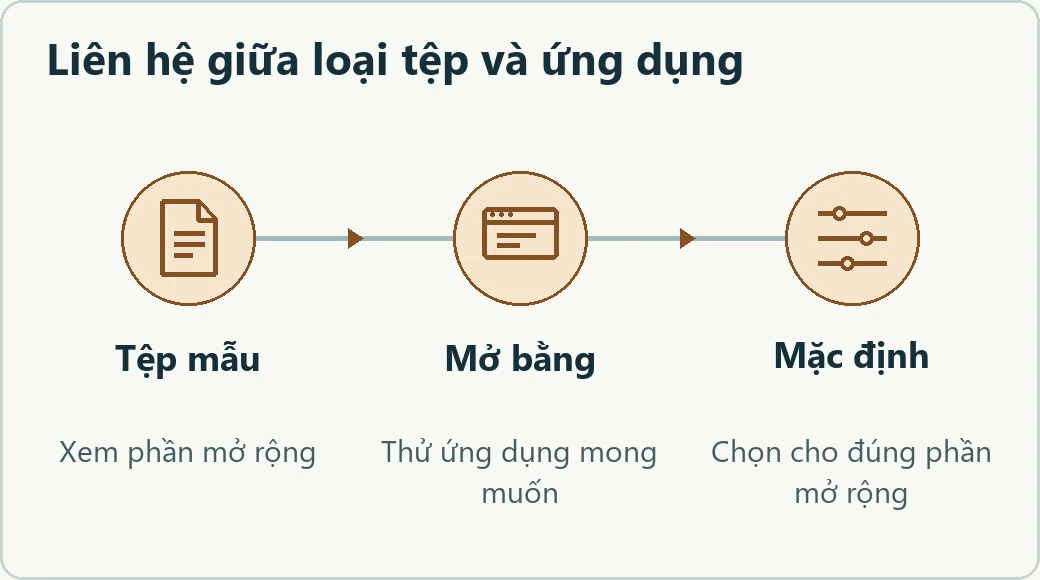
Trong File Explorer chọn View → Show → File name extensions để xem đuôi tên, chẳng hạn .pdf, .jpg hay .png. Hai tệp trông cùng là ảnh nhưng có phần mở rộng khác nhau có thể được gán hai ứng dụng mặc định khác nhau.
Một tệp hiển thị như “Báo giá.pdf” khi Windows đang ẩn phần mở rộng có thể có tên đầy đủ khác. Bật hiển thị phần mở rộng rồi xem cả mục Type of file trong Properties. Nếu phần đuôi khiến bạn bất ngờ, nhất là tệp nhận qua thư và có phần mở rộng thực thi, kiểm tra nguồn gửi trước khi mở. Với tệp văn bản hợp lệ, đừng đổi tên phần đuôi chỉ để biểu tượng trông giống ứng dụng mong muốn.
Đuôi .jpg và .jpeg thường cùng loại ảnh nhưng là hai giá trị riêng cho cài đặt mặc định. Tương tự, tài liệu .doc và .docx có thể dùng hai thiết lập. Lấy vài mẫu đại diện từ thư mục công việc, ghi danh sách những đuôi cần đổi. Bạn có thể muốn ảnh chụp mở bằng ứng dụng xem nhẹ, còn ảnh thiết kế mở bằng trình biên tập. Việc gán riêng từng đuôi giúp giữ đúng cách làm đó.
Thử trên một bản tài liệu
Bấm chuột phải tệp, chọn Open with và chọn ứng dụng muốn dùng. Nếu có lựa chọn Just once, dùng nó để thử. Mở thử vài trang hoặc phóng to ảnh. Nếu riêng tệp này vẫn lỗi, thử thêm một tệp cùng loại đã biết là tốt.
Nếu phần mềm mong muốn chưa xuất hiện trong danh sách rút gọn, mở phần chọn ứng dụng khác và tìm tên đã cài. Cũng có thể mở ứng dụng từ Start rồi dùng File → Open để chọn tài liệu mẫu. Nếu mở từ bên trong ứng dụng vẫn lỗi với mọi tệp cùng loại, cần xem ứng dụng có thật sự hỗ trợ định dạng hoặc có cần cài bổ sung thành phần chính thức. Đổi mặc định không sửa được bộ đọc định dạng bị thiếu.
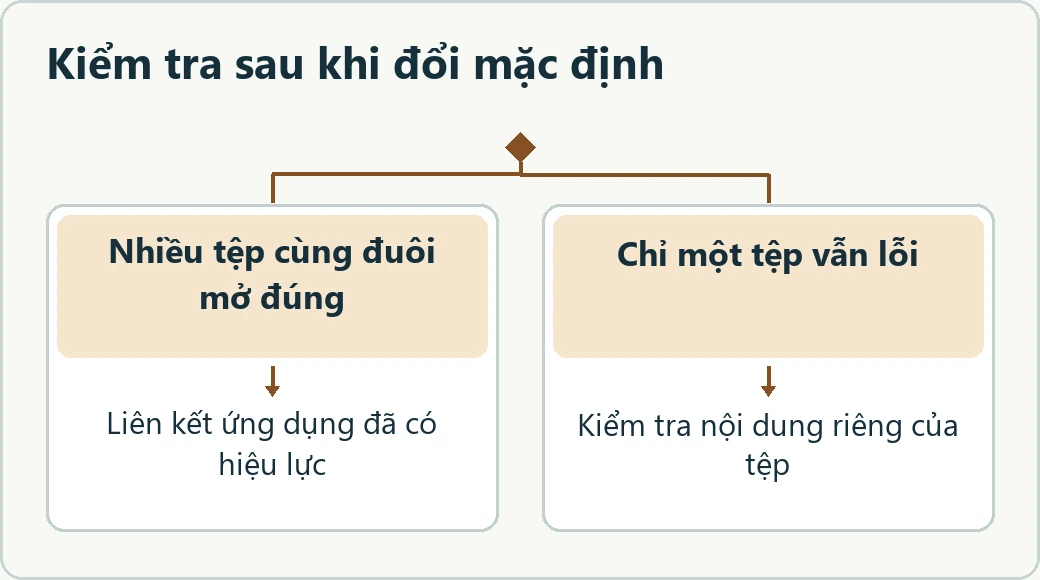
Thử dùng hai tệp cùng phần mở rộng, một tệp vừa nhận và một tệp bạn biết chắc mở tốt. Nếu ứng dụng mở được bản mẫu nhưng chỉ báo lỗi với bản vừa nhận, kiểm tra kích thước, tình trạng tải hoàn tất và khả năng tệp được bảo vệ bằng mật khẩu. Nếu cả hai mở tốt qua File → Open mà nhấp đúp lại vào phần mềm khác, lúc đó thay đổi ứng dụng mặc định đúng phần mở rộng là bước có căn cứ.
Đặt mặc định cho đúng phần mở rộng
Mở Settings → Apps → Default apps. Tìm theo đuôi, gồm cả dấu chấm, chọn kết quả rồi chọn ứng dụng vừa thử thành công. Nếu bạn còn dùng định dạng khác như .jpeg, kiểm tra riêng phần mở rộng đó.
Trên Windows 11, gõ phần mở rộng vào ô tìm loại tệp hoặc liên kết, chọn kết quả rồi kiểm tra tên ứng dụng được chọn trước khi xác nhận. Nếu giao diện cho tìm theo ứng dụng, bạn cũng có thể mở trang của ứng dụng đó và xem từng định dạng nó nhận. Trên bản Windows 10, tìm nhóm Default apps trong Settings → Apps và lựa chọn theo loại tệp khi giao diện hiển thị khác.
Đổi một phần mở rộng rồi thử ngay để tránh thay đổi nhầm theo hàng loạt. Ví dụ nếu mục tiêu là ảnh JPEG, chưa cần đổi PNG, GIF hay tệp web. Nếu phần mềm đưa ra tùy chọn nhận mọi định dạng nó hỗ trợ trong lần khởi chạy kế tiếp, đọc danh sách trước khi đồng ý. Một ứng dụng đọc tài liệu có thể hỗ trợ thêm nhiều loại hình mà bạn vẫn muốn mở bằng chương trình khác.
Tách tệp đã tải khỏi liên kết đang xem trên web
Khi bạn bấm đường dẫn PDF trên trang web, trình duyệt có thể hiển thị PDF trong một thẻ bằng bộ đọc tích hợp. Việc này có thể diễn ra ngay cả sau khi tệp .pdf trên ổ cứng đã mở đúng phần mềm ký. Để kiểm tra ranh giới, dùng nút tải của trang nếu được phép, tìm tệp trong Downloads rồi nhấp đúp từ File Explorer. Ghi rõ ở bước nào hành vi lệch với mong muốn.
Nếu muốn thay đổi hành vi với PDF trên web, xem thiết lập nội dung hoặc tài liệu PDF của chính trình duyệt đang dùng. Tên mục khác nhau theo trình duyệt và phiên bản. Trên trang nội bộ, ứng dụng web có thể hiển thị tài liệu qua bộ xem riêng và chỉ cho tải khi tài khoản có quyền. Khi đó bộ phận vận hành ứng dụng web là nơi phù hợp để hỏi về cách mở bằng phần mềm ngoài.
Xử lý khi thiết lập không được giữ lại
Đăng nhập đúng tài khoản Windows thường dùng, chọn lại mặc định và thử từ thư mục cục bộ. Sau đó đóng ứng dụng, mở lại tệp rồi đăng xuất đăng nhập khi thuận tiện. Nếu thay đổi chỉ mất ở tài khoản cơ quan hoặc sau mỗi lần khởi động, ảnh chụp trước và sau có thể giúp quản trị viên xác định có chính sách áp dụng lại liên kết tệp. Đừng sửa Registry để tranh quyền với cấu hình quản lý.
Nếu ứng dụng vừa cập nhật hoặc đã được gỡ rồi cài lại, mục liên kết cũ có thể không còn chỉ đúng bản đang dùng. Xem tên nhà phát hành và bản cài trong Installed apps để tránh chọn nhầm hai phiên bản giao diện giống nhau. Nếu muốn quay lại lựa chọn cũ, dùng đúng trang Default apps và đổi riêng đuôi đã thử. Việc khôi phục tất cả thiết lập mặc định của máy có thể ảnh hưởng tới trình duyệt, thư điện tử và nhiều loại tệp khác.
Kiểm tra kết quả
Đóng các cửa sổ tài liệu rồi nhấp đúp hai tệp cùng định dạng từ File Explorer. Nếu chỉ liên kết trên trang web còn mở theo cách khác, ghi lại thao tác đó vì trình xem tích hợp của trình duyệt có cài đặt riêng.
Cuối cùng, thử đúng thao tác công việc như xem trước ảnh, in PDF hoặc ký một tệp thử bằng ứng dụng dự kiến. Biểu tượng có thể cập nhật chậm, nên căn cứ vào tên ứng dụng đang thật sự mở và khả năng hoàn thành thao tác. Nếu cần nhờ hỗ trợ, gửi phần mở rộng, cách mở đang dùng và tên ứng dụng thực tế bật lên để tái hiện mà không cần gửi tài liệu riêng tư.
Tài liệu tham khảo · Change Default Apps in Windows