
Bạn đợi một thư xác nhận trong Hộp thư đến nhưng màn hình vẫn trống. Trước khi yêu cầu gửi lại, hãy xin địa chỉ người gửi, địa chỉ người nhận và khoảng giờ gửi. Những thông tin này đủ để tìm thư mà không phải chia sẻ nội dung riêng tư.
Cần tách hai câu hỏi. Gmail đã nhận thư nhưng đặt ở chỗ khác, hay thư chưa từng tới tài khoản? Nếu tìm được thư trong Thư rác, bạn đã có câu trả lời cho câu hỏi đầu. Nếu chưa tìm thấy, trạng thái ở phía người gửi, địa chỉ nhận thực tế và dung lượng tài khoản sẽ cho nhiều manh mối hơn việc liên tục bấm làm mới Hộp thư đến.
Tìm ngoài Hộp thư đến
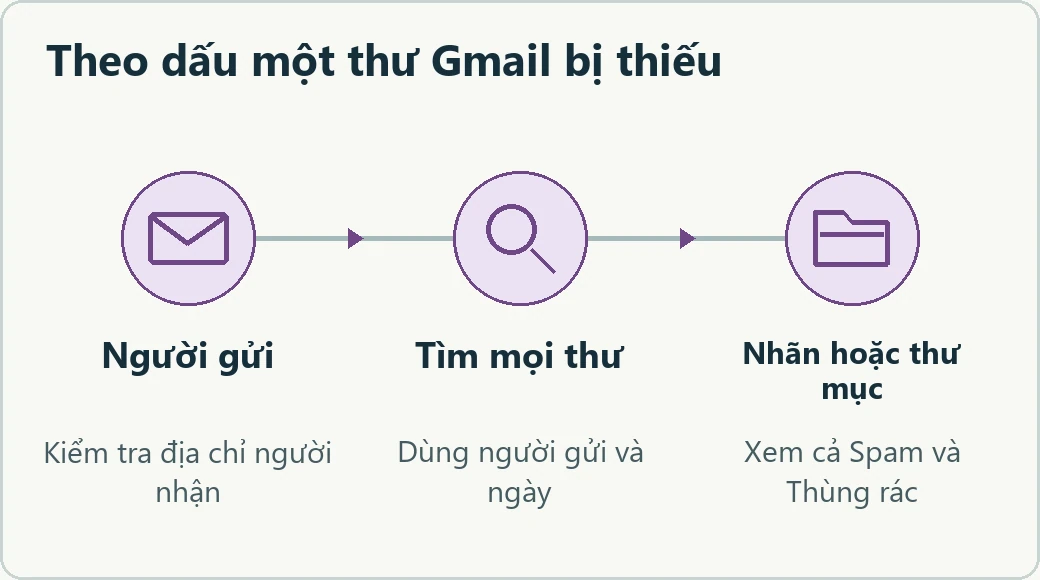
Mở Gmail trên trình duyệt và kiểm tra địa chỉ tài khoản ở ảnh đại diện. Trong ô tìm kiếm, nhập in:anywhere rồi thêm địa chỉ người gửi hoặc cụm từ trong tiêu đề. Tìm cả Thư rác và Thùng rác, đặc biệt khi hộp thư đang đồng bộ trên nhiều thiết bị.
Nếu bạn được mời vào cuộc họp bằng địa chỉ cơ quan trong khi đang xem hộp thư cá nhân, kết quả tìm kiếm trống hoàn toàn bình thường. Bấm ảnh đại diện và đọc cả phần sau dấu @. Người gửi có thể ghi đúng tên hiển thị nhưng chọn nhầm một địa chỉ cũ trong danh bạ. Nhờ họ đối chiếu dòng Người nhận trong bản ở mục Đã gửi, thay vì chỉ đọc tên gợi ý trên danh bạ.
Khi tìm kiếm, bắt đầu rộng bằng một từ đặc trưng trong tiêu đề hoặc tên miền người gửi. Ví dụ, dịch vụ tự động có thể gửi từ địa chỉ thông báo thay cho địa chỉ nhân viên đã trao đổi. Sau đó thu hẹp theo ngày và kiểm tra các cuộc hội thoại nhiều thư. Gmail có thể gộp một thư mới vào chuỗi có sẵn, khiến nó khó nhận ra khi bạn chỉ tìm một dòng riêng trong danh sách.
Xem Gmail đã xếp thư đi đâu
Mở thư vừa tìm thấy và xem nhãn. Nếu là thư hợp lệ nằm trong Thư rác, chọn Báo cáo không phải thư rác. Nếu các thư của cùng một người luôn bỏ qua Hộp thư đến, vào Cài đặt → Xem tất cả chế độ cài đặt → Bộ lọc và địa chỉ bị chặn rồi rà quy tắc áp dụng cho người đó.
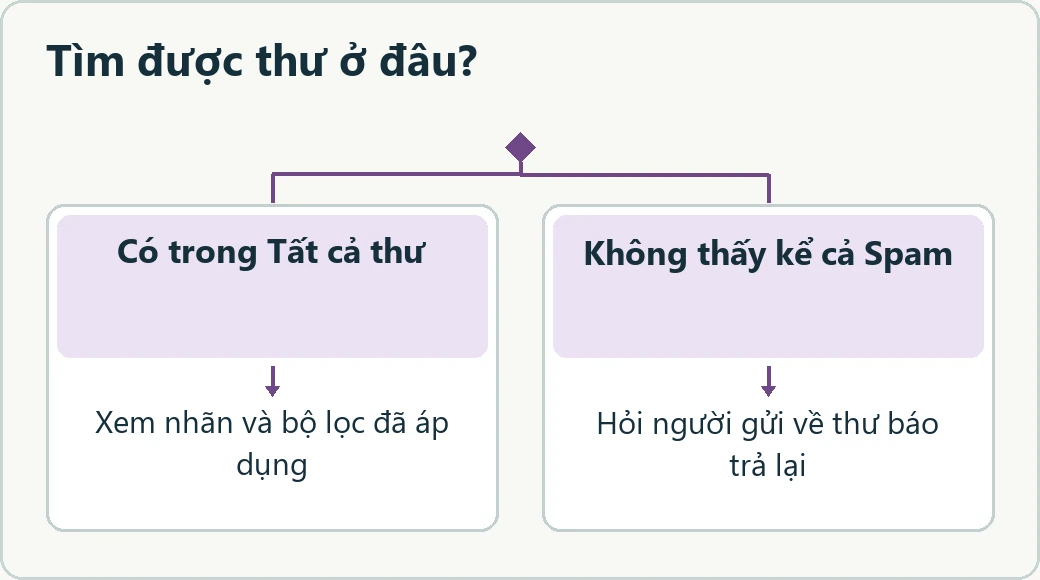
Nếu tìm thấy thư trong Tất cả thư nhưng không nằm trong Hộp thư đến, kiểm tra khả năng thư đã được lưu trữ hoặc bị bộ lọc bỏ qua hộp thư đến. Với một thư hợp lệ, chuyển nó về Hộp thư đến rồi quan sát thư mới tiếp theo của cùng người gửi. Thao tác di chuyển giúp lấy lại thư hiện tại, còn quy tắc đang hoạt động mới là thứ cần sửa nếu hiện tượng lặp lại.
Trong danh sách bộ lọc, đọc cả điều kiện và hành động. Một quy tắc dùng cho một tên miền rộng có thể vô tình khớp nhiều người gửi hơn bạn nghĩ. Ghi lại cấu hình đang có trước khi chỉnh và chỉ thay quy tắc đã xác nhận liên quan. Nếu người dùng đồng thời đọc Gmail trên một ứng dụng thư khác, hỏi xem ở đó có thao tác lưu trữ, chuyển hoặc xóa hay không. Các thao tác đó có thể đồng bộ về hộp thư web.
Kiểm tra khả năng tiếp nhận thư mới
Xem chỉ báo dung lượng tài khoản Google. Khi đã đầy, thư mới có thể bị trả lại. Hỏi người gửi xem họ có nhận thư báo lỗi hay không, và kiểm tra lại từng ký tự trong địa chỉ nhận. Sau khi xử lý dung lượng, nhờ gửi một thư thử với tiêu đề dễ tìm.
Tài khoản Google cá nhân dùng chung dung lượng cho nhiều dịch vụ. Khi thấy dung lượng đã đầy, kiểm tra phần quản lý bộ nhớ để xác định dịch vụ nào đang chiếm chỗ. Nếu cần giải phóng, xác nhận dữ liệu quan trọng có bản phù hợp và ưu tiên xem lại tệp dung lượng lớn mà bạn nhận ra. Không dọn hết thùng rác chỉ để thử tìm một thư có thể đang nằm ngay trong đó.
Nhờ người gửi đọc mã hoặc câu báo trả thư và thời điểm họ nhận được. Dòng báo hòm thư đích đầy, địa chỉ không tồn tại hay phía tổ chức từ chối là những trường hợp khác nhau. Nếu họ chỉ cho thấy thư đang nằm trong Hộp thư đi hoặc bản nháp, kiểm tra quá trình gửi ở phía họ. Với thông báo tự động của dịch vụ, hỏi bộ phận hỗ trợ xem hệ thống đã thực sự phát thư tới địa chỉ nào.
Thử chuyển phát bằng một tiêu đề dễ nhận biết
Dùng một hộp thư khác mà bạn kiểm soát hoặc nhờ người quen gửi một thư ngắn có tiêu đề riêng kèm giờ hiện tại. Trong Gmail web, tìm lại bằng chính cụm từ đó và xem thư xuất hiện ở đâu. Sau đó đề nghị người gửi ban đầu gửi một thư mới thường, không có tệp và không nối tiếp chuỗi đang tìm. Hai mẫu này tách được lỗi toàn hộp thư với trường hợp chỉ thư của một người hoặc một hệ thống bị lạc.
Nếu cả hai thư mẫu đều tới nhưng một thông báo cụ thể vẫn thiếu, kiểm tra lại lịch sử yêu cầu trên dịch vụ phát thông báo. Một số thư chỉ được tạo khi hoàn tất bước xác nhận, trong khi màn hình bạn nhìn mới là trang nhập địa chỉ. Với mã đăng nhập hoặc đường đặt lại mật khẩu, dùng lần yêu cầu gần nhất theo hướng dẫn của dịch vụ và giữ kín nội dung mã.
Chọn đúng nơi báo nếu vẫn thiếu thư
Nếu thư chỉ có trên Gmail web còn ứng dụng điện thoại hoặc Outlook chưa hiện, chuyển sang kiểm tra đồng bộ của ứng dụng đó. Cho biết thư đã vào nhãn nào và giờ nào trên web. Nếu thư không có cả trên web nhưng người gửi nhận báo lỗi địa chỉ, yêu cầu họ sửa địa chỉ đích rồi gửi lại. Với email công việc đi qua hệ thống của cơ quan, quản trị viên thư có thể dùng thông tin ngày giờ và người nhận để kiểm tra nhật ký trong phạm vi của họ.
Khi chưa có bằng chứng thư bị xóa, đừng tạo thêm bộ lọc mới để chuyển tất cả thư vào một nhãn chung. Cách đó khiến việc tìm hiểu đường đi của các thư tiếp theo khó hơn. Hãy ghi lại một trường hợp rõ ràng với người gửi, người nhận, kết quả tìm toàn hộp thư và phản hồi trả về ở đầu gửi.
Kiểm tra kết quả
Nếu thư thử của người khác đến bình thường nhưng thư từ một dịch vụ vẫn thiếu, cung cấp cho dịch vụ địa chỉ nhận, giờ gửi và nội dung lỗi chuyển phát nếu có. Hạn chế gửi lại liên tiếp thư chứa mã dùng một lần vì mã sau có thể thay thế mã trước.
Sau khi sửa một bộ lọc hoặc có lại dung lượng, thử bằng một thư mới và xem đúng nhãn, thời gian, địa chỉ nhận. Những thư đã bị máy chủ trả lại lúc hộp thư đầy có thể cần người gửi phát lại. Việc bạn nhận thành công thư thử xác nhận khả năng nhận hiện tại, còn việc lấy lại thư cũ phụ thuộc vào nó đã được lưu ở đâu.
Tài liệu tham khảo · Gmail Help – Tìm thư bị thiếu trong Gmail