Bạn chọn tệp trong Gmail nhưng thanh tải đứng yên, hoặc thư hiển thị một liên kết Drive thay cho tệp đính kèm. Hai hiện tượng cần cách xử lý khác nhau. Hãy giữ bản nháp và ghi lại thông báo ngay dưới tệp nếu có.
Trước khi đổi định dạng hoặc chia sẻ lại tài liệu, hãy xem người nhận cần gì. Một khách hàng có thể chỉ cần bản PDF để đọc, còn người cộng tác lại cần bảng tính gốc có công thức. Việc tự chuyển hết sang ảnh hoặc PDF đôi lúc làm mất chức năng cần thiết. Mục tiêu của phép thử là tách lỗi tải lên, giới hạn của Gmail và quyền truy cập vào bản gửi đi.
Thử bằng một tệp nhỏ, dễ nhận biết
Tạo một bản nháp riêng rồi chọn một PDF nhỏ có sẵn trên máy. Chờ tên tệp xuất hiện đầy đủ và thanh tiến trình biến mất. Nếu PDF nhỏ cũng đứng ở bước tải, thử lại trên kết nối ổn định trước khi gửi bản nháp chính.
Trước tiên, mở tệp nguồn trực tiếp trên máy để chắc rằng nó đã được lưu xong và có thể đọc được. Nếu tên tệp nằm trong một thư mục đồng bộ nhưng nội dung chỉ có trên đám mây, đợi cho dịch vụ đưa được tệp về máy hoặc dùng cách chia sẻ thích hợp từ dịch vụ đang giữ tệp. Hãy thử một bản PDF vô hại tạo sẵn trên máy để có mẫu đối chứng thực sự ở ổ cục bộ.
Trong bản nháp thử, giữ cửa sổ mở khi Gmail đang tải. Quan sát xem tệp nhỏ đã thành một mục có tên bên dưới thư hay tiến trình đứng ngay từ đầu. Nếu tệp nhỏ tải nhanh nhưng tệp lớn luôn dừng ở một mức, ghi kích thước và mạng đang dùng. Nếu cùng lúc trang web khác cũng mất kết nối, lưu bản nháp và đợi mạng ổn định rồi mới thử lại.
Cộng kích thước các tệp trong thư
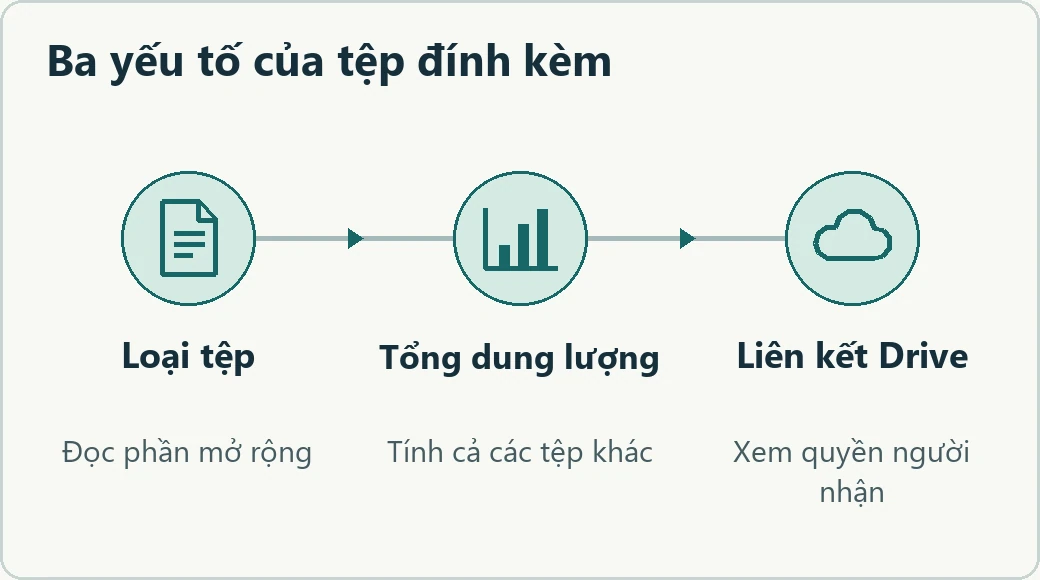
Với Gmail cá nhân, giới hạn tổng tệp đính kèm gửi đi là 25 MB. Khi tổng vượt giới hạn, Gmail có thể dùng liên kết Drive. Nếu đang dùng tài khoản cơ quan, kiểm tra chính sách kích thước do tổ chức áp dụng.
Xem dung lượng từng tệp trong cửa sổ thuộc tính của hệ điều hành, rồi tính tổng các tệp định gửi chung. Nhiều hình ảnh chụp từ điện thoại tưởng nhỏ nhưng một nhóm ảnh gốc có thể lớn hơn một tập tài liệu PDF. Tệp nhỏ gửi được riêng mà không gửi được cùng cả nhóm là dấu hiệu nên cân nhắc tổng dung lượng trước khi sửa trình duyệt.
Khi Gmail đề xuất Drive, xem tệp sẽ được chia sẻ dưới dạng nào và tài khoản nào sở hữu. Gửi liên kết có thể phù hợp với tài liệu đang cộng tác, vì người gửi có thể tiếp tục quản lý quyền. Với hồ sơ cần người nhận giữ nguyên một bản tại thời điểm gửi, hãy thống nhất định dạng và cách bàn giao trước. Việc Gmail đổi cách gửi không tự làm thay đổi các yêu cầu lưu trữ chứng từ của đơn vị bạn.
Xử lý theo đúng thông báo của Gmail
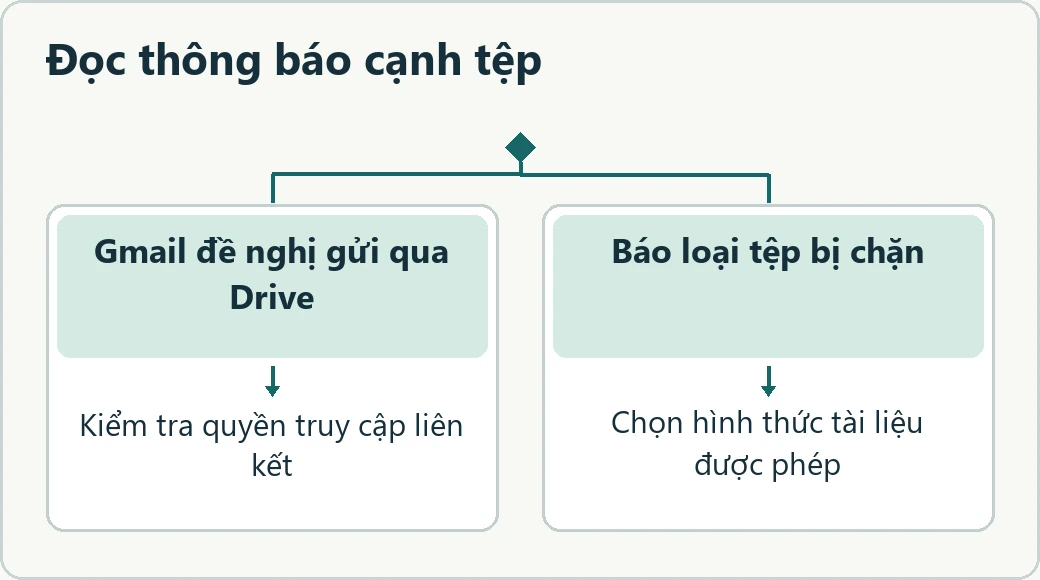
Nếu Gmail dùng Drive, kiểm tra đúng địa chỉ người nhận có quyền xem tệp rồi mới gửi. Nếu Gmail báo chặn loại tệp vì lý do bảo mật, hỏi người nhận về kênh chuyển giao được tổ chức cho phép. Đối với tài liệu cần đọc, có thể xuất một bản PDF phù hợp.
Thông báo về tệp bị chặn và thông báo vượt giới hạn dung lượng đưa đến hai hướng xử lý khác nhau. Nếu là loại tệp không cho phép, không đổi phần mở rộng để đánh lừa bộ kiểm tra hoặc hướng dẫn người nhận mở một tệp không rõ nguồn. Nếu nội dung là phần mềm hợp lệ cần lưu chuyển trong công ty, hỏi bộ phận công nghệ về kho phân phối đã được phê duyệt. Khi người nhận chỉ cần đọc báo cáo, xuất từ chương trình tạo tài liệu sang định dạng xem được rồi mở thử bản xuất.
Nếu nội dung đã được đưa lên Drive, kiểm tra tùy chọn chia sẻ trong hộp thoại trước khi gửi. Với người nhận ngoài công ty, chính sách chia sẻ có thể chặn dù người gửi có quyền chỉnh sửa tệp. Đọc thông báo và hỏi người quản lý tài liệu về phương thức gửi phù hợp. Việc chuyển tệp qua tài khoản cá nhân có thể gây thêm vấn đề về quyền truy cập sau này.
Tách lỗi của một tệp khỏi lỗi của cả bản nháp
Tạo một thư thử với tiêu đề riêng và đính lần lượt hai tệp nhỏ có định dạng quen thuộc. Nếu cả hai hoàn tất, quay lại bản nháp chính và kiểm tra xem phần tải bị lỗi có thể bỏ riêng rồi chọn lại hay không. Bỏ một mục đính kèm trong bản nháp không có nghĩa là xóa tệp gốc trên máy, nhưng hãy xác định đúng tên để tránh gửi thiếu bản quan trọng.
Nếu chỉ một tệp bị lỗi ở mọi lần thử, mở nó bằng chương trình gốc, kiểm tra đã lưu đầy đủ và xem dung lượng thực tế. Nếu được phép, tạo một bản sao mới có tên dễ phân biệt trong thư mục cục bộ rồi thử riêng bản đó. Khi cả tệp thử nhỏ cũng không tải được trong cùng trình duyệt, ghi lỗi cụ thể và so bằng cửa sổ trình duyệt khác do đơn vị cho dùng để biết có liên quan đến phiên Gmail hiện tại hay không.
Kiểm tra từ góc nhìn của người nhận
Với tệp đính kèm, mở mục Thư đã gửi và xem tên, số lượng tệp cùng kích thước. Mở một tệp mẫu để đối chiếu ngày lập hoặc trang cuối, nhất là khi có nhiều phiên bản chỉ khác một ký tự trong tên. Nếu gửi liên kết, việc bạn tự mở được chưa chứng minh người khác mở được vì bạn đang là chủ sở hữu hoặc đã có quyền sẵn.
Hỏi người nhận dùng đúng email đã được cấp quyền và kiểm tra họ cần xem, tải một bản hay chỉnh sửa trực tuyến. Khi họ báo cần quyền, hãy xác nhận địa chỉ đang đăng nhập rồi sửa chia sẻ trên tệp, thay vì gửi lại cùng một liên kết nhiều lần. Nếu nhà cung cấp thư của họ trả về lỗi giới hạn dung lượng thấp hơn, trao đổi để chọn một phương thức đã thống nhất dù thư đã vượt qua bước gửi của Gmail.
Kiểm tra kết quả
Gửi thư thử cho chính bạn, mở trong thư đã nhận và kiểm tra đúng phiên bản tài liệu. Với liên kết Drive dành cho người khác, xem danh sách người có quyền trên chính tệp rồi nhờ họ mở từ tài khoản đã được cấp.
Khi vấn đề quay lại, lưu câu báo nguyên văn cùng loại tệp và tổng dung lượng của thư, không cần cung cấp bản tài liệu riêng tư để mô tả ban đầu. Một kết quả như “một PDF nhỏ gửi được, năm ảnh tổng cộng vượt mức và Gmail đề xuất Drive” cho thấy quá trình tải đang hoạt động và chỉ cần quyết định cách bàn giao phù hợp với người nhận.
Tài liệu tham khảo · Gmail Help – Gửi tệp đính kèm cùng thư