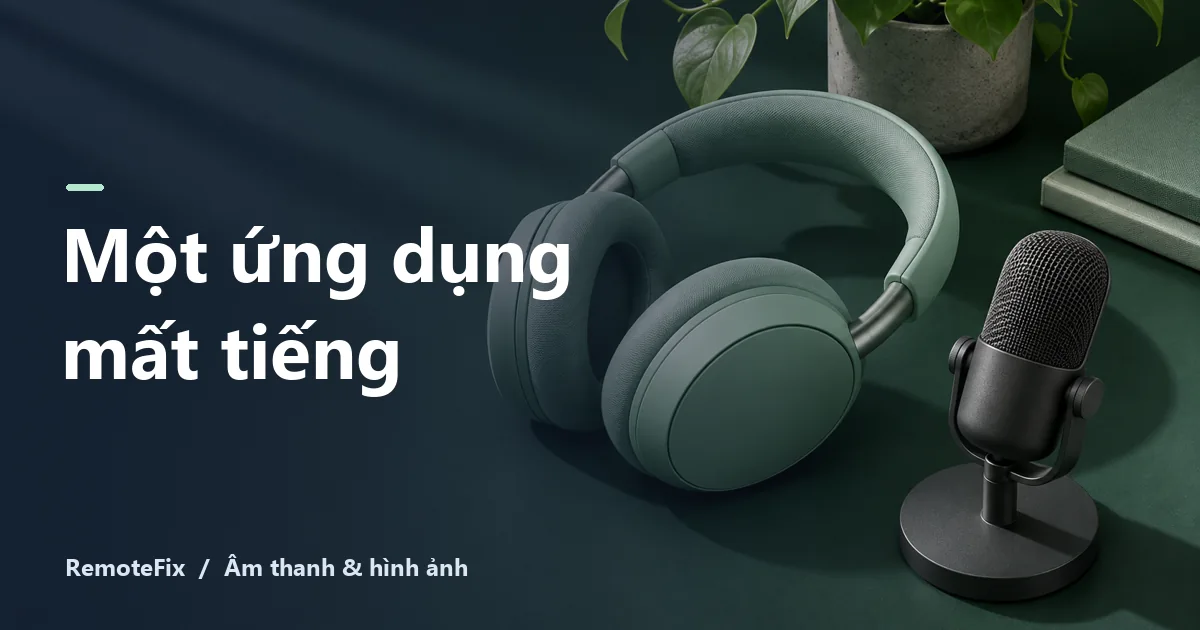
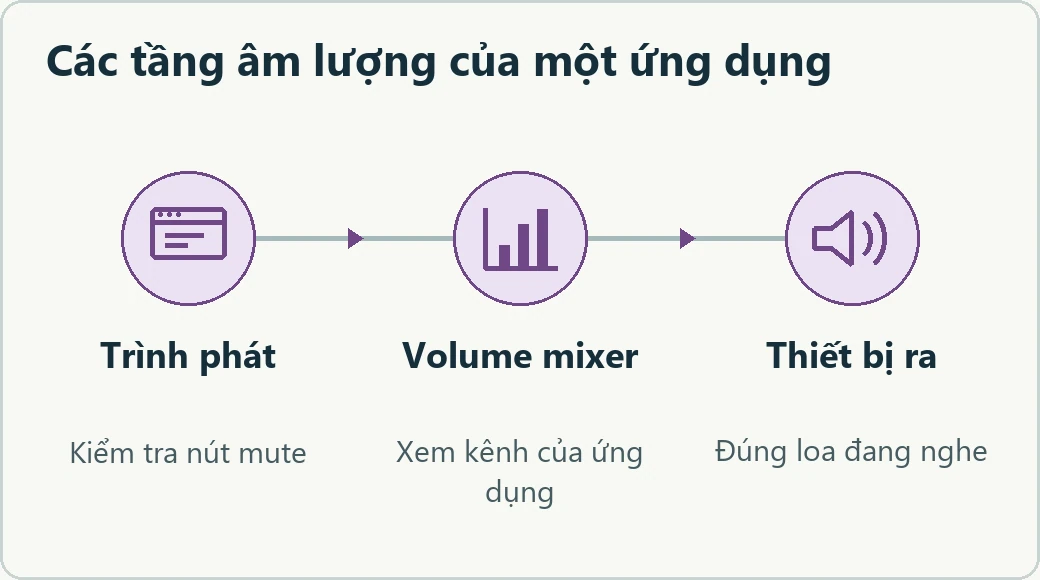
Loa vẫn phát nhạc nhưng video trong trình duyệt hoặc một ứng dụng họp lại hoàn toàn im lặng. Phát một đoạn âm thanh trong ứng dụng gặp lỗi và để nó chạy. Việc này giúp Windows hiển thị ứng dụng trong danh sách bộ trộn. Luồng âm thanh đi qua nhiều lớp. Một video có nút loa riêng, ứng dụng chứa video có mức riêng trong Windows và cuối cùng tai nghe hay loa có mức tổng. Hãy giữ một ứng dụng đang nghe tốt làm mẫu. Mỗi khi đổi một thiết lập, phát lại cùng đoạn ngắn trong cả hai ứng dụng để xem thay đổi chỉ sửa đúng nơi hay làm mất tiếng ở chỗ khác.
Kiểm tra âm lượng ngay trong nội dung
Di chuyển chuột lên video, bật loa của trình phát và đưa thanh âm lượng lên mức vừa. Nếu dùng trình duyệt, kiểm tra biểu tượng loa của thẻ và tùy chọn bật tiếng trong menu chuột phải. Thử thêm một video khác cùng ứng dụng để loại trừ đoạn nguồn không có tiếng.
Kiểm tra trạng thái đang phát thực sự: vạch thời gian phải chạy và đoạn đó có lời hoặc nhạc mà bạn từng nghe. Một video hướng dẫn có thể có phần mở đầu hoàn toàn im. Nếu tái hiện bằng cùng tệp ở hai trình phát trên máy, bạn loại được sự khác biệt về nội dung. Ghi cả tên tệp và đoạn thời gian có lời khi đối chiếu.
Trình duyệt có thể tắt tiếng một thẻ hoặc một trang theo tên miền, tùy loại trình duyệt. Mở một trang khác có âm thanh trong cùng trình duyệt rồi so sánh. Nếu trang thứ hai phát được, quay về trạng thái loa của thẻ ban đầu và cài đặt âm thanh của chính trang. Khi thử trên máy dùng chung, hãy nhìn tên hồ sơ trình duyệt để tránh chỉnh nhầm hồ sơ.
Mở bộ trộn theo ứng dụng
Trên Windows 11, vào Cài đặt > Hệ thống > Âm thanh > Bộ trộn âm lượng. Trong danh sách Ứng dụng, so sánh biểu tượng loa và thanh mức âm của chương trình đang phát với chương trình đang nghe được. Chỉnh riêng dòng của chương trình gặp lỗi.
Giữ nội dung đang phát khi mở bộ trộn. Ứng dụng ở trạng thái tạm dừng hoặc chưa từng phát âm trong phiên có thể chưa xuất hiện như bạn mong đợi. Một trình duyệt mở nhiều thẻ thường xuất hiện dưới tên trình duyệt, nên khi thử tốt nhất tạm dừng các thẻ khác để biết chính xác nguồn âm mình đang tác động.
Nếu mức ứng dụng đang bằng không, tăng dần trong khi giữ mức tổng ở mức an toàn. Đừng nâng âm tổng lên rất cao chỉ để nghe một phần mềm, vì âm cảnh báo từ phần mềm đang hoạt động tốt cũng sẽ lớn theo. Sau khi chỉnh riêng ứng dụng, mở lại âm mẫu để xác nhận phần mềm khác vẫn ở mức nghe dễ chịu.
Đưa âm thanh về thiết bị đang nghe
Mở rộng dòng ứng dụng nếu có lựa chọn đầu ra. Chọn loa hoặc tai nghe đang sử dụng, hoặc chọn mặc định để theo thiết lập hệ thống. Đóng hẳn và mở lại ứng dụng nếu nó vẫn phát theo thiết bị đã tháo.
Đối chiếu tên thiết bị đang nghe với danh sách trong Cài đặt > Hệ thống > Âm thanh. Có máy đồng thời có loa tích hợp, tai nghe USB và đường HDMI của màn hình. Nếu ứng dụng còn trỏ sang màn hình đã tắt loa, bạn sẽ không nghe dù thanh mức trong bộ trộn vẫn phản ứng với nhạc.
Với ứng dụng họp hoặc làm nhạc, xem thêm cấu hình chọn loa ngay trong phần mềm. Một số phần mềm mở kết nối âm thanh lúc khởi động và giữ nó đến hết phiên. Lưu công việc, thoát hoàn toàn rồi mở lại sau khi cắm tai nghe bạn muốn dùng. Thử chức năng phát âm mẫu ngay trong ứng dụng trước khi vào cuộc gọi thật.
Kiểm tra theo phạm vi một cuộc gọi, một thẻ hay cả chương trình
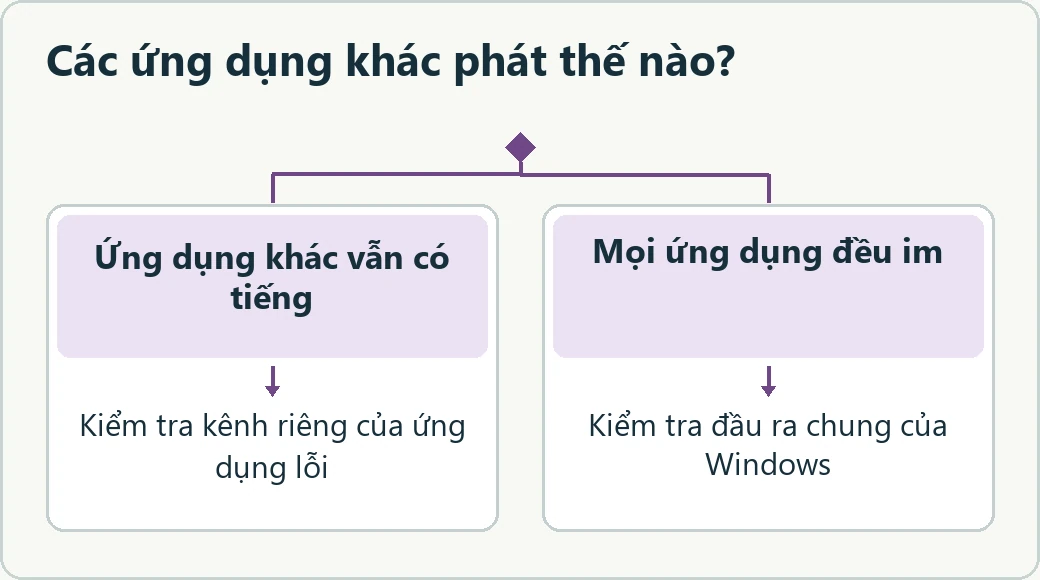
Nếu bản nhạc trong cùng trình duyệt nghe rõ nhưng chỉ một buổi họp im lặng, mở phần chọn thiết bị trong buổi họp. Kiểm tra bạn đã tham gia phần âm thanh của phòng hay mới tham gia hình ảnh. Hỏi một người khác xem họ có nghe người đang nói hay không. Nhiều người cùng không nghe một diễn giả đưa ra hướng kiểm tra micro của diễn giả.
Với ứng dụng xem phim, thử đoạn có giọng ở một tệp khác. Một bản ghi có nhiều đường tiếng có thể đang chọn đường bình luận trống hoặc một đoạn chưa có lời. Khi chỉ đúng một tệp có vấn đề ở nhiều máy, gửi tên định dạng, đường tiếng đã chọn và thời điểm cho người phụ trách nội dung. Không cần đổi cấu hình cả máy để sửa riêng đoạn ghi.
Thử lại sau khi chuyển giữa tai nghe và loa
Trước khi chuyển thiết bị, tạm dừng video để tránh phát to vào phòng. Rút tai nghe, chọn loa trong hệ thống rồi phát lại chính ứng dụng gặp lỗi. Nếu ứng dụng luôn theo hệ thống sau khi mở mới nhưng giữ thiết bị cũ khi tháo tai nghe giữa lúc phát, bạn đã xác định được tình huống cần tránh hoặc báo cho nhà phát triển.
Nếu cần khôi phục các lựa chọn riêng về mặc định, trước hết ghi lại những ứng dụng bạn cố ý cho phát sang thiết bị khác. Nút đặt lại toàn bộ bộ trộn trên một số phiên bản Windows ảnh hưởng cả những lựa chọn hữu ích đó. Ưu tiên trả riêng ứng dụng gặp lỗi về mặc định rồi kiểm tra bằng một lần mở ứng dụng mới.
Kiểm tra kết quả
Phát lại chính đoạn ban đầu rồi thử thêm một nguồn trong cùng ứng dụng. Nếu video trên nhiều trang đều có tiếng nhưng chỉ một cuộc gọi bị im, ghi lại tên đầu ra trong phần thiết bị của cuộc gọi để kiểm tra riêng ứng dụng đó. Nếu liên hệ hỗ trợ, cung cấp tên ứng dụng hoạt động tốt, tên ứng dụng gặp lỗi và kết quả nghe âm thử của Windows trên cùng thiết bị. Ghi cả phiên bản ứng dụng cùng lần gần nhất bạn đổi tai nghe, cắm màn hình hoặc cập nhật phần mềm.
Tài liệu tham khảo · Microsoft Support · Khắc phục ứng dụng mất âm thanh khi hệ thống vẫn phát tiếng