Ngay lúc cắm dây HDMI, hình ảnh vẫn đẹp nhưng video đang phát bỗng im lặng. Trước khi đổi driver, hãy quyết định bạn muốn nghe bằng loa laptop, loa của TV hay tai nghe. Windows có thể vừa chuyển âm thanh sang thiết bị mới kết nối. Đầu nối HDMI có thể đưa cả hình lẫn tiếng đến thiết bị ở cuối dây. Việc thấy hình chỉ xác nhận đường hình đang chạy. Nếu màn hình hội nghị chuyển tiếng tiếp sang ampli hoặc loa ngoài, dọc đường còn có thêm điều khiển âm lượng khác. Hãy bắt đầu từ chỗ muốn nghe, xác định từng thiết bị trung gian rồi mới chỉnh âm lượng.
Đọc tên đầu ra đang phát
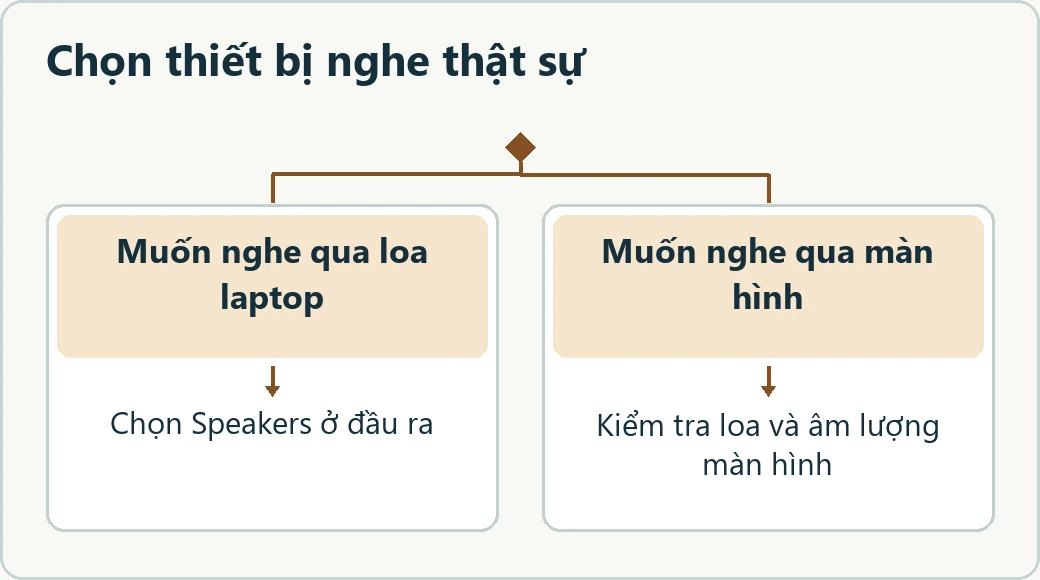
Mở Cài đặt > Hệ thống > Âm thanh. Trong Đầu ra, xem thiết bị đang được chọn. Tên màn hình, TV hoặc bộ điều khiển âm thanh hiển thị thường chỉ đường truyền qua HDMI. Chọn Loa của laptop nếu muốn nghe ngay trên máy.
Khi danh sách có hai mục tên gần giống nhau, đọc thêm hãng hoặc mẫu màn hình hiển thị ở dòng phụ. Rút HDMI trong lúc đã tạm dừng nhạc, xem mục nào biến mất rồi cắm lại. Đây là cách nhận diện đường HDMI khi tên thiết bị hiển thị theo bộ điều khiển âm thanh hoặc mã model, khác với tên thương mại viết trên chân đế.
Nếu dùng tai nghe cắm vào laptop, kiểm tra xem Windows nhận nó thành đầu ra riêng hay dùng chung mục Loa. Thử phát một âm thanh cục bộ trước để tách khỏi nội dung trên mạng. Đừng cắm rồi rút nhiều thiết bị liên tiếp trong lúc chọn, vì thứ tự danh sách có thể thay đổi ngay khi một đầu ra mới xuất hiện.
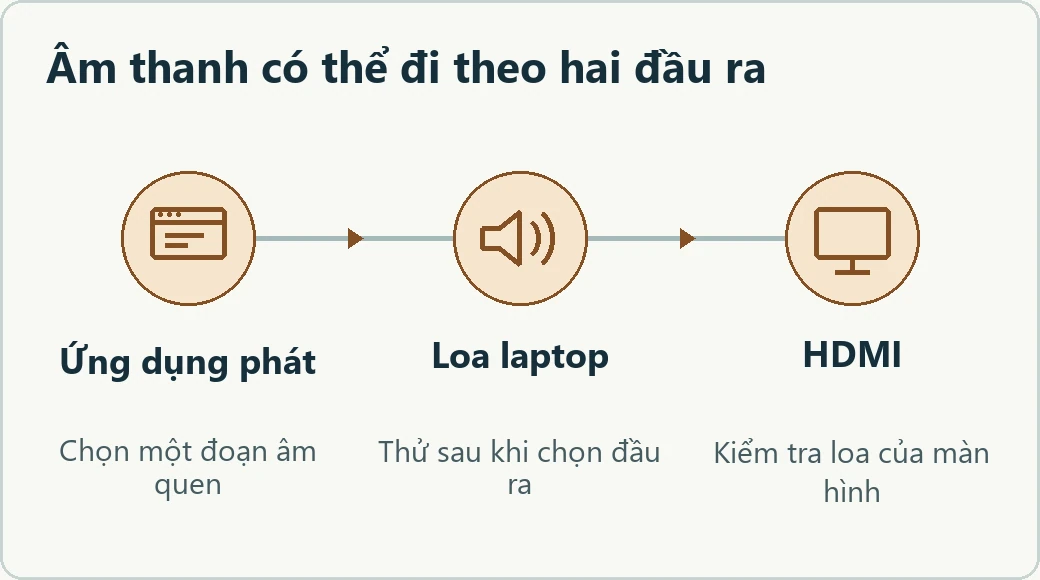
Thử từng đầu ra ở âm lượng vừa
Phát đoạn nhạc quen thuộc ở mức nhỏ rồi tăng dần. Nếu chọn TV, xác nhận TV có loa và mức âm lượng trên điều khiển từ xa đủ nghe. Một màn hình có đầu ra tai nghe vẫn có thể xuất hiện trong Windows dù thân màn hình không có loa.
Trong trang Âm thanh, mở thuộc tính của đầu ra mong muốn và dùng nút kiểm tra nếu có. Bật âm lượng vừa đủ cho phép nghe một tiếng thử ngắn. Nếu một đầu ra nghe được tiếng thử nhưng video đang chạy vẫn im, ghi nhận đầu ra đó hoạt động để chuyển sang phần ứng dụng. Thiết bị có tên đúng trong danh sách mới chỉ cho biết Windows thấy đường âm thanh.
Với màn hình có ổ cắm tai nghe, xem hướng dẫn của model để biết ổ đó nhận âm thanh HDMI hay nhận qua một dây âm thanh riêng. Một số bàn làm việc dùng loa có nguồn riêng nối vào cổng này. Kiểm tra nút nguồn, đầu vào và mức âm lượng của loa trước khi tiếp tục tăng âm lượng trên máy tính.
Đối chiếu với ứng dụng đang phát
Khi âm thử của Windows nghe được mà cuộc họp vẫn im, mở phần cài đặt âm thanh của ứng dụng họp và chọn cùng thiết bị. Có ứng dụng giữ tên tai nghe cũ cho đến khi bạn đổi đầu ra trong cuộc gọi.
Khi cuộc họp có cả lựa chọn loa và micro, thay từng mục riêng. Đổi loa để nghe tiếng đầu bên kia, giữ micro đang dùng để họ vẫn nghe bạn. Dùng chức năng thử loa trong phần thiết bị của ứng dụng nếu có. Trình duyệt đang mở cùng một video đôi khi vẫn phát ra đúng loa dù ứng dụng họp đang trỏ vào tên TV đã rút dây.
Nếu muốn mọi phần mềm đi theo lựa chọn Windows, xem ứng dụng có mục dùng thiết bị mặc định của hệ thống hay không. Ngược lại, phòng học vừa muốn phát video ra TV vừa cần nghe cuộc gọi riêng trên tai nghe có thể dùng hai đầu ra khác nhau. Ghi mục đích sử dụng trước khi đồng loạt chuyển tất cả về cùng một thiết bị.
Theo dấu tín hiệu khi có TV, loa thanh hoặc ampli
Mở một kênh hoặc nội dung tích hợp ngay trên TV ở âm lượng vừa. Nếu nội dung của TV cũng im, kiểm tra nút tắt tiếng và đầu ra loa mà TV đang chọn. Có phòng hội nghị để TV xuất âm ra loa thanh dù loa thanh chưa bật. Khi TV tự phát nội dung được, chọn lại cổng HDMI của laptop và thử âm thanh từ Windows lần nữa.
Trong lúc thử, tránh bấm tăng âm lượng lên tối đa để bù cho đầu ra đang chọn sai. Khi chuyển đúng, tiếng có thể phát ở mức cao bất ngờ. Dùng một đoạn nói ngắn hoặc tiếng thử ở mức thấp cố định, theo dõi lần lượt biểu tượng phát tại máy, đầu vào TV và điều khiển âm lượng ở thiết bị nghe cuối cùng.
Kiểm tra đường âm thanh nếu HDMI biến khỏi danh sách
Mở danh sách đầu ra trong khi TV hoặc màn hình đã bật và đang ở đúng cổng. Nếu thấy hình nhưng Windows hoàn toàn không thêm mục âm thanh, thử đi thẳng từ laptop đến TV bằng một dây HDMI khác mà bạn biết truyền được cả hình và tiếng. Bộ chuyển đổi hoặc dock nằm giữa có thể giới hạn những tín hiệu đi qua nó.
So sánh thêm theo hướng ngược lại: dùng cùng dây, cùng cổng TV với một nguồn phát khác vốn có tiếng. Nếu TV và dây phát tốt từ nguồn thứ hai, ghi tên máy tính, loại cổng và thông tin bộ chuyển đang dùng. Khi chuẩn bị liên hệ hãng, cho biết tiếng biến mất khỏi danh sách hay mục HDMI vẫn còn và chỉ im lặng. Hai biểu hiện phục vụ hai phép kiểm tra khác nhau.
Kiểm tra kết quả
Tạm dừng nhạc trước khi tháo HDMI, cắm lại rồi phát tiếp để xem Windows chọn đầu ra nào. Nếu TV phát âm thanh bình thường với thiết bị khác nhưng laptop chỉ hiện hình, ghi mẫu TV, tên dock và danh sách đầu ra xuất hiện khi cắm trực tiếp. Khi chuẩn bị trình chiếu, phát thử vài giây từ chính phần mềm sẽ dùng thay vì chỉ nghe chuông hệ thống. Khi tháo dây để rời phòng, giảm âm lượng trước rồi kiểm tra tiếng có quay lại loa laptop hoặc tai nghe như dự định hay không.
Tài liệu tham khảo · Microsoft Support · Khắc phục sự cố âm thanh trong Windows