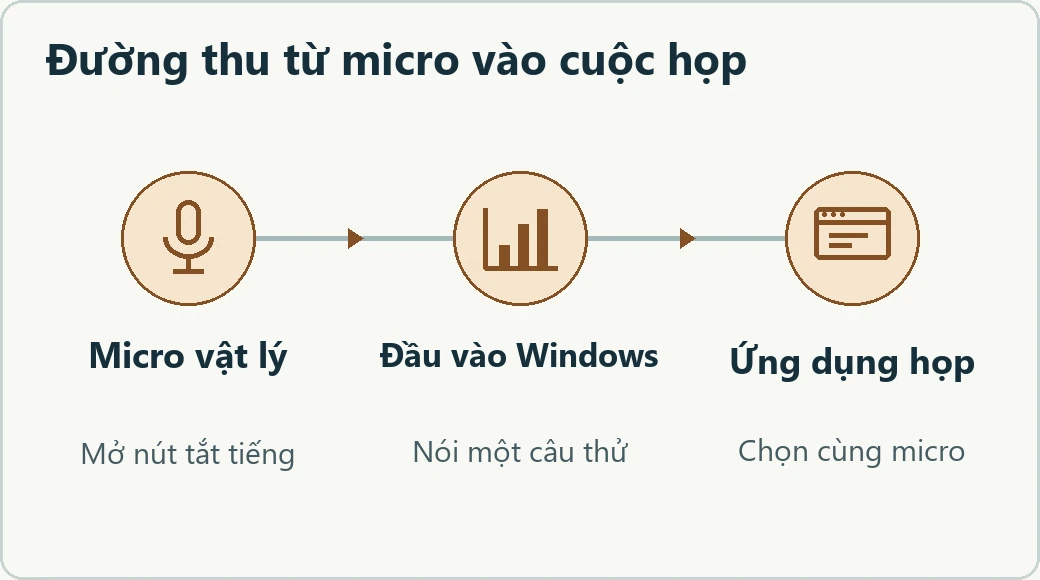
Người ở đầu bên kia nghe im lặng dù bạn đã bấm bật micro trong cuộc gọi. Thoát khỏi cuộc gọi thử hoặc tạm dừng chia sẻ trước khi chỉnh. Một bản thu ngắn ngay trên laptop sẽ giúp xác định tín hiệu có vào tới Windows hay chưa. Nếu đang ở trong cuộc gọi có người chờ, dùng chat để báo bạn sẽ thử âm trong một phút. Hãy thử ở chỗ yên tĩnh với một câu ngắn, tránh đọc thông tin riêng tư vào phần ghi âm. Bạn cần biết ba việc khác nhau: Windows có nhìn thấy thiết bị, thiết bị có nhận tiếng bạn nói và ứng dụng họp có lấy đúng nguồn âm ấy không.
Kiểm tra nút mute và chọn đầu vào
Xem tai nghe có công tắc trên dây, cần micro gạt lên để tắt, hoặc laptop có phím mute riêng hay không. Vào Cài đặt > Hệ thống > Âm thanh > Đầu vào, chọn đúng micro theo tên laptop hoặc tai nghe đang đặt trước mặt.
Tên đầu vào thường gần giống tên loa của cùng tai nghe. Khi đang xem phần Đầu vào, hãy nói rồi dùng tay che nhẹ micro tích hợp của laptop hoặc đưa micro tai nghe gần miệng. Quan sát vị trí nào làm mức tín hiệu phản ứng rõ nhất. Việc tai nghe phát được tiếng chỉ xác nhận đường ra, chưa chứng minh micro gắn trên dây hoạt động.
Đối với tai nghe cắm jack, đọc ký hiệu ngay cạnh cổng laptop hoặc máy bàn. Một số máy có ổ tai nghe và ổ micro riêng, trong khi tai nghe điện thoại dùng một đầu kết hợp. Nếu đầu cắm hoặc bộ chia chưa phù hợp, thử micro tích hợp hoặc tai nghe USB làm mẫu so sánh, trước khi chỉnh độ nhạy để bù cho một đường tín hiệu chưa nối.
Thử thu một câu trong Windows
Mở thuộc tính micro đã chọn và dùng mục thử micro nếu có. Nói một câu ở khoảng cách thường dùng rồi dừng phép thử. Quan sát mức tín hiệu. Nếu mức rất nhỏ, tăng âm lượng đầu vào từng nấc và thử lại để tránh tiếng nói bị vỡ.
Hãy thử một câu có cả khoảng nghỉ, chẳng hạn đếm từ một đến năm, ngừng một giây rồi nói lại. Quan sát mức tín hiệu trong khoảng yên lặng và lúc nói. Nếu mức luôn bằng không, kiểm tra đầu vào và nút tắt. Nếu mức luôn rất cao kể cả khi im, có thể bạn đang xem một nguồn khác hoặc micro đặt sát quạt, không nên tiếp tục tăng độ nhạy.
Mở ứng dụng Ghi âm nếu máy có và tự nghe lại bằng tai nghe ở âm lượng vừa. Mức nhảy trong Windows chứng minh có tín hiệu, nhưng bản thu mới cho biết tín hiệu là giọng nói, tiếng quạt hay tiếng cọ áo. Nếu câu đầu mất tiếng nhưng phần sau rõ, thử nói ở khoảng cách ổn định và kiểm tra phần lọc tiếng trong ứng dụng cuộc họp.
Mở quyền rồi chọn lại micro trong cuộc họp
Trên Windows 11, vào Cài đặt > Quyền riêng tư & bảo mật > Micrô. Kiểm tra quyền của ứng dụng hoặc quyền dành cho ứng dụng máy tính để bàn, tùy loại phần mềm. Với cuộc họp trên web, xem thêm quyền micro của đúng trang trong trình duyệt.
Quyền micro có thể bị giới hạn ở nhiều chỗ. Nếu nút quyền ở Windows bị làm mờ trên laptop do công ty quản lý, ghi đúng thông báo hiển thị và chuyển cho quản trị viên. Bật quyền cho đúng ứng dụng cần họp. Bạn có thể kiểm tra bằng bản thu cục bộ trước, sau đó thử quyền ở ứng dụng thay vì thay mọi tùy chọn không liên quan.
Nếu họp trong trình duyệt, xem biểu tượng điều khiển trang ở bên trái thanh địa chỉ, tìm quyền micro của đúng tên miền. Sau khi đổi, đóng hoặc tải lại trang theo hướng dẫn của trình duyệt. Khi quay lại phòng, kiểm tra nút micro của chính phòng họp. Có cuộc họp đặt người mới tham gia ở trạng thái tắt tiếng hoặc người tổ chức giới hạn quyền phát biểu.
Phân biệt micro thu nhỏ với giọng đứt quãng trên mạng
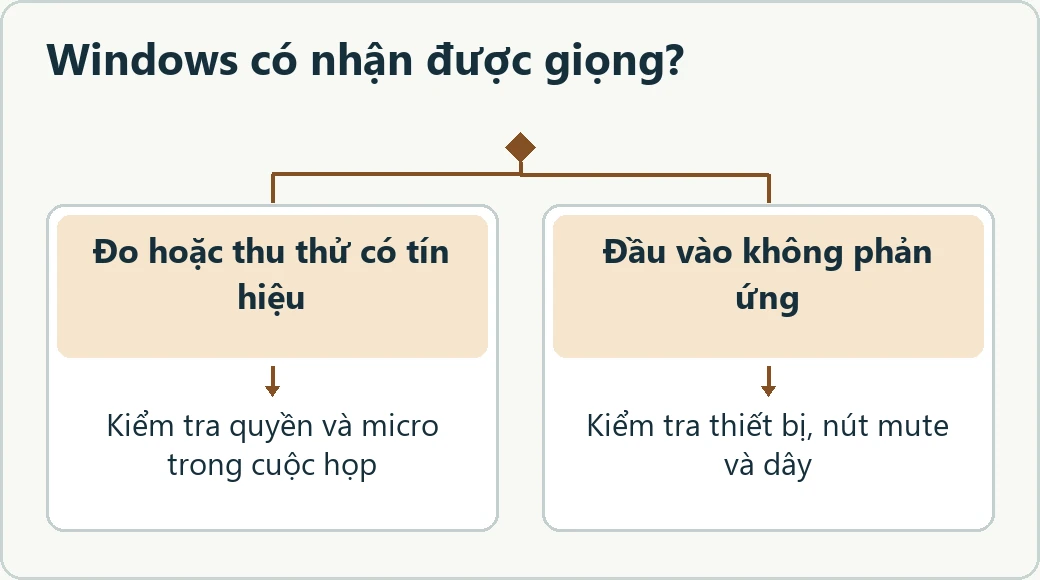
Khi bản thu cục bộ nghe rõ từ đầu đến cuối nhưng người khác chỉ nghe được một vài từ, thử nói cùng câu trong chức năng cuộc gọi thử của phần mềm nếu có. Hỏi người nghe xem âm nhỏ đều, tiếng rè, hay từng đoạn bị cắt. Âm nhỏ đều gợi ý kiểm tra vị trí micro, mức đầu vào hoặc nút âm lượng bên phía người nghe.
Những đoạn mất hẳn chỉ khi nói khẽ có thể liên quan chế độ khử ồn của ứng dụng. Thử ở nơi yên tĩnh, quay micro về phía miệng rồi so sánh một lần với cấu hình xử lý âm khác mà ứng dụng cung cấp. Nếu cả hình ảnh và lời nói thường giật đúng lúc mạng yếu, ghi thời điểm để đối chiếu chất lượng cuộc gọi. Đừng tăng micro tối đa để sửa một đoạn tiếng vốn đã bị gián đoạn trên đường truyền.
Đối chiếu hai micro bằng cùng một bản thu
Nếu có tai nghe USB hoặc webcam với micro tích hợp, chọn từng nguồn trong Windows và ghi cùng một câu, ở khoảng cách phù hợp với từng loại. Đặt tên tệp theo nguồn để khỏi nhầm khi phát lại. Khi tai nghe thu rõ nhưng micro laptop hoàn toàn yên trong mọi ứng dụng, phép thử đã thu hẹp vấn đề về đường thu tích hợp hoặc cài đặt dành cho nó.
Nếu cả hai nguồn đều thu tốt trong Windows, dùng lại từng nguồn trong đúng buổi họp thử và xem tên đầu vào được lưu sau khi thoát vào lại. Một số bàn làm việc thay đổi thứ tự thiết bị khi cắm qua dock. Ghi rõ bạn cắm tai nghe trước hay sau khi khởi động ứng dụng nếu chỉ một trong hai trình tự làm mất giọng.
Kiểm tra kết quả
Tạo cuộc gọi thử và nghe lại từ đầu bên kia. Nếu Windows thu rõ nhưng cuộc họp vẫn im, gửi tên micro mà ứng dụng đang chọn. Nếu mức thử của Windows đứng yên với micro tích hợp nhưng hoạt động với tai nghe USB, hãy báo rõ kết quả đó. Trước cuộc họp chính, gửi một câu thử và nhờ người nghe nhắc lại vài từ cuối. Cách này kiểm tra cả độ rõ lẫn hiện tượng phần mềm cắt mất cuối câu. Khi gửi bản thu làm bằng chứng, chỉ dùng câu thử và tránh nội dung cuộc họp thực.
Tài liệu tham khảo · Microsoft Support · Khắc phục sự cố micro