Bạn nhận được liên kết tài liệu trong nhóm chat nhưng khi mở, Drive yêu cầu quyền truy cập. Trường hợp thường gặp là người gửi đã chia sẻ cho email công ty, còn trình duyệt đang dùng tài khoản cá nhân. Việc nhận được đường dẫn chưa xác nhận tài khoản có quyền đọc.
Hãy xem thông báo được ghi ở đâu. Màn hình còn nằm ở bước xin quyền, tài liệu đã mở ở chế độ chỉ xem, hay thông báo nói tệp không còn tồn tại? Cả ba đều khiến bạn chưa làm được công việc mong muốn nhưng không cùng nguyên nhân. Trước hết, giữ lại liên kết ban đầu người gửi cung cấp để sau khi đổi tài khoản còn mở đúng tài liệu cần kiểm tra.
Đối chiếu địa chỉ đang mở tệp
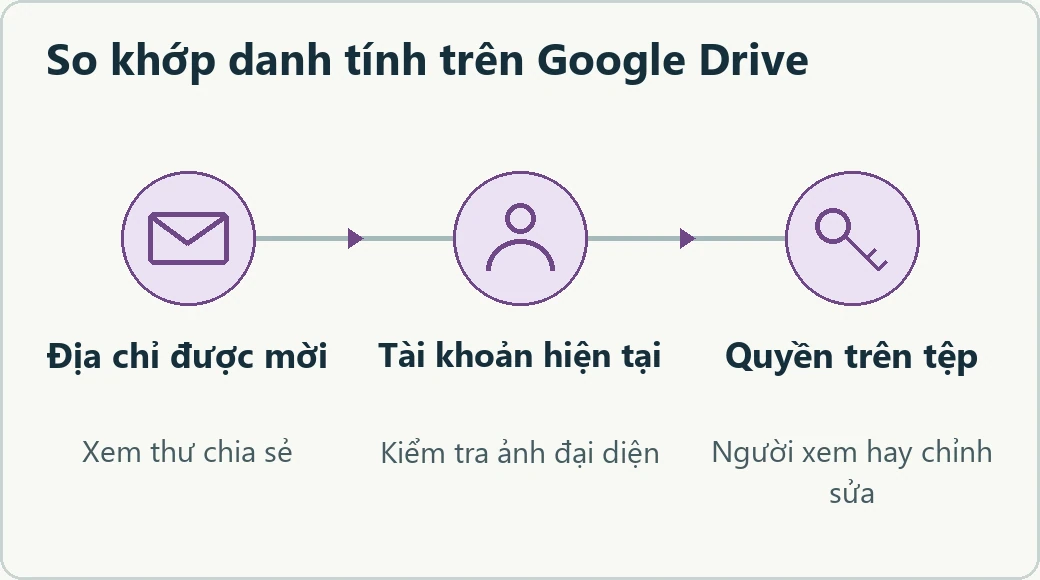
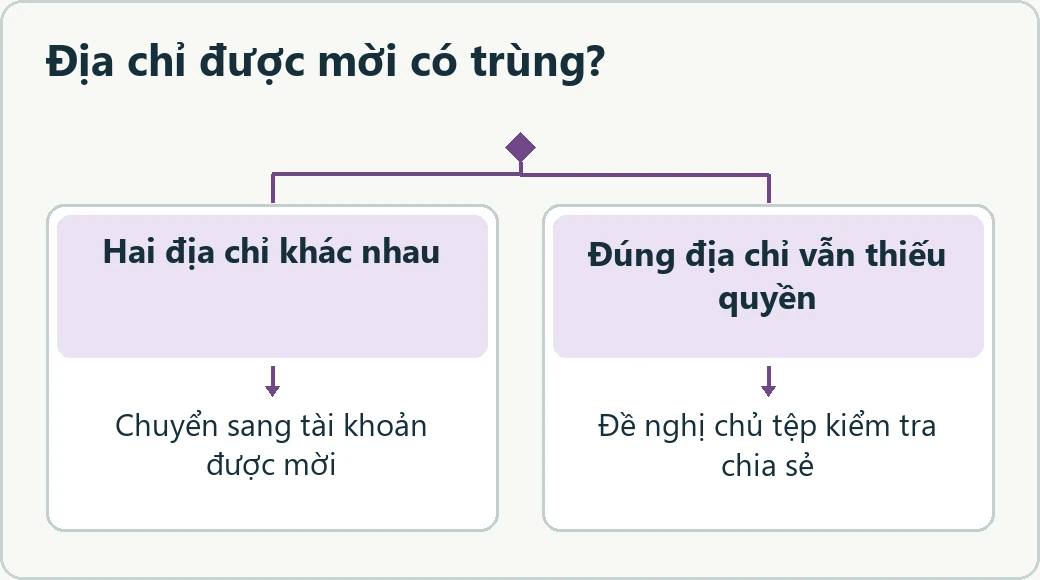
Trên trang yêu cầu quyền, xem địa chỉ đang đăng nhập hoặc bấm ảnh tài khoản. Hỏi người gửi họ đã dùng địa chỉ nào khi chia sẻ. Nếu hai địa chỉ khác nhau, chọn Chuyển tài khoản và mở lại liên kết bằng địa chỉ được mời.
Nếu máy có nhiều tài khoản Google đang đăng nhập, hình đại diện quen thuộc chưa chắc là tài khoản mà thẻ Drive đang dùng. Nhấn ảnh đại diện trong chính thẻ đang báo lỗi và đọc địa chỉ đầy đủ. Đối chiếu cả tên miền sau dấu @ với thư mời. Một người có thể dùng cùng tên hiển thị cho email cá nhân, email nhà trường và email công ty.
Sau khi chọn tài khoản phù hợp, mở lại liên kết từ lời mời gốc nếu trình duyệt đưa bạn về trang chủ Drive. Việc đang nhìn thấy danh sách tệp của đúng công ty chỉ xác nhận bạn đã chọn đúng tài khoản, chưa kiểm tra được tệp đích. Nếu trình duyệt mặc định liên tục mở tài khoản cá nhân, dùng cửa sổ của hồ sơ công việc để mở trực tiếp liên kết. Bạn có thể giữ hai hồ sơ đang dùng mà không phải đăng xuất toàn bộ.
Yêu cầu mức quyền phù hợp
Nếu đúng tài khoản vẫn bị chặn, dùng nút Yêu cầu quyền truy cập khi trang có nút này. Trong lời nhắn, ghi tên công việc và nhu cầu đọc, bình luận hay chỉnh sửa. Việc cấp quyền có thể cần chủ tệp hoặc quản trị viên chấp thuận.
Gửi một yêu cầu ngắn từ địa chỉ cần được cấp quyền, nêu rõ tên tài liệu hoặc nội dung công việc để chủ sở hữu nhận ra bạn. Nếu việc cần làm là góp ý một đoạn, có thể chỉ cần vai trò bình luận. Nếu cần điền dữ liệu trực tiếp vào bảng tính, nêu nhu cầu đó để người quản lý chọn vai trò phù hợp. Gửi yêu cầu liên tục không làm thay đổi thời hạn hay chính sách phê duyệt của tổ chức.
Đừng nhầm việc yêu cầu đã gửi với việc yêu cầu đã được cấp. Chờ xác nhận của chủ tệp hoặc mở lại sau khi họ báo đã cập nhật. Nếu không thấy nút yêu cầu mà trang chỉ nêu chính sách của tổ chức, ghi đúng nội dung đó. Người phát tài liệu sẽ cần xem cấu hình của tệp và quy định chia sẻ của đơn vị, thay vì chỉ chờ một email yêu cầu vốn chưa được tạo.
Để người chia sẻ kiểm tra đúng tệp
Đề nghị người gửi mở chính tài liệu, chọn Chia sẻ và đối chiếu danh sách người có quyền với email bạn đang dùng. Nếu liên kết đến tệp do người khác sở hữu, người chuyển tiếp có thể cần nhờ chủ sở hữu cấp quyền.
Với thư mục dự án có nhiều bản trùng tên, gửi lại cho người chia sẻ chính đường dẫn đang mở và tên tài liệu mà bạn mong đợi. Họ có thể đã cấp quyền cho bản sao khác hoặc cho tài liệu nằm trong một thư mục mới. Khi mở phần Chia sẻ, cần đọc đúng email có trong danh sách và vai trò kế bên tên. Nếu tệp thuộc một bộ nhớ dùng chung, quyền thay đổi người truy cập có thể phụ thuộc vai trò của người đang hỗ trợ bạn.
Có trường hợp một người được chia sẻ qua nhóm công việc thay vì được thêm riêng. Khi đó hỏi quản trị nhóm xem email bạn dùng đã là thành viên đúng nhóm hay chưa. Hãy nói rõ đường dẫn nào bị chặn và một tệp nào khác trong cùng dự án có đang mở được. Việc mở được một tài liệu trong thư mục không bảo đảm bạn có quyền với mọi liên kết đính kèm ở bên trong nó.
Phân biệt thiếu quyền chỉnh sửa với không mở được tài liệu
Nếu đã nhìn thấy toàn bộ văn bản, tìm trạng thái chỉ xem hoặc bình luận ở thanh công cụ. Thử một chức năng không thay đổi dữ liệu như mở danh sách trang để xác nhận tài liệu tải hoàn tất. Khi bạn cần sửa nhưng đang ở vai trò người xem, gửi yêu cầu điều chỉnh đúng vai trò, kèm ví dụ bạn cần điền cột nào hay bổ sung phần nào. Chủ sở hữu có thể muốn nhận góp ý qua bình luận và giữ quyền sửa cho nhóm biên tập.
Nếu bạn đã có quyền chỉnh sửa nhưng riêng một vùng trong bảng tính báo được bảo vệ, đó là phạm vi khác. Hỏi người quản lý bảng về ô hoặc trang tính cụ thể. Tương tự, khả năng xem một tệp không phải lúc nào cũng bao gồm quyền tải hoặc in. Hãy gửi thông báo khi thử chính thao tác bị chặn để người hỗ trợ xem đúng tùy chọn, thay vì mở rộng quyền cho cả thư mục.
Làm rõ trường hợp liên kết cũ hoặc tài liệu ngoài tổ chức
Một liên kết cũ trong nhóm chat có thể trỏ tới bản bị xóa hoặc bản mà chủ tệp đã thu hồi quyền sau khi dự án kết thúc. Nhờ người gửi mở lại chính liên kết đó bằng tài khoản của họ. Nếu họ cũng không vào được, hỏi chủ tài liệu về liên kết hiện tại. Đừng tự sửa các ký tự trong URL để đoán tệp thay thế, vì làm vậy không làm phát sinh quyền và còn dễ mở nhầm tài liệu.
Nếu chủ tệp mở được nhưng dịch vụ không cho thêm địa chỉ bên ngoài tên miền công ty, đề nghị họ liên hệ quản trị viên hoặc dùng cách bàn giao được tổ chức cho phép. Tránh yêu cầu bật chế độ công khai cho bất kỳ ai có liên kết chỉ để sửa lỗi tài khoản cá nhân. Một lần cấp đúng người, đúng vai trò sẽ giúp nhóm kiểm soát ai còn được truy cập sau khi trao đổi hoàn tất.
Kiểm tra kết quả
Sau khi người gửi xác nhận, tải lại liên kết trong đúng hồ sơ trình duyệt và thử tác vụ bạn cần. Nếu đọc được nhưng không thể sửa, kiểm tra vai trò được cấp. Với tài liệu công ty, báo quản trị viên nếu hệ thống chặn chia sẻ ra ngoài tổ chức.
Trước khi kết thúc, xác nhận lại bằng chính địa chỉ đã xin quyền. Với tài liệu cần đọc, kiểm tra mở được trang nội dung và tên phiên bản. Với tài liệu cần cộng tác, chỉ thử sửa ở khu vực người quản lý đồng ý hoặc thử thêm một bình luận theo yêu cầu. Nếu có ảnh phản hồi, che các email của những người khác trong danh sách chia sẻ.
Tài liệu tham khảo · Google Drive Help – Kiểm tra và yêu cầu quyền truy cập tệp