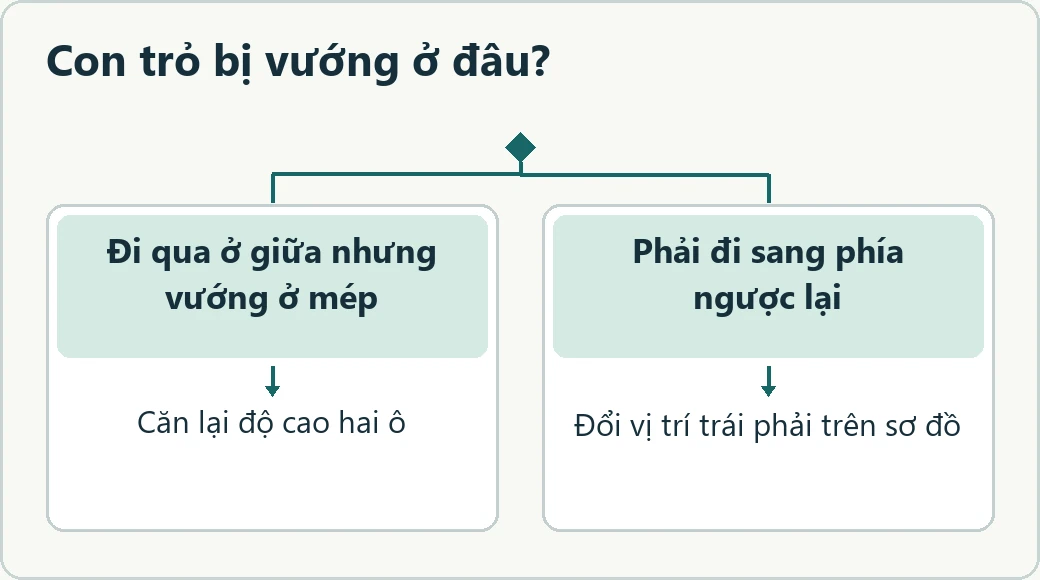
Bạn đặt màn hình rời bên trái laptop nhưng phải đẩy chuột sang phải mới qua được. Hoặc chuột chỉ qua được ở một đoạn ngắn sát góc trên. Cả hai dấu hiệu thường liên quan vị trí các hình chữ nhật trong sơ đồ hiển thị. Vị trí hai ô Windows vẽ trên màn hình tạo thành một bản đồ tọa độ. Con trỏ chỉ đi sang vùng màn hình kế bên tại các đoạn cạnh mà bản đồ coi là tiếp nhau. Trước khi đổi cáp hoặc trình điều khiển chuột, hãy tìm xem con trỏ đã qua được bằng mép khác hay chưa. Kết quả đó thường cho thấy con chuột vẫn làm đúng việc của nó.
Đánh số màn hình trên bàn
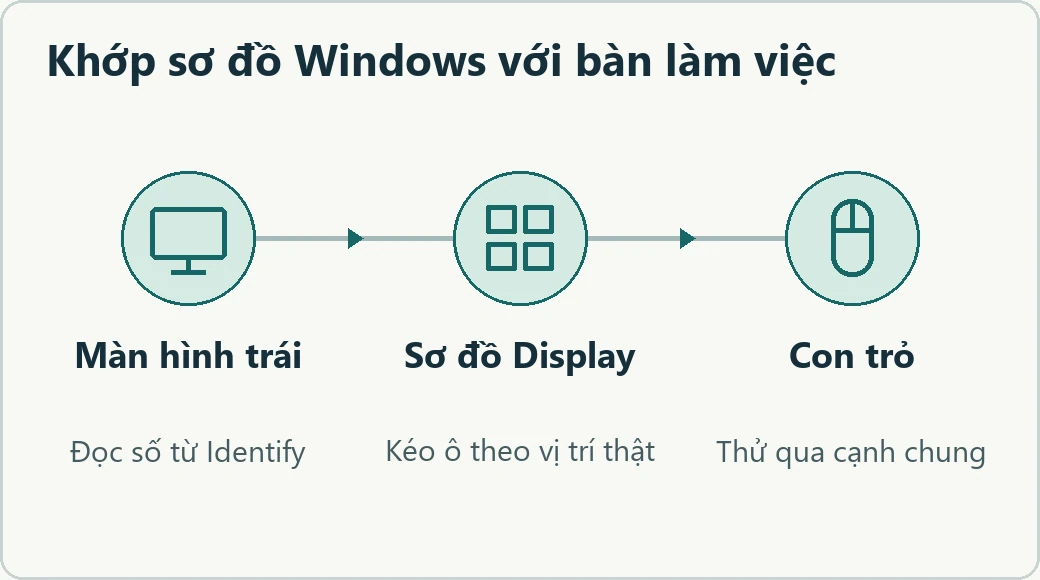
Nhấn Windows + P và chọn Extend nếu bạn cần hai vùng làm việc độc lập. Vào Cài đặt > Hệ thống > Màn hình rồi chọn Nhận diện. Ghi nhớ con số vừa hiện trên laptop và trên màn hình ngoài.
Để một tài liệu mở trên laptop và một cửa sổ thư mục trên màn hình rời để dễ nhận ra hai phía. Hai bên có nội dung giống hệt có thể đang nhân đôi. Ở chế độ đó con trỏ luôn xuất hiện ở cùng vị trí tương đối trên hai màn hình, nên thao tác kéo qua một vùng làm việc độc lập sẽ không có ý nghĩa.
Khi bấm Nhận diện, hãy đọc số tại đúng thiết bị đang nhìn chứ đừng đoán rằng laptop luôn là số một. Windows có thể đánh số khác khi đổi dock hoặc cổng. Nếu có ba màn hình, ghi thứ tự thực trên một mảnh giấy. Với màn hình đặt dọc, ghi cả hướng đặt để bạn sửa bố cục sau khi kiểm tra chiều xoay hiển thị.
Kéo sơ đồ theo vị trí thực tế
Trong sơ đồ, giữ và kéo màn hình mang số tương ứng sang bên trái hoặc phải màn hình còn lại. Nếu một màn hình đặt cao hơn, hãy xếp cho phần viền bạn thường đưa chuột qua tiếp xúc với viền màn hình bên cạnh. Bấm Áp dụng.
Bấm và giữ vào phần giữa hình chữ nhật trong sơ đồ. Kéo đến khi cạnh cần nối chạm bên cạnh ô còn lại, không thả ở vị trí chỉ hai góc chạm nhau. Ví dụ màn hình bàn cao hơn laptop, bạn có thể căn cạnh trên của laptop vào khoảng giữa cạnh trái của màn hình bàn để các chuyển động thường gặp đi qua đúng hướng.
Bấm Áp dụng rồi thử trước khi thay đổi màn hình chính. Chọn màn hình chính quyết định nơi nhiều cửa sổ mở và cách bố trí một số thành phần hệ thống. Tùy chọn đó không tự sửa việc phải đẩy chuột sang phải mới đến được chiếc màn hình đặt bên trái, nên hai thay đổi cần được kiểm tra riêng.
Thử đường đi của chuột ở ba độ cao
Đưa chuột ngang qua mép màn hình tại phía trên, chính giữa rồi gần mép dưới. Khi màn hình có chiều cao hiển thị khác nhau, một phần cạnh có thể thiếu điểm tiếp giáp. Quay lại sơ đồ và di chuyển ô theo chiều dọc để ưu tiên vùng bạn dùng nhiều nhất.
Di chuyển chậm vuông góc với đường biên. Nếu mọi vị trí ở giữa đều thông nhưng ngay gần góc lại bị chặn, hãy xem phần viền màn hình nào đang nhô ra trong sơ đồ. Góc bị chặn thường tương ứng đoạn không có màn hình lân cận ở phía bên kia. Thử kéo ô thấp hơn lên một chút rồi làm lại đường đi cũ để nhìn rõ thay đổi.
Với hai màn hình khác kích thước, một centimet trên mặt bàn không nhất thiết tương ứng cùng quãng đường con trỏ đi trong hệ tọa độ hiển thị. Chọn khu vực bạn thực sự dùng để chuyển qua lại, chẳng hạn cạnh gần phần văn bản chính, rồi căn vị trí để việc chuyển tại đó dễ và tự nhiên.
Đừng nhầm thao tác kéo cửa sổ với đưa con trỏ qua mép
Trước tiên chỉ di con trỏ, không giữ nút chuột. Khi nó đã qua đúng hướng, đặt một cửa sổ ở trạng thái vừa phải và kéo bằng thanh tiêu đề. Nếu kéo đến sát mép khiến cửa sổ nhảy sang bố cục chia đôi, thử kéo chậm qua phần giữa của mép hoặc dùng tổ hợp Windows + Shift + phím mũi tên trái hay phải để chuyển cửa sổ đang chọn sang màn hình kế.
Một ứng dụng đang chiếm toàn màn hình cũng có thể giữ con trỏ bên trong vùng hiển thị của nó. Bấm Alt + Tab để quay lại cửa sổ thông thường rồi thử đường qua mép đó. Nếu desktop và cài đặt đều cho chuột qua nhưng trò chơi giữ chuột, kiểm tra chế độ cửa sổ hoặc tùy chọn khóa chuột của trò chơi.
Căn lại sau khi đổi hướng xoay hoặc đổi bàn làm việc
Nếu vừa xoay màn hình từ ngang sang dọc, xem lại Cài đặt > Hệ thống > Màn hình và mục Hướng màn hình. Khi ảnh hiển thị đang ngang trên tấm nền đã xoay dọc, cả sơ đồ và thao tác chuyển chuột đều gây cảm giác sai. Chọn đúng hướng, giữ thay đổi khi chữ đọc được, rồi mới xếp hai ô theo vị trí trên bàn.
Khi mang laptop ra phòng họp và trở lại bàn cũ, dock ở hai nơi có thể cung cấp các màn hình khác nhau. Bấm Nhận diện lại trước khi kéo cả sơ đồ, nhất là khi một màn hình đang tắt nguồn. Nếu vừa tháo máy chiếu mà ứng dụng mở ngoài tầm nhìn, chọn ứng dụng bằng Alt + Tab rồi thử đưa cửa sổ về màn hình hiện có bằng phím tắt chuyển cửa sổ.
Kiểm tra kết quả
Kéo cửa sổ trình duyệt qua lại hai bên. Nếu hướng đã đúng nhưng thanh tác vụ hoặc ứng dụng mới mở vẫn xuất hiện ở phía chưa mong muốn, chọn màn hình trong cùng trang Cài đặt và kiểm tra tùy chọn đặt làm màn hình chính. Thử lần cuối theo cả hai hướng ở đúng độ cao bạn dùng khi làm việc. Chụp ảnh sơ đồ đã chỉnh cùng vị trí hai màn hình trên bàn, để nếu tới lần kết nối sau hướng con trỏ lại đảo, bạn có thể đối chiếu ngay số màn hình và mép đang tiếp giáp.
Tài liệu tham khảo · Microsoft Support · Sử dụng nhiều màn hình trong Windows