Bạn đọc hết một trang dài, chưa chạm chuột thì màn hình tối. Chạm bàn di chuột và quan sát xem hình ảnh trở lại ngay hay máy phải thức dậy, mở khóa rồi mới tiếp tục. Windows có thời gian chờ riêng cho màn hình và cho chế độ ngủ.
Xác định máy đang dùng nguồn nào
Trước khi mở Settings, xem biểu tượng pin để biết laptop đang dùng pin hay cắm sạc. Ghi số phút từ lần chạm phím cuối tới lúc màn hình tối. Nếu lỗi chỉ xuất hiện khi rút sạc, hãy điều chỉnh dòng dành cho pin.
Có thể kiểm tra nguồn hiện tại ngay cả khi dây sạc vẫn đang cắm. Di chuột lên biểu tượng pin và xem Windows có nhận điện ngoài hay không. Một chiếc dock đang xuất hình tốt chưa chắc đã cấp đủ điện để laptop báo đang cắm nguồn. Nếu màn hình tối vào những lúc bạn chuyển bàn hoặc rút dock để đọc tài liệu, hãy ghi trạng thái pin đúng vào lúc đó. Dòng thời gian cần chỉnh phụ thuộc vào trạng thái mà máy nhận được.
Mở một văn bản dài đã lưu và để đồng hồ ở bên cạnh. Ghi giờ của lần cuối cuộn trang, giờ màn hình tối và điều xảy ra sau một lần chạm phím. Bạn có thể lưu kết quả đơn giản như “dùng pin, nhìn thấy trang trong năm phút, chạm Shift thì chữ hiện lại”. Không dùng cuộc họp hoặc video đang phát để làm phép đo đầu tiên vì ứng dụng phát nội dung có thể yêu cầu máy tiếp tục sáng.
Mở bộ hẹn giờ
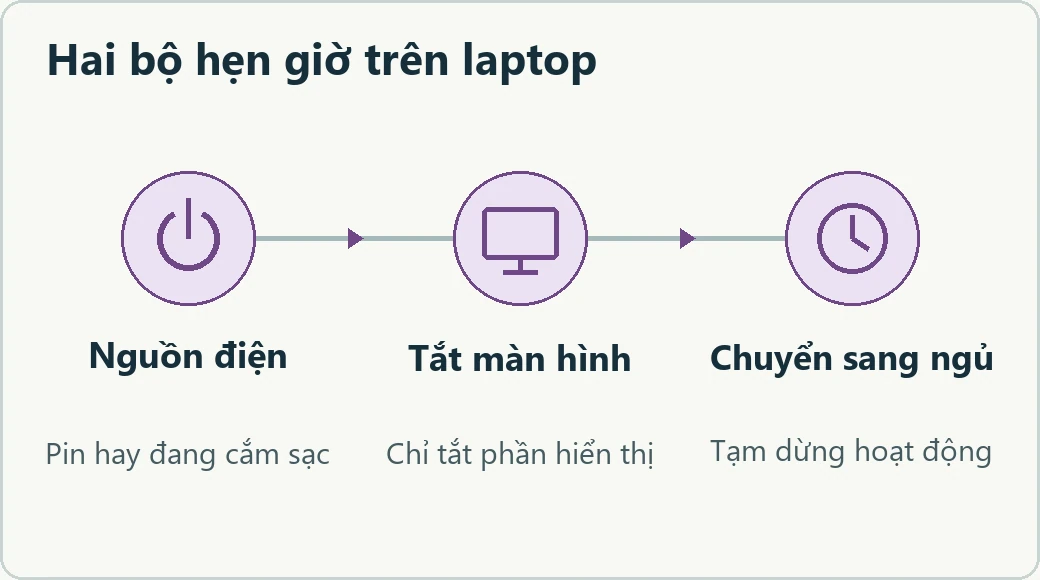
Vào Settings → System → Power & battery. Mở phần Screen, sleep & hibernate timeouts hoặc Screen and sleep tùy phiên bản. Đọc riêng dòng tắt màn hình và dòng đưa máy vào Sleep. Chụp lại giá trị cũ để dễ đặt lại.
Đọc từng nhãn từ đầu đến cuối. Trên một máy có cả pin lẫn nguồn ngoài, các tùy chọn dễ nhìn giống nhau vì chỉ khác vài chữ cuối. Đối chiếu tên nguồn với ghi nhận vừa làm rồi chép hai giá trị của nguồn đó ra giấy. Nếu thời gian tắt màn hình ngắn hơn thời gian chuyển sang ngủ, máy có thể tắt hiển thị trước và vẫn tiếp tục chạy một khoảng. Hai hiện tượng xuất hiện nối tiếp trong một buổi đọc là điều có thể kiểm tra được.
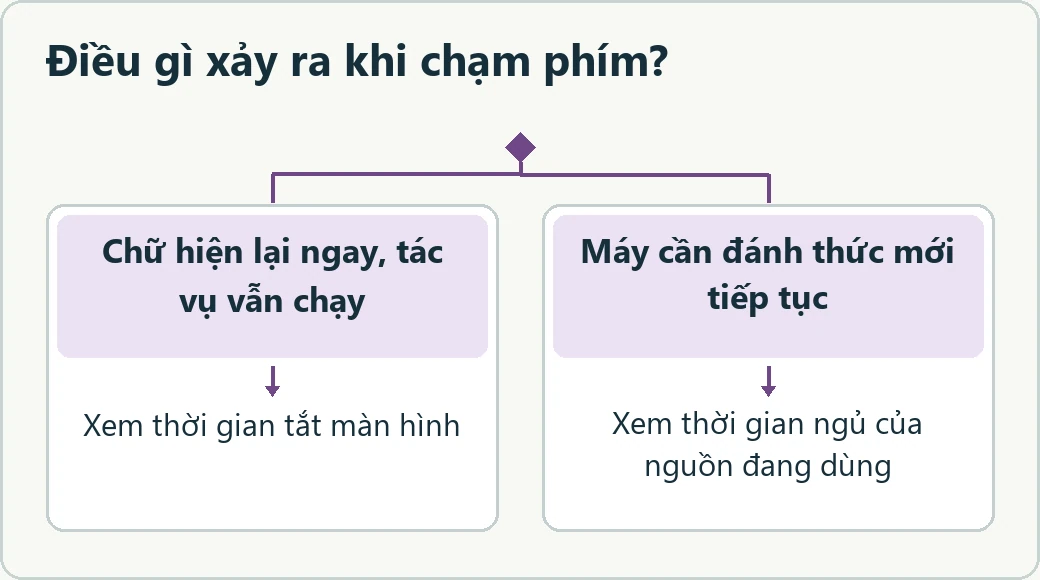
Một ví dụ minh họa là màn hình tắt sau năm phút và máy ngủ sau mười lăm phút. Nếu bạn quay lại ở phút thứ sáu, hình có thể trở lại gần như tức thì. Nếu quay lại ở phút thứ hai mươi, bạn có thể cần đánh thức máy. Đây là các con số để hiểu cơ chế. Hãy dùng chính các giá trị đang hiển thị trên máy của mình khi chọn thời gian cho lần thử.
Chọn khoảng thời gian phù hợp
Tăng thời gian tắt màn hình nếu bạn chỉ cần đọc lâu hơn. Nếu công việc đang chạy bị gián đoạn vì máy ngủ, điều chỉnh cả mốc Sleep khi cắm nguồn. Với máy cơ quan có tùy chọn bị khóa, hỏi quản trị viên về chính sách hiện hành.
Ước lượng thời gian bạn thường đọc hết một trang trước khi cuộn và chọn mốc có dư một chút. Giữ nguyên thời gian ngủ ở lần thử đầu nếu chỉ thấy màn hình tối. Mở lại đúng tài liệu rồi để máy yên qua mốc cũ. Nếu nay bạn vẫn đọc được trang tới khi cần cuộn, đã đạt mục đích mà pin vẫn được tiết kiệm khi bỏ máy lâu hơn.
Với người đọc tài liệu dài trong lúc cắm điện ở bàn, mốc cho nguồn ngoài có thể dài hơn mốc mang đi học. Nếu tối hôm đó tháo sạc và thời gian lại ngắn, mở đúng dòng cho pin để kiểm tra. Đặt cả hai dòng thành luôn bật có thể làm máy tiếp tục sáng trong túi hoặc hết pin sớm khi bạn quên. Khi thử xong, cất máy theo cách cho phép nó ngủ hoặc tắt hẳn trước khi di chuyển.
Phân biệt khóa màn hình, đóng nắp và mất nguồn
Một màn hình đăng nhập khi quay lại chưa đủ để kết luận laptop vừa ngủ. Máy có thể chỉ khóa phiên làm việc, nhất là ở nơi có quy định tự khóa sau một khoảng vắng mặt. Quan sát xem tài liệu còn ở nguyên trang, những cửa sổ trước đó có còn mở và lần mất hình gắn với lúc bạn rời chỗ hay chỉ với việc không nhấn phím. Nếu lần nào đứng lên máy cũng khóa dù mới chạm phím, hãy mô tả hiện tượng đó riêng khi hỏi người quản lý máy.
Khi sự cố chỉ xảy ra lúc gập nắp để chuyển từ màn hình laptop sang màn hình ngoài, thời gian chờ khi ngồi đọc không diễn tả đúng điều kiện. Ghi lại việc đóng nắp, dùng dock và trạng thái nguồn. Cũng cần tách trường hợp máy tắt hoàn toàn, mất công việc chưa lưu hoặc phải đợi từ biểu tượng hãng mỗi lần bật. Lúc ấy hãy lưu tài liệu thường xuyên, theo dõi pin và nhờ kiểm tra đường nguồn nếu sự cố tái diễn.
Lặp phép thử trong buổi đọc thực tế
Sau lần đo trên văn bản mẫu, mở tài liệu mà bạn hay đọc nhất ở đúng ứng dụng thường dùng. Đặt laptop như khi gặp lỗi, kể cả màn hình ngoài nếu có. Theo dõi một lần qua thời điểm cũ rồi một lần khi đủ thời gian mới. Nếu màn hình vẫn tối ở thời điểm cũ dù cài đặt mới đã được lưu, kiểm tra xem cáp nguồn có đổi trạng thái hoặc máy có chuyển sang một chính sách khác khi đăng nhập không.
Ở máy dùng chung, chỉ thay đổi thông số trong phạm vi bạn được phép và giữ lại thông số ban đầu cho người dùng sau. Nếu mục bị làm mờ hoặc tự trở về giá trị cũ, gửi bộ phận hỗ trợ bốn thông tin cụ thể gồm nguồn đang dùng, thời gian đã đặt, số phút thực đo và điều cần làm để màn hình hiện trở lại. Bốn chi tiết đó giúp họ phân biệt thiết lập nguồn, chính sách khóa máy và sự cố phần cứng.
Kiểm tra kết quả
Để cùng trang tài liệu mở, giữ nguyên trạng thái nguồn rồi đợi qua mốc cũ. Nếu máy vẫn tắt hẳn và lần bật tiếp theo phải khởi động từ đầu, ghi lại mức pin và các dấu hiệu mất nguồn để kiểm tra theo hướng khác.
Tài liệu tham khảo · Power settings in Windows 11