
Bạn nhớ rõ thư mục lưu hợp đồng nhưng tệp biến mất sau khi dọn máy. Trước hết mở trực tiếp thư mục cũ để loại trừ việc lối tắt trong Recent đã mất. Nếu thư mục thuộc OneDrive, hãy kiểm tra thêm thùng rác của tài khoản OneDrive.
Điều quan trọng là phân biệt một tệp bị xóa với tệp đã được chuyển, đổi tên hoặc nằm trong hồ sơ người dùng khác. Chẳng hạn mục Recent trong Word báo không còn đường dẫn cũ sau khi cả thư mục dự án được đổi tên. Trong trường hợp ấy dữ liệu vẫn còn. Biết lần cuối tệp mở được, đường dẫn gốc và tên gần đúng sẽ giúp chọn đúng công cụ, nhất là khi ổ sao lưu có nhiều thư mục cùng tên.
Tìm trong thùng rác Windows
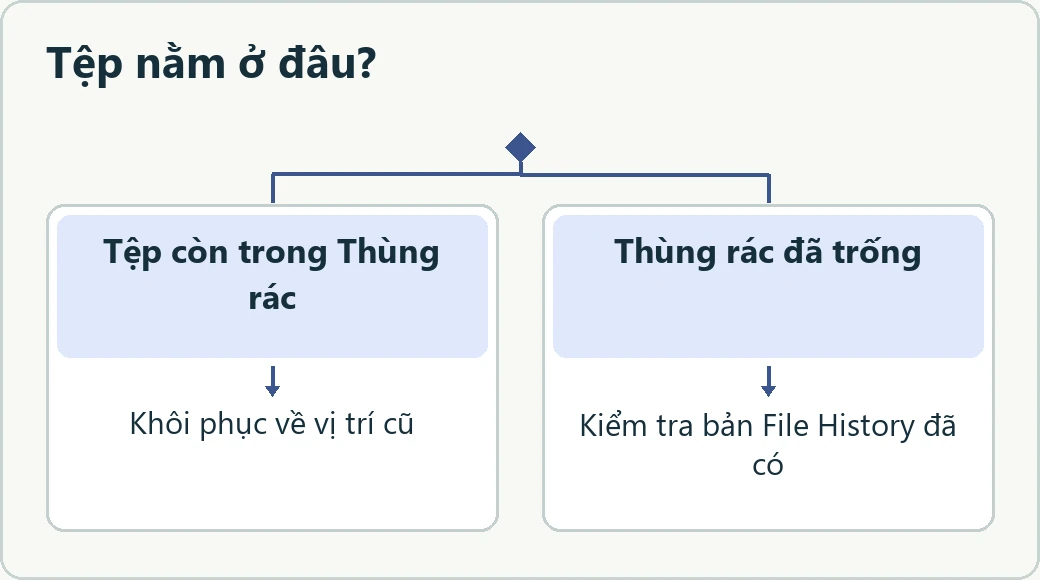
Mở Recycle Bin từ màn hình nền. Sắp xếp theo Date Deleted hoặc tìm một phần tên tệp. So cột Original Location để tránh nhầm hai bản trùng tên. Chọn Restore khi đúng tài liệu rồi mở lại thư mục gốc.
Nếu thấy nhiều bản cùng tên, bật chế độ Details và xem kích thước, ngày xóa, Original Location. Một tài liệu rỗng được tạo sau có thể dễ gây nhầm với bản đầy đủ. Khi bấm Restore, Windows thường đưa tệp về thư mục gốc. Nếu ở đó đã có tệp mới trùng tên, đọc kỹ hộp thoại xung đột. Chọn giữ riêng các phiên bản nếu chưa biết bản nào chứa phần công việc cần thiết.
Có các cách xóa khiến tệp không xuất hiện trong thùng rác cục bộ, như thao tác bỏ qua thùng rác hoặc xóa tại một vị trí có cơ chế riêng. Nếu bạn đã mở tệp từ thư mục mạng hay OneDrive, xác định dịch vụ hoặc máy chủ thực sự lưu tài liệu. Thùng rác trên máy bạn có thể không chứa bản cần lấy. Với OneDrive, kiểm tra đúng tài khoản trên web, kể cả tài khoản công ty và cá nhân nếu từng dùng cả hai.
Tìm bản sao của thư mục cha
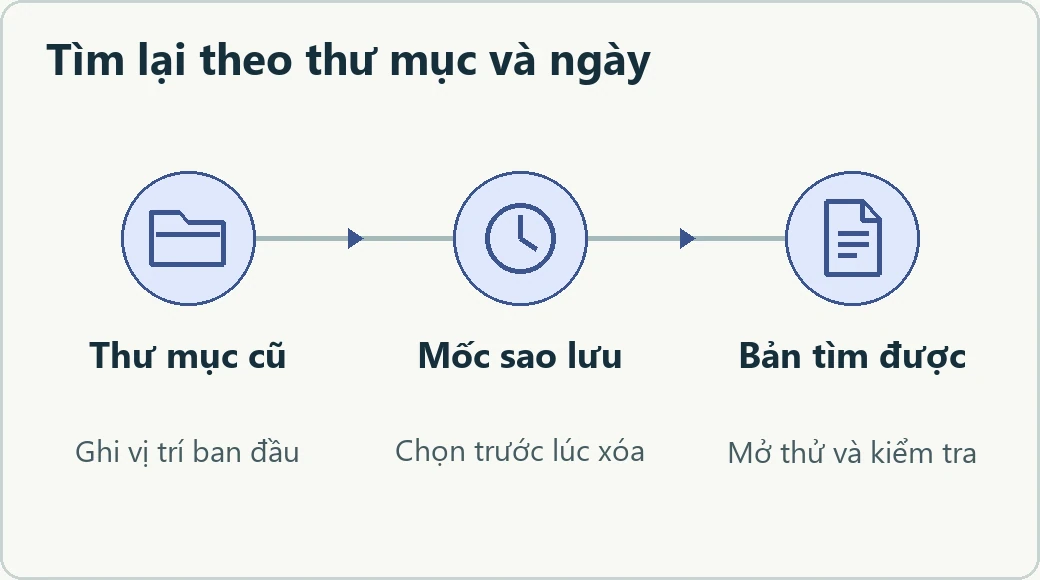
Nếu thùng rác trống và File History đã được bật trước đó, kết nối ổ sao lưu hoặc truy cập vị trí sao lưu quen thuộc. Trong File Explorer, bấm chuột phải thư mục từng chứa tệp rồi chọn Restore previous versions, có thể nằm trong Show more options.
File History bảo vệ những vị trí được cấu hình và chỉ có bản kể từ khi được bật. Hãy kiểm tra ổ sao lưu thường dùng có đang kết nối, còn đọc được và đúng là bộ sao lưu của máy này hay không. Nếu ổ nằm ở văn phòng, có thể cần kết nối lại theo cách tổ chức cho phép. Tránh khởi tạo hoặc định dạng lại một ổ mà Windows vừa không đọc được vì đó có thể là bản sao duy nhất.
Ví dụ tệp nằm trong Documents rồi trong thư mục DuAnThangBa, hãy mở phiên bản cũ của chính thư mục DuAnThangBa hoặc thư mục cha nếu cả thư mục con đã biến mất. Đối chiếu ngày sửa cuối với lần sao lưu. Một tệp vừa tạo sáng nay, xóa ngay sau đó và chưa kịp vào chu kỳ sao lưu có thể hoàn toàn vắng mặt dù các tài liệu cũ khác vẫn được nhìn thấy.
Xem nội dung trước khi lấy lại
Chọn thời điểm trước lúc xóa rồi mở xem thư mục phiên bản cũ. Tìm tệp cần lấy, so tên và ngày sửa. Khi có tùy chọn Restore to, chọn một thư mục riêng để giữ nguyên những tài liệu mới hơn đang làm việc.
Khi duyệt bản cũ, chú ý thời điểm ở phía trên hoặc tên phiên bản. Có thể bạn thấy thư mục đúng nhưng đang xem mốc sau lần xóa nên tệp vẫn vắng mặt. Lùi về mốc gần nhất trước lúc mất và thử tên viết tắt hoặc tên cũ của tài liệu. Nếu mở được bản xem trước, dùng một chi tiết nhận biết như trang ký, phần tổng tiền hoặc một đoạn văn đặc thù để xác định.
Nếu hệ thống cho chọn khôi phục cả thư mục, cân nhắc lượng dữ liệu hiện nay ở đó. Khôi phục toàn bộ về vị trí cũ có thể ảnh hưởng tới nhiều tài liệu được chỉnh sau ngày sao lưu. Mở phiên bản cũ và lấy riêng tệp cần dùng, hoặc dùng Restore to đến một thư mục mới. Có thể đặt tên thư mục theo ngày sao lưu để khi so sánh sau đó dễ biết nguồn của từng bản.
Tìm các bản đã lưu độc lập nếu File History không có
Kiểm tra các nơi mà chính bạn đã trao đổi tài liệu. Một bản đính kèm trong thư đã gửi, thư mục dự án nhóm, bản xuất PDF gửi khách hoặc thiết bị từng dùng để thuyết trình có thể giữ lại một phần công việc. Xem đúng thời điểm và quyền truy cập trước khi lấy tệp. Với tài liệu cơ quan, dùng kho lưu trữ được phép thay vì tự chuyển bản nhạy cảm sang dịch vụ cá nhân.
Nếu không có bản dự phòng và nội dung rất quan trọng, hạn chế việc tiếp tục ghi lên ổ chứa tệp đã xóa. Tránh tải hay cài công cụ phục hồi xuống chính ổ đang cần xử lý. Trao đổi sớm với người có chuyên môn về khả năng khôi phục và nơi lưu dữ liệu lấy lại. Khả năng lấy lại tùy thiết bị và những gì đã xảy ra sau khi xóa, nên đừng cam kết chắc chắn chỉ dựa trên tên tệp còn nhớ.
Kiểm tra đủ nội dung trước khi dùng lại
Một bảng tính có thể mở được nhưng vẫn thiếu trang mới thêm ở ngày cuối. So số trang, trang tính hoặc trường dữ liệu quan trọng với một bản PDF, thư xác nhận hoặc ghi chú mà bạn còn giữ. Nếu đã tìm được nhiều bản, giữ nguyên từng tệp, chỉnh sửa trên một bản làm việc mới và ghi nhận những phần phải nhập lại. Cách làm này giúp quay lại bản cũ khi có nhầm lẫn.
Khi tài liệu đã ổn, kiểm tra phạm vi sao lưu thực tế. Tạo một tệp thử vô hại trong cùng thư mục được bảo vệ, để File History chạy theo lịch hoặc dùng chức năng sao lưu của máy, rồi kiểm tra có thể thấy phiên bản. Nếu cần bảo vệ dự án nằm ngoài những thư mục thông thường, xác nhận dự án đã được đưa vào phạm vi sao lưu của giải pháp đang dùng.
Kiểm tra kết quả
Mở bản lấy lại và kiểm tra nội dung hoặc số trang. Nếu danh sách phiên bản trống, kiểm tra đúng thiết bị sao lưu và thư mục từng được bảo vệ. Bật File History sau khi mất tệp chỉ giúp những lần sao lưu về sau.
Ghi lại nơi bạn đã tìm được bản cuối cùng, ngày sao lưu và phần nội dung đã kiểm tra. Nếu hệ thống chỉ có bản cũ hơn vài ngày, giữ nó ở một vị trí riêng và tiếp tục tìm bản gửi qua thư hoặc kho nhóm cho những sửa đổi sau cùng. Việc thấy một tệp cùng tên có thể là bước đầu, còn mục tiêu là có lại nội dung đúng để tiếp tục công việc.
Tài liệu tham khảo · Backup and restore with File History