
Bạn nói một câu và vài giây sau nghe lại chính câu đó trong cuộc họp. Khi hai laptop ngồi gần nhau cùng tham gia Meet, âm thanh phát từ loa của máy thứ nhất có thể quay trở vào cuộc gọi qua mic của máy thứ hai.
Tiếng vọng khác với hai người nói chồng lên nhau hoặc âm thanh vỡ do mạng chậm. Dấu hiệu dễ nhận là một câu được lặp lại khá rõ sau khi người nói đã ngừng, đôi khi lặp to dần. Để kiểm tra, nhờ ít nhất một người ở phòng khác phản hồi. Hai người ngồi cùng bàn có thể nghe cả tiếng thật trong phòng lẫn tiếng qua loa, còn người ở xa mới nghe được âm thanh thực sự đi vào cuộc gọi.
Tìm máy đang đưa tiếng trở lại cuộc họp
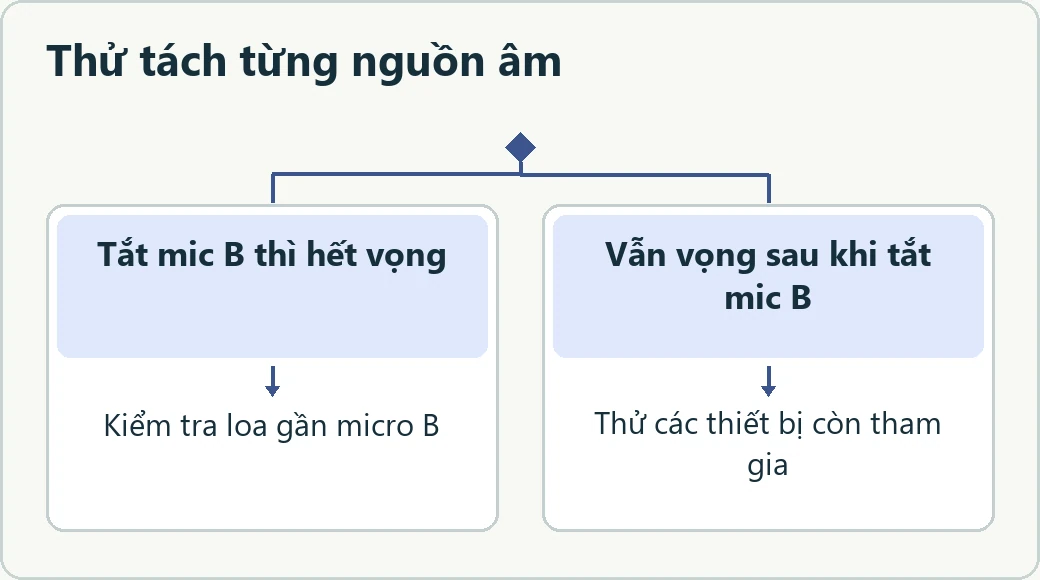
Thống nhất một người đọc một câu ngắn, những người khác lần lượt tắt mic, mỗi lần một người. Nếu tiếng lặp dừng khi một máy tắt mic, tập trung kiểm tra loa và mic ở vị trí máy đó. Người nghe tiếng vọng có thể ở đầu bên kia.
Chọn một câu thử có điểm dừng rõ ràng, chẳng hạn đếm từ một đến năm rồi im lặng. Người ở xa nói câu này trong khi người trong phòng không nói. Sau đó đổi lượt. Ghi ai nghe giọng của chính mình quay lại và ở lượt nào. Nếu chỉ người ở xa nghe giọng họ lặp, đường quay lại có thể nằm trong phòng đang phát giọng họ qua loa rồi thu bằng mic khác.
Hãy dùng nút tắt mic của từng máy, để nguyên các cài đặt khác. Khi tắt mic máy B thì hết vọng nhưng tắt mic máy A lại không hết, kết quả chỉ ra mic B đang góp phần đưa âm thanh trở lại. Nó chưa chứng minh mic B bị hỏng; mic hoàn toàn bình thường vẫn sẽ thu được tiếng loa máy A đặt ngay bên cạnh. Đợi một khoảng ngắn sau mỗi thay đổi để tránh nhầm phần âm thanh đã truyền trước đó.
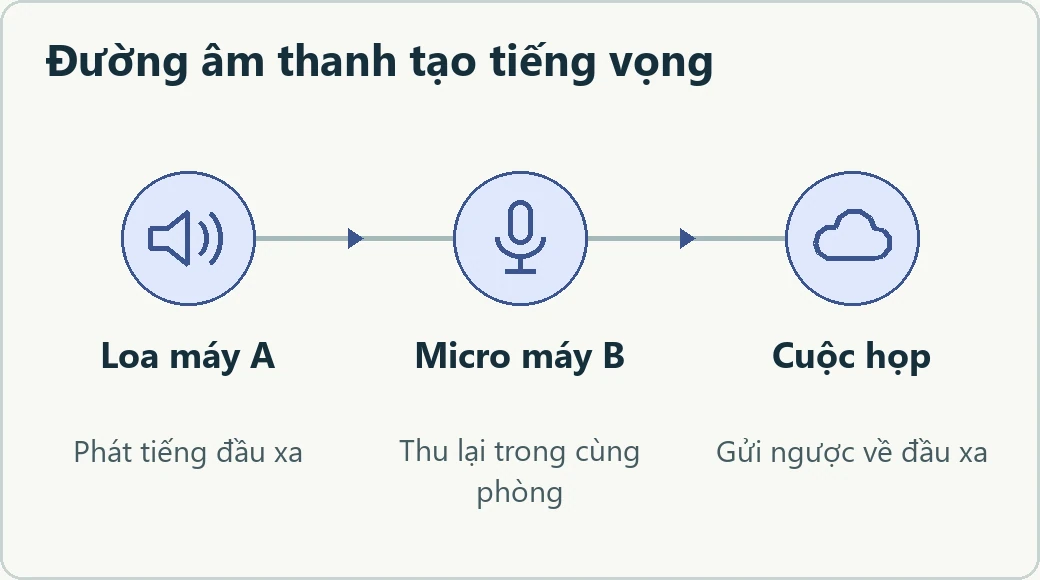
Chọn một bộ loa và mic cho phòng
Khi dùng một laptop làm thiết bị âm thanh chung, tắt mic và tắt tiếng loa phát cuộc họp trên các máy còn lại trong phòng. Những máy đó vẫn có thể xem màn hình và chat. Nếu từng người cần nói qua máy riêng, dùng tai nghe để âm thanh cuộc họp không phát ra phòng.
Thống nhất laptop nào sẽ làm đầu âm thanh chính cho cả phòng. Trên máy phụ, tắt mic trong Meet và hạ âm lượng loa cuộc họp về mức im lặng. Nếu chỉ tắt mic mà loa máy phụ vẫn phát, mic của máy chính có thể thu âm phát từ loa phụ. Ngược lại, nếu chỉ tắt loa máy phụ mà mic của nó còn bật, mic phụ vẫn có thể thu tiếng từ loa máy chính. Cần kiểm tra đủ cả hai chiều trên máy phụ.
Nếu người trong phòng đều dùng tai nghe, kiểm tra âm thanh đang thực sự phát trong tai nghe sau khi cắm. Một số laptop vẫn phát qua loa ngoài đã chọn trước đó. Khi chỉ cần chiếu nội dung từ máy thứ hai, có thể để thiết bị đó tham gia mà không đưa âm thanh vào cuộc họp theo các lựa chọn Meet cung cấp cho tài khoản. Trước khi bắt đầu trình bày chính thức, nhờ người ở xa xác nhận lại.
Kiểm tra lựa chọn bên trong Meet
Trong cuộc họp, mở Tùy chọn khác → Cài đặt → Âm thanh. Xem Meet đang nhận mic và xuất âm qua thiết bị nào, nhất là khi máy vừa cắm tai nghe. Nếu Meet hiển thị cảnh báo chất lượng, mở mục Khắc phục sự cố và trợ giúp để xem gợi ý cho máy đó.
Trong mục âm thanh, đọc tên mic và loa chứ đừng chỉ nhìn chữ mặc định. Một máy có thể có mic tích hợp, mic của tai nghe và thiết bị âm thanh từ một màn hình hoặc đế cắm. Khi chọn từng mic để thử, nói vài từ và quan sát chỉ báo đầu vào nếu có. Để người khác xác nhận giọng nói, bởi chỉ báo chuyển động cho thấy có âm thanh đi vào nhưng không cho biết âm đó có chứa cả tiếng loa hay không.
Có thể dùng màn hình kiểm tra âm thanh trước khi vào một cuộc họp thử để nghe tiếng kiểm tra ở đầu ra đã chọn. Nếu tiếng đó phát từ màn hình ngoài dù bạn đang đeo tai nghe, đổi đúng đầu ra trước. Trong cuộc họp đang diễn ra, hạ âm lượng trước khi đổi từ tai nghe sang loa ngoài để tránh âm phát lớn bất ngờ gần mic đang mở. Sau mỗi thay đổi, dùng lại câu đếm đã thống nhất để so.
Khoanh vùng khi chỉ vọng lúc trình chiếu hoặc dùng hai thiết bị
Có phòng vừa mở cuộc họp trên thiết bị hội nghị, vừa mở cùng đường dẫn trên laptop cá nhân để trình chiếu. Hãy liệt kê mọi thiết bị đã tham gia, kể cả điện thoại dùng để đọc chat hoặc máy tính đang nối màn hình lớn. Một người ngồi cùng phòng có thể chỉ thấy một bộ loa nhưng phía sau TV lại có một thiết bị hội nghị đang tham gia độc lập. Tắt từng đường âm thanh phụ và kiểm tra lại.
Nếu người ở xa chỉ nghe lặp phần nhạc khi bạn phát video trong bài trình chiếu, thử dừng video rồi nói một câu. Khi giọng nói bình thường còn âm video bị nhân đôi, xem bạn vừa chia sẻ âm thanh thẻ trình duyệt vừa phát video qua loa ngay cạnh mic hay không. Sử dụng tai nghe hoặc một cách phát phù hợp với buổi họp và thử một đoạn ngắn để người ở xa nghe, rồi mới phát toàn bộ nội dung.
Phân biệt vọng với rè, trễ hoặc tiếng dội trong phòng
Khi đường mạng chậm, người đối diện có thể nghe giọng nói chậm, ngắt quãng hoặc đè lên lượt trả lời, nhưng câu đã nói không nhất thiết phát lại nguyên vẹn. Nếu tắt hết đường âm thanh phụ mà tiếng chỉ còn bị ngắt từng đoạn, kiểm tra mục trợ giúp chất lượng cuộc họp và so với một cuộc gọi khác trên cùng mạng. Ghi riêng hiện tượng giật hình nếu xuất hiện đồng thời để bộ phận hỗ trợ xem chất lượng kết nối.
Một căn phòng nhiều bề mặt cứng cũng tạo tiếng dội nghe như giọng ở xa, dù chỉ có một máy tham gia. Thử nói gần mic phù hợp hơn, hạ âm lượng loa hoặc chuyển người dùng thử sang tai nghe. Nếu người ở xa nhận ra giọng đã rõ nhưng không hề có một câu lặp trễ, môi trường thu âm có thể là yếu tố quan trọng hơn việc cấu hình cuộc họp. Ghi rõ họ nghe vang nền hay nghe nguyên lời lặp một lần nữa.
Kiểm tra kết quả
Nhờ một người ở phòng khác nói, rồi một người trong phòng trả lời. Kiểm tra cả hai chiều trước khi bật lại từng mic cần dùng. Nếu hiện tượng chỉ trở lại khi mở loa của một laptop cụ thể, ghi tên thiết bị âm thanh đang chọn trên laptop đó.
Khi mở lại mic cho phần thảo luận, xác nhận từng người biết máy nào đang lấy âm thanh chung để tránh vô tình bật thêm mic trên máy trình bày. Nếu hết vọng khi tắt máy phụ rồi lại xuất hiện ngay khi máy phụ vào lại, lưu sơ đồ đơn giản gồm máy nào phát loa và máy nào thu mic. Với phòng họp dùng thường xuyên, người quản lý có thể dùng kết quả đó thiết lập cách tham gia cho buổi sau.
Tài liệu tham khảo · Google Meet Help – Khắc phục chất lượng hình ảnh và âm thanh