Bạn đã đọc tài liệu hôm qua nhưng hôm nay mở khi mất mạng lại thấy trang không sẵn sàng. Việc từng xem tài liệu chưa đảm bảo trình duyệt còn giữ một bản có thể chỉnh sửa. Hãy chuẩn bị và kiểm tra khi máy còn Internet trước chuyến đi.
Chọn đúng trình duyệt và hồ sơ
Trên máy tính cá nhân, dùng cửa sổ thông thường của Chrome hoặc Microsoft Edge. Kiểm tra tiện ích Google Docs Offline chính thức đã được cài và bật. Đăng nhập bằng tài khoản sở hữu hoặc có quyền chỉnh sửa tài liệu.
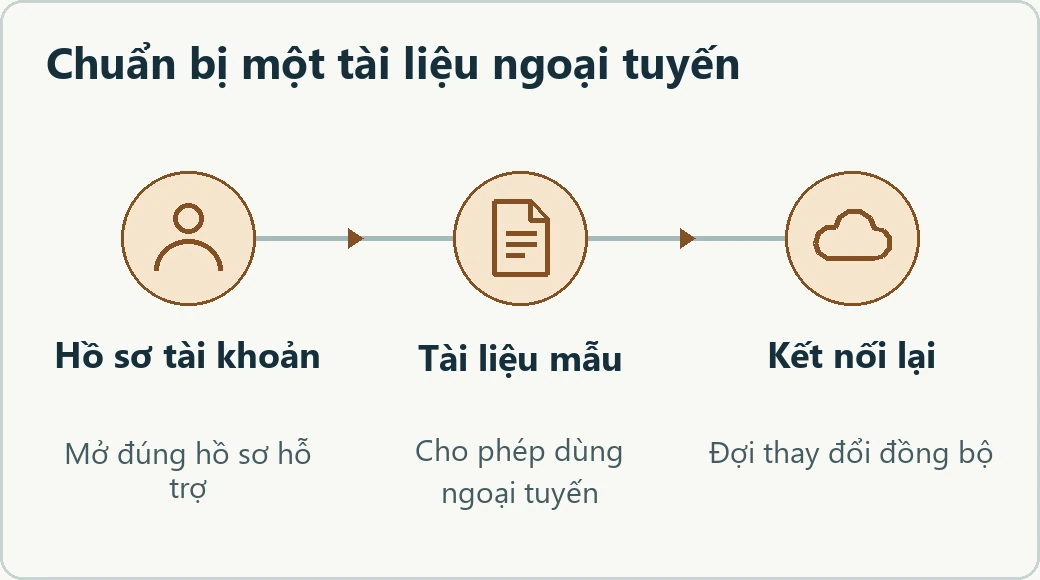
Trước tiên, xác định chính xác tài liệu mà bạn cần mang theo. Một đường dẫn có thể trỏ đến tài liệu Google Docs, bản xem trước PDF trên Drive hoặc một tệp văn bản do người khác chia sẻ. Mở tài liệu khi còn mạng, kiểm tra tên trên đầu trang và thử thêm một ký tự vào phần được phép chỉnh sửa rồi hoàn tác. Nếu tài khoản chỉ có quyền xem, việc chuẩn bị ngoại tuyến sẽ không tự tạo quyền biên tập.
Nhìn cả ảnh đại diện của tài khoản Google trong tài liệu và hồ sơ trình duyệt đang mở. Trên máy có tài khoản học tập và tài khoản cá nhân, bạn có thể thấy cùng tên tệp trong hai hồ sơ nhưng chỉ một hồ sơ đã được thiết lập để dùng ngoại tuyến. Mở trang chủ Docs từ hồ sơ dự định mang đi rồi tìm lại tài liệu ở đó. Dùng đúng cửa sổ thông thường trong suốt quá trình chuẩn bị và thử mất mạng.
Bật ngoại tuyến và chọn đích danh tài liệu
Mở cài đặt trên trang chủ Docs rồi bật Ngoại tuyến. Mở tài liệu cần mang theo, vào Tệp và chọn Cho phép sử dụng khi không có mạng. Bấm biểu tượng trạng thái gần tên tài liệu để xem nó đã sẵn sàng hay còn đang chuẩn bị.
Hãy làm bước này từ khi còn đường truyền ổn định, nhất là với tài liệu nhiều ảnh hoặc khi chuẩn bị cho một thư mục dự án. Việc nhìn thấy tên tệp trong danh sách gần đây cho biết trình duyệt biết tài liệu tồn tại. Để biết nội dung đã sẵn sàng, mở chính tài liệu, chọn cho phép dùng ngoại tuyến rồi xem trạng thái lưu ở đầu trang. Nếu còn đang chuẩn bị, tiếp tục giữ kết nối rồi kiểm tra lại sau.
Chọn đích danh những tài liệu bạn sẽ cần. Ví dụ, nếu kế hoạch buổi họp nằm trong một tài liệu chính và biên bản nằm ở tài liệu thứ hai, kiểm tra cả hai. Một liên kết trong tài liệu thứ nhất có thể dẫn tới trang web, video hoặc tài liệu mà bạn chưa chuẩn bị. Lập danh sách ngắn các tệp cần mở và thử từng tệp từ đúng hồ sơ. Cách làm này giúp phát hiện sớm chỗ phụ thuộc vào Internet.
Thử bằng một tài liệu mẫu
Trong cùng hồ sơ trình duyệt, tạo một tài liệu thử có nội dung dễ nhận ra rồi chuẩn bị ngoại tuyến cho nó. Sau khi trạng thái đã sẵn sàng, ngắt Wi-Fi lúc không có công việc khác đang truyền dữ liệu, mở tài liệu thử và thêm một dòng ngắn.
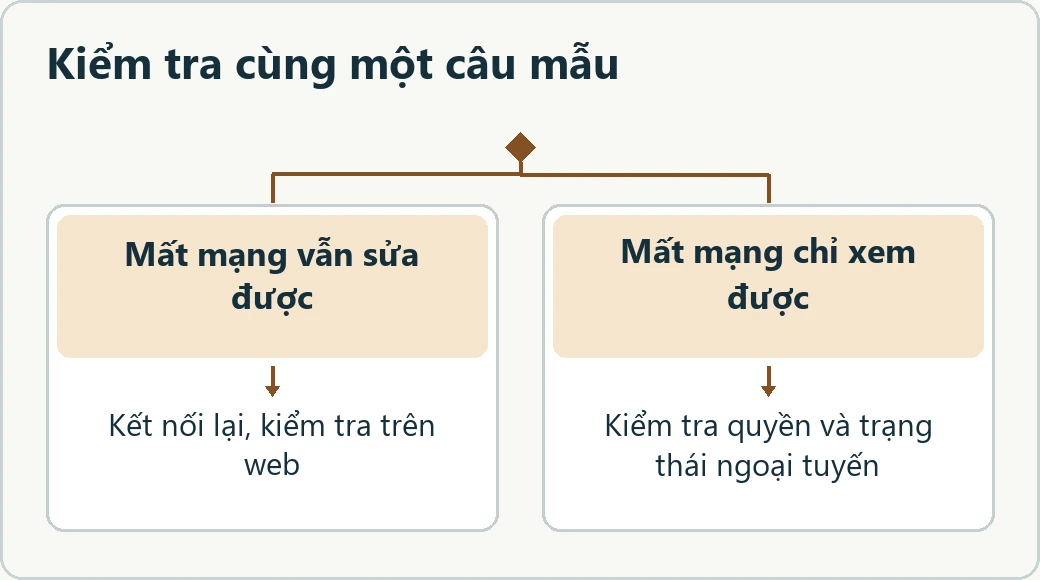
Khi thử, chọn một câu dễ tìm như tên công việc và thời gian buổi kiểm tra. Gõ câu đó vào cuối tài liệu mẫu, đợi giao diện ổn định rồi đóng và mở lại tài liệu mẫu trong cùng hồ sơ khi máy vẫn ngoại tuyến. Bài thử này kiểm tra được cả hai việc thường cần lúc đi đường là mở lại tệp và tiếp tục nhập nội dung. Nếu chỉ chỉnh được trong một thẻ đã mở sẵn nhưng không thể mở lại, hãy giữ bản công việc thật trên mạng cho tới khi tìm ra nguyên nhân.
Có thể ghi lại kết quả theo ba dòng gồm mở được, sửa được và thấy thay đổi sau khi kết nối lại. Một tệp có thể vượt qua bước mở nhưng chỉ xuất hiện ở chế độ xem vì quyền tài khoản, hoặc lưu được thay đổi ở máy nhưng chưa gửi lên dịch vụ. Ba kết quả tách biệt sẽ giúp tránh kết luận quá sớm rằng dữ liệu đã an toàn chỉ vì con trỏ vẫn đang gõ được chữ.
Xử lý khi tùy chọn ngoại tuyến bị thiếu
Quay về cửa sổ trực tuyến và kiểm tra liệu đây có phải trình duyệt, hồ sơ và tài khoản đã chuẩn bị ban đầu hay không. Cửa sổ khách, cửa sổ riêng tư hay hồ sơ dùng chung có thể không cung cấp cùng môi trường lưu dữ liệu. Với máy của cơ quan, hãy đọc thông báo đi kèm nếu công tắc ngoại tuyến bị khóa. Gửi nguyên văn thông báo cho quản trị viên thay vì chuyển tài liệu nội bộ sang tài khoản cá nhân để thử.
Nếu ổ đĩa của laptop gần đầy, kiểm tra chỗ trống trước khi chuẩn bị thêm nhiều tài liệu. Thử một tệp văn bản nhỏ trong cùng tài khoản để có đối chứng với tệp lớn. Khi tệp nhỏ sẵn sàng còn tệp công việc vẫn đang chuẩn bị, giữ mạng hoạt động và kiểm tra lại trạng thái của riêng tệp đó. Tránh xóa dữ liệu duyệt web hoặc gỡ hồ sơ khi có nội dung bạn vừa sửa lúc mất mạng mà chưa thấy trên bản trực tuyến.
Tránh nhầm giữa bản ngoại tuyến và bản xuất ra máy
Một tệp tải về dạng Word hay PDF là bản xuất tại một thời điểm. Nếu chỉnh sửa bản Word bằng ứng dụng trên máy, thay đổi của bạn nằm trong tệp Word ấy. Bản Google Docs trong trình duyệt vẫn có quy trình lưu và đồng bộ riêng. Trước một chuyến đi, quyết định rõ ai sẽ chỉnh sửa bản nào và gửi đường dẫn đúng cho cả nhóm. Điều này đặc biệt quan trọng khi nhiều thành viên cùng cập nhật một biên bản họp.
Khi quay lại văn phòng, mở đúng tài liệu trong hồ sơ đã dùng ngoại tuyến và đợi trạng thái lưu hoàn tất. Kiểm tra câu mẫu bằng một cửa sổ trực tuyến khác có quyền xem. Nếu bạn và đồng nghiệp đã chỉnh cùng một đoạn, cùng đọc phần thay đổi và dùng lịch sử phiên bản khi cần đối chiếu. Nếu bản trên máy vẫn có chữ mới nhưng bản trực tuyến chưa hiện, giữ nguyên hồ sơ đó, lưu lại phần văn bản thiết yếu ở nơi được phép và kiểm tra kết nối trước khi tiếp tục sửa.
Kiểm tra kết quả
Nối mạng lại và đợi Docs báo đã lưu. Mở bản trực tuyến từ một cửa sổ khác và tìm dòng vừa thêm. Nếu mục Ngoại tuyến bị quản trị viên tắt, báo tên tài khoản tổ chức và thông báo chính xác cho người phụ trách Google Workspace.
Tài liệu tham khảo · Google Docs Editors Help – Làm việc ngoại tuyến với trình chỉnh sửa Google