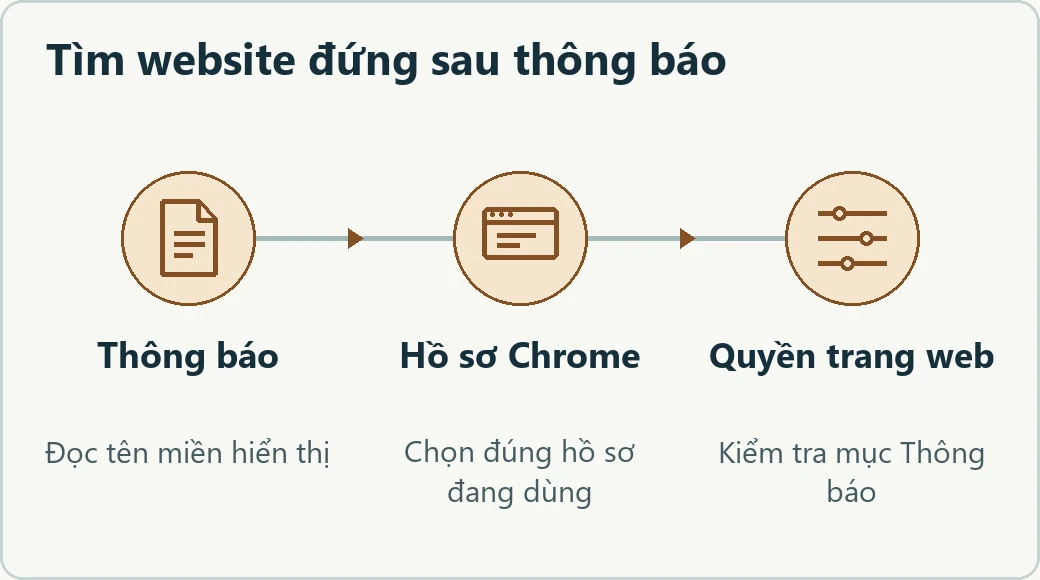
Một ô nhỏ hiện trên màn hình Windows với biểu tượng Chrome, bên dưới có tên một website. Nếu ô tiếp tục xuất hiện sau khi bạn đóng thẻ của trang, hãy kiểm tra quyền gửi thông báo của website trong hồ sơ Chrome đang dùng.
Thông báo từ website có thể mang biểu tượng và dòng chữ mà chính website chọn. Một dòng tự xưng là cảnh báo hệ thống chưa đủ để kết luận Windows vừa phát hiện sự cố. Hãy đọc phần ghi ứng dụng hoặc tên miền gửi thông báo và xử lý từ trình đơn cài đặt mà bạn tự mở. Làm như vậy cũng giữ được các thông báo hữu ích khác đến từ cùng trình duyệt.
Đọc tên nguồn trên thông báo
Khi thông báo xuất hiện lần nữa, ghi tên website và tên trình duyệt hiển thị, sau đó đóng thông báo bằng dấu nhân. Bạn có thể vào thẳng phần cài đặt của Chrome để xử lý mà không cần mở nội dung quảng cáo.
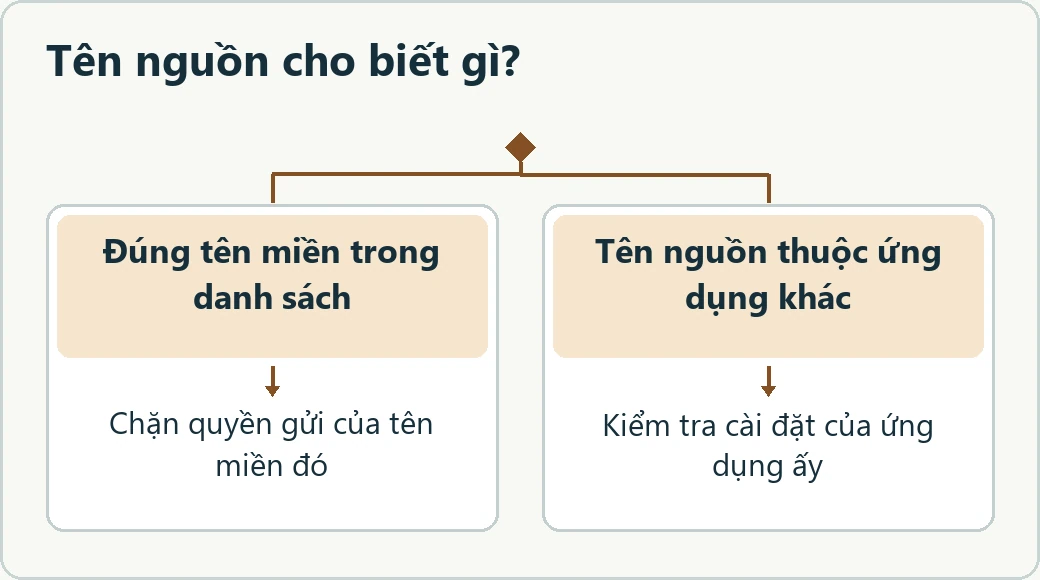
Đừng nhầm nội dung chữ lớn với tên nguồn nhỏ phía trên hoặc bên dưới. Một ô có thể ghi “hộp thư đầy” ở tiêu đề nhưng phần nguồn lại là tên một trang bạn từng cho phép gửi tin. Ghi nguyên tên miền nguồn và thời điểm để tra trong cài đặt. Nếu ô biến mất nhanh, mở trung tâm thông báo của Windows và xem các thông báo còn lưu, nếu chưa bị xóa.
Quan sát vị trí và cách xuất hiện. Thông báo trình duyệt có thể bật lên khi bạn đang ở một chương trình khác. Một khung quảng cáo nằm bên trong trang, cuộn theo bài viết hoặc chỉ có khi mở một thẻ cụ thể là thành phần của trang. Với kiểu này, việc chặn quyền thông báo không làm nó biến mất. Phân loại từ đầu sẽ giúp bạn biết kết quả cần chờ sau khi thay quyền là gì.
Chặn đúng website đang gửi
Mở Chrome → Cài đặt → Quyền riêng tư và bảo mật → Cài đặt trang web → Thông báo. Tìm đúng tên miền trong danh sách được phép gửi, mở trình đơn cạnh nó và chọn Chặn. Giữ nguyên những nguồn bạn đang dùng, chẳng hạn lịch làm việc.
Trong mục Thông báo có thể có cả nhóm bị chặn, nhóm được phép và tùy chọn về lời nhắc xin quyền. Tìm tên miền ở nhóm được phép hiện tại, chú ý cả tên miền phụ nếu danh sách có nhiều mục gần giống. Chọn chặn đúng nguồn thay vì tắt toàn bộ Chrome trong phần thông báo Windows, vốn sẽ đồng thời làm mất nhắc lịch hoặc tin nhắn công việc mà bạn vẫn sử dụng.
Nếu trang lạ không có trong nhóm được phép, xem lại ảnh hoặc tên nguồn vừa ghi. Mục bị chặn vốn đã không còn quyền gửi thông báo mới trong hồ sơ đó. Một ô đã gửi trước khi bạn chặn vẫn có thể nằm trong lịch sử thông báo của Windows. Có thể đóng ô cũ rồi dùng thời gian thay đổi quyền làm mốc để kiểm tra xem có thông báo mới thật sự hay không.
Kiểm tra đúng hồ sơ Chrome
Nếu thông báo tiếp tục đến với cùng tên miền, xem máy có mở cả hồ sơ Chrome cá nhân và công việc hay không. Đối chiếu danh sách quyền trong từng hồ sơ của bạn. Nếu ô thông báo ghi Edge hoặc tên ứng dụng khác, thao tác trong Chrome sẽ không thay quyền của ứng dụng đó.
Trên máy cá nhân có thể có hai cửa sổ Chrome nhìn gần giống nhau nhưng có hình đại diện hoặc màu hồ sơ khác. Chuyển sang cửa sổ bạn từng dùng để đọc website, mở mục quyền và kiểm tra danh sách tại đó. Nếu tên miền nằm trong hồ sơ công việc và thiết lập bị khóa bởi quản trị, gửi tên miền cùng thời điểm nhận cho bộ phận phụ trách thay vì sửa chính sách trên máy.
Máy dùng chung trong gia đình còn có thể có nhiều tài khoản Windows. Thông báo bạn thấy sau khi đăng nhập tài khoản của mình nên được kiểm tra trong phiên đó. Hạn chế sửa quyền trong hồ sơ của người khác chỉ vì hai trình duyệt cùng dùng một biểu tượng. Nếu nguồn hiện tên một ứng dụng lịch hoặc ứng dụng nhắn tin độc lập, rà lại cài đặt của ứng dụng thực sự ghi trên ô thông báo.
Giảm lời mời xin quyền ở lần truy cập sau
Sau khi đã chặn nguồn cụ thể, bạn có thể xem lại cách Chrome xử lý các trang mới xin quyền gửi thông báo. Dùng tùy chọn phù hợp với nhu cầu nếu thường xuyên bấm nhầm trong lúc đọc bài. Một câu trên website bảo bấm “Cho phép” để phát video chưa xác nhận rằng quyền đó dùng cho phát video. Đọc nội dung hộp thoại của chính Chrome sẽ cho biết trang đang xin nhận thông báo hay xin một quyền khác.
Nếu bạn thật sự muốn nhận thông tin của một dịch vụ quen, truy cập nó từ địa chỉ đã lưu và rà lại quyền đúng tên miền ở phần thông tin trang. Không cần mở lại một thông báo có nội dung đáng ngờ để tìm đường vào cài đặt. Khi thêm quyền cho một dịch vụ, ghi nhớ mục nào đã sửa để sau này có thể rút lại dễ dàng.
Nhận biết dấu hiệu phải kiểm tra ở hướng khác
Nếu trình duyệt tự mở cả cửa sổ mới dù không xuất hiện ô thông báo, ghi xem thẻ nào vừa mở và lúc đó bạn đang truy cập trang nào. Kiểm tra riêng mục cửa sổ bật lên và chuyển hướng. Nếu hành vi bắt đầu ngay sau khi cài một tiện ích, xem danh sách tiện ích đã cài và trao đổi với người hỗ trợ về tên tiện ích liên quan. Một ảnh chụp cửa sổ mới khác hẳn ảnh chụp thông báo hệ thống.
Trường hợp hộp cảnh báo yêu cầu gọi điện hoặc cài phần mềm hỗ trợ, đóng thông báo và kiểm tra trạng thái hệ thống bằng công cụ bảo mật sẵn có mà bạn chủ động mở từ menu Start. Nếu bạn đã nhập thông tin tài khoản vào website được mở từ một thông báo như vậy, báo riêng sự việc cho đơn vị quản lý tài khoản qua kênh chính thức. Thu hồi quyền gửi thông báo chỉ xử lý các lượt nhắc tiếp theo.
Kiểm tra kết quả
Kiểm tra tên miền đã chuyển vào danh sách bị chặn. Nếu sau đó màn hình lại xuất hiện quảng cáo ở dạng một thẻ mới tự mở thay vì ô thông báo, ghi rõ sự khác biệt này khi nhờ hỗ trợ.
Có thể mở một dịch vụ quen vẫn được phép thông báo và kiểm tra nó còn nhắc bình thường. Điều này giúp xác nhận bạn đã điều chỉnh đúng phạm vi. Nếu nguồn lạ xuất hiện trở lại, dùng tên miền và thời gian trên ô mới để đối chiếu với danh sách vừa sửa thay vì kết luận ngay mục chặn đã tự mất.
Tài liệu tham khảo · Google Chrome Help – Quản lý thông báo từ trang web