Cùng một trang vẫn hiện đủ nút trên trình duyệt khác, còn trong Firefox lại có vùng trắng hoặc thanh công cụ chồng lên nội dung. Nếu hiện tượng bắt đầu sau khi đổi giao diện hoặc cài tiện ích, bạn có thể thử một phiên Firefox với cài đặt chẩn đoán tạm thời.
Hãy chọn một trang thử mà bạn được phép mở lại sau nhiều lần khởi động trình duyệt. Nếu lỗi chỉ xuất hiện trên màn hình nhập liệu nội bộ, lưu nháp hoặc dùng một bản ghi thử do đơn vị quản lý cung cấp. Việc đóng Firefox để chuyển chế độ chẩn đoán có thể làm mất phần nhập dở và khiến bạn nhầm việc mất dữ liệu với lỗi bố cục ban đầu.
Ghi lại điều kiện để tái hiện
Chọn một trang có thể mở lại, ghi tên nút đang mất và kích thước cửa sổ. Lưu nội dung đang soạn ở các thẻ khác vì bước thử tiếp theo sẽ khởi động lại Firefox.
Ghi xem bạn cần đăng nhập rồi mới nhìn thấy nút hay nó xuất hiện ngay trên trang công khai. Kiểm tra mức thu phóng của riêng trang và xem cửa sổ có đang đặt hẹp đến mức website chuyển sang giao diện di động hay không. Khi khung nhìn hẹp, một thanh nút đôi khi chuyển vào menu ở góc. Thử mở rộng cửa sổ và đối chiếu cùng kích thước trên trình duyệt khác trước khi cho rằng tiện ích đã xóa nút.
Nếu thuận tiện, chụp vùng màn hình có lỗi sau khi che dữ liệu riêng tư. Ghi phiên bản Firefox ở mục thông tin trình duyệt và danh sách thay đổi gần nhất, chẳng hạn mới bật công cụ dịch tự động hoặc bộ đổi màu trang. Ngày cài đặt trùng với lúc phát sinh lỗi là một đầu mối tốt để chọn thứ tự thử, nhưng vẫn cần tái hiện trước và sau khi tắt thành phần đó.

Mở Troubleshoot Mode
Trong trình đơn Firefox, vào mục Trợ giúp rồi chọn Troubleshoot Mode, xác nhận khởi động lại và chọn Open khi được hỏi. Mở lại trang ở cùng kích thước cửa sổ. Chế độ này tạm ngưng tiện ích, dùng giao diện mặc định và tắt tăng tốc phần cứng.
Ở hộp thoại khởi động chế độ chẩn đoán, đọc kỹ lựa chọn. Lệnh mở Firefox ở chế độ thử chỉ thay đổi tạm thời cho phép chẩn đoán. Nút làm mới Firefox là một thao tác khác, thay đổi cấu hình hồ sơ sâu hơn và không cần cho phép so sánh này. Sau khi Firefox mở lại, vào đúng URL, đăng nhập lại khi cần và điều hướng tới phần bị lỗi đã ghi ở bước đầu.
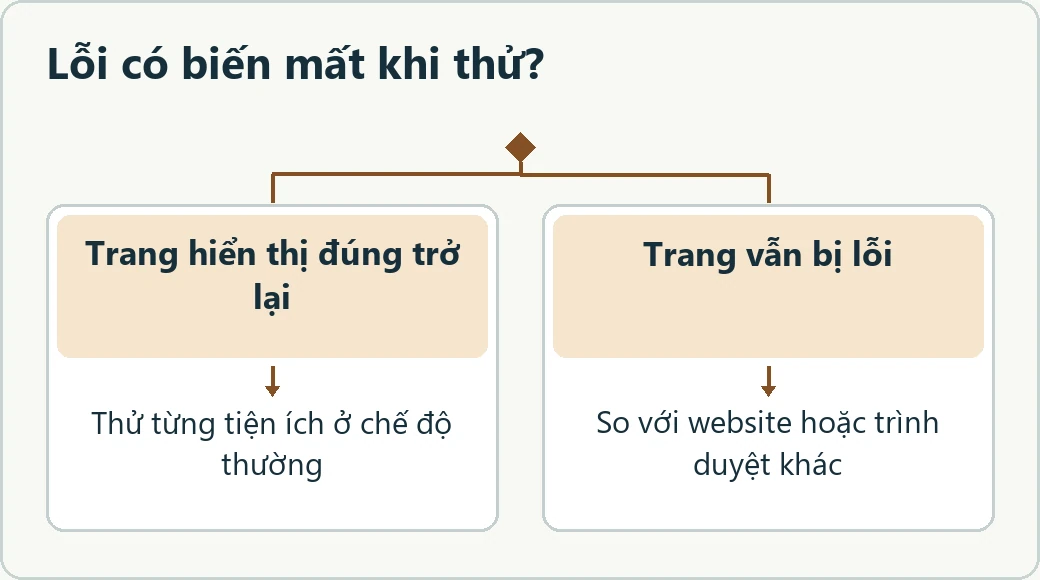
Nếu giao diện vẫn hỏng ở đây, ghi kết quả và chuyển sang kiểm tra trang, tài khoản, kích thước hiển thị hoặc phiên bản trình duyệt. Nếu giao diện hết hỏng, bạn biết một trong những thành phần đang bị tạm vô hiệu hóa có liên quan. Chế độ này thay đổi nhiều thứ cùng lúc nên việc trang hoạt động chưa thể xác định ngay tiện ích cụ thể nào, hay liệu nguyên nhân thuộc tăng tốc phần cứng.
Thử riêng từng thay đổi trong chế độ thường
Thoát rồi mở Firefox bình thường. Nếu trang đã hiển thị đúng trong phiên thử, vào Tiện ích và chủ đề, tạm tắt tiện ích vừa cài rồi tải lại trang. Nếu vẫn lỗi, bật lại tiện ích đó trước khi thử yếu tố khác. Nếu có dùng chủ đề tùy chỉnh, thử chủ đề mặc định.
Trong trình quản lý tiện ích, ưu tiên mục có khả năng tác động đúng triệu chứng. Ví dụ, công cụ đổi sang giao diện tối có thể làm chữ trùng màu nền, còn công cụ chỉnh trang có thể ẩn một mục trong thanh công cụ của website. Tạm vô hiệu hóa một mục, tải lại trang và thử ở đúng màn hình ban đầu. Nếu nút trở lại, bật lại trong điều kiện thử phù hợp để xem lỗi có trở lại hay không.
Nếu có nhiều tiện ích và đều thuộc quyền quản lý của bạn, có thể tắt một nhóm nhỏ để định vị trước. Khi một nhóm làm kết quả khác đi, bật lần lượt từng mục trong nhóm ở các lần tải lại tiếp theo. Ghi mỗi thay đổi để cuối buổi trả các tiện ích bình thường về trạng thái ban đầu. Với tiện ích do nơi làm việc bắt buộc, chuyển danh sách và kết quả thử cho quản trị viên.
Thử tùy chọn hiệu năng khi lỗi thiên về hình vẽ
Khi lỗi có dạng các khối đồ họa nhấp nháy, vùng video đen hoặc đường nét biến mất, kết quả ở chế độ chẩn đoán cũng có thể liên quan đến tăng tốc phần cứng. Trong Firefox chế độ thường, mở Cài đặt, mục Chung rồi tìm phần Hiệu năng. Ghi trạng thái ban đầu. Nếu phải bỏ chọn dùng cài đặt hiệu năng khuyến nghị mới thấy tùy chọn tăng tốc, ghi cả hai công tắc.
Tạm tắt tăng tốc phần cứng, lưu công việc rồi thoát hẳn và mở lại Firefox để thử cùng trang. Nếu không cải thiện, trả các tùy chọn về cấu hình cũ. Nếu cải thiện ở nhiều trang có hình vẽ tương tự, ghi tên bộ xử lý đồ họa và phiên bản trình duyệt khi hỏi hỗ trợ. Một nút biến mất vì vai trò của tài khoản sẽ không được khôi phục chỉ bằng thay đổi cách Firefox vẽ trang.
Xác nhận nguyên nhân trước khi bỏ một tiện ích
Khi chỉ một tiện ích làm lỗi quay lại, xem tiện ích có bản cập nhật hoặc lựa chọn áp dụng theo website hay không. Nếu bạn cần nó cho các trang khác, kiểm tra tài liệu chính thức của tiện ích về ngoại lệ cho đúng tên miền. Thử bản đã cập nhật trên một trang mẫu trước khi quay lại công việc. Với lỗi dễ tái hiện, người phát triển sẽ cần địa chỉ trang công khai hoặc các bước thử qua một biểu mẫu tương đương.
Nếu tính năng biến mất ở mọi trình duyệt khi đăng nhập cùng một tài khoản, hỏi người vận hành xem giao diện đã đổi hay vai trò của bạn còn đủ quyền. Một đồng nghiệp dùng quyền quản trị có thể thấy nhiều nút hơn ngay cả khi cùng dùng một phiên bản Firefox. Khi so sánh, cần biết khác biệt tài khoản đó thay vì tiếp tục thay tiện ích trên máy.
Kiểm tra kết quả
Kiểm tra chính nút từng bị che bằng cùng tài khoản và cùng mức thu phóng. Nếu lỗi vẫn xuất hiện trong Troubleshoot Mode, gửi ảnh bố cục, địa chỉ trang và phiên bản Firefox cho người hỗ trợ để kiểm tra nguyên nhân khác.
Sau cùng, mở lại Firefox theo cách thường dùng, kiểm tra nút đã nhìn thấy và bấm được từ bàn phím hoặc chuột. Nếu dùng máy cho công việc, thử thêm một trang khác đang cần tiện ích để chắc rằng thay đổi đã chọn chỉ ảnh hưởng đúng chỗ. Lưu một ghi chú ngắn về thành phần và phiên bản đã xác nhận gây lỗi.
Tài liệu tham khảo · Mozilla Support – Kiểm tra tiện ích, giao diện và tăng tốc phần cứng