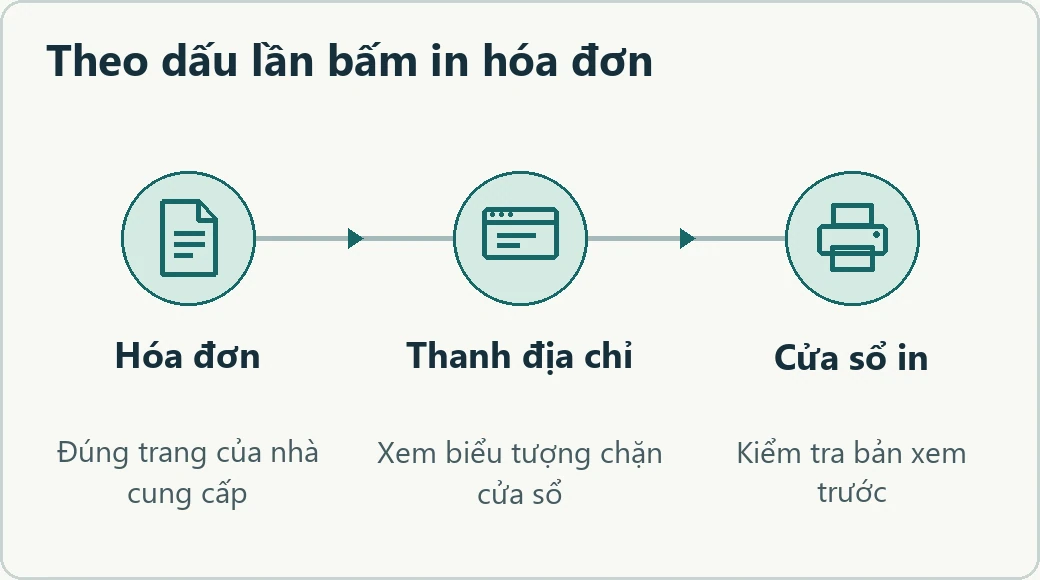
Bạn bấm “In hóa đơn” hoặc “Xem phiếu” trên cổng dịch vụ nhưng màn hình không đổi. Nhiều dịch vụ mở phần xem trước trong một cửa sổ mới. Dấu hiệu để kiểm tra là biểu tượng cửa sổ bị chặn ở phía phải thanh địa chỉ ngay sau khi bấm.
Trang bán hàng có thể có ba nút gần nhau, chẳng hạn Tạo hóa đơn, Xem hóa đơn và In. Hãy nhận diện đúng nút chỉ mở bản xem trước của phiếu đã có. Một thao tác tạo mới có thể ghi thêm dữ liệu lên hệ thống dù người dùng chưa thấy cửa sổ nào. Nếu đang thử trên dữ liệu công việc, sử dụng một phiếu đã lập và có thể xem lại nhiều lần.
Tìm cửa sổ mà trang vừa yêu cầu mở
Đợi trang tải xong rồi bấm nút xem phiếu một lần. Nếu xuất hiện biểu tượng pop-up bị chặn, chọn nó để xem liên kết mà website muốn mở. Nếu không có biểu tượng này, kiểm tra thêm danh sách tải xuống vì dịch vụ có thể vừa gửi một tệp PDF.
Nhìn ngay khi bấm ở bên phải thanh địa chỉ vì dòng chữ “Cửa sổ bật lên bị chặn” có thể thu gọn còn biểu tượng nhỏ. Đối chiếu cả thời điểm: biểu tượng đã có từ trước khi bạn mở mục hóa đơn có thể liên quan đến một yêu cầu khác của trang. Có thể mở thử từ danh sách phiếu đã hoàn tất để tránh gửi lại giao dịch đang xử lý.
Nếu không có tín hiệu chặn, bấm biểu tượng tải xuống hoặc mở lịch sử tải xuống của Chrome để tìm tệp vừa nhận. Một số cổng xuất hóa đơn thành PDF trực tiếp và không cần cửa sổ xem trước. Cũng nên nhìn trên thanh tác vụ xem một cửa sổ PDF hoặc hộp thoại in có bị che sau cửa sổ chính. Hai trường hợp này có cách xử lý khác với việc thêm ngoại lệ cho website.
Mở riêng lần in hiện tại
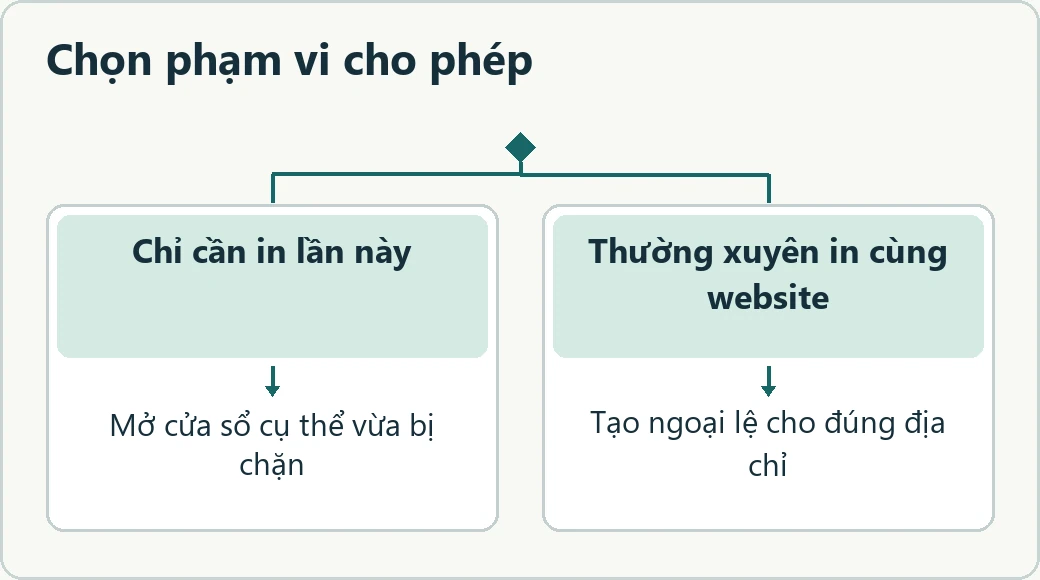
Trong hộp thông báo, chọn liên kết tương ứng với trang in mà bạn nhận ra. Đối chiếu số phiếu và tên đơn vị ở bản xem trước. Khi trang xem trước đã xuất hiện nhưng máy in không in được, hãy kiểm tra tiếp trong hộp thoại in.
Trước khi mở liên kết được liệt kê, đối chiếu tên miền với cổng đang dùng hoặc nhà cung cấp hóa đơn mà doanh nghiệp xác nhận. Hộp thông báo đôi khi liệt kê nhiều địa chỉ do cùng trang yêu cầu. Chọn đúng bản xem, kiểm tra mã phiếu, ngày và số tiền ở tài liệu. Khi nghi ngờ mình vừa mở lại báo cáo cũ, đóng thẻ đó rồi quay về danh sách phiếu để mở đúng mục.
Nếu bản xem đã hiện, thử nút In trong phần xem tài liệu. Khi Chrome đã hiện hộp thoại in và liệt kê số trang, việc chặn cửa sổ bật lên ở bước trước đã được giải quyết. Nếu máy in đang ngoại tuyến, phiếu in sai khổ hoặc trang trắng do bố cục, chuyển sang kiểm tra đích in, phần xem trước và cài đặt của máy in. Không cần tiếp tục nới quyền trình duyệt cho những lỗi này.
Lưu ngoại lệ khi thường xuyên dùng dịch vụ
Nếu dùng cổng này mỗi ngày, chọn cho phép cửa sổ bật lên đối với đúng tên miền đang hiển thị. Muốn rà soát lại, vào Cài đặt Chrome → Quyền riêng tư và bảo mật → Cài đặt trang web → Cửa sổ bật lên và lệnh chuyển hướng.
Ưu tiên dùng liên kết cho một lần nếu chỉ in hiếm khi. Nếu là công cụ kế toán dùng hằng ngày, tạo ngoại lệ riêng khi đã nhận biết tên miền. Hãy đọc đầy đủ tên miền được Chrome đề nghị. Một hệ thống có thể tách trang chính với trang lập hóa đơn; chọn đúng trang đã khởi tạo cửa sổ sẽ chính xác hơn việc cho phép hàng loạt trang mà bạn chỉ tình cờ mở.
Khi đổi ý, quay lại danh sách được phép trong phần Cửa sổ bật lên và lệnh chuyển hướng, chọn đúng mục rồi sửa hoặc bỏ ngoại lệ. Thực hiện trên cùng hồ sơ Chrome đã dùng để cấp quyền. Nếu máy có hồ sơ kế toán tách biệt với hồ sơ cá nhân, kiểm tra ảnh đại diện phía trên trước khi chỉnh. Một cài đặt đã sửa trong hồ sơ này có thể không thay hành vi ở hồ sơ kia.
Xử lý cửa sổ mới đã mở nhưng không có nội dung
Cửa sổ trắng với thanh địa chỉ riêng cho thấy lần bấm đã tạo được cửa sổ. Quan sát xem thanh địa chỉ có chuyển đến trang đăng nhập, báo phiên hết hạn hay hiện lỗi quyền. Nếu cổng yêu cầu đăng nhập lại, quay về địa chỉ chính thức, xác thực trong hồ sơ thường dùng và mở bản xem từ danh sách hóa đơn. Một đường dẫn xuất phiếu đã hết hạn có thể không dùng lại được dù bạn chỉnh quyền nhiều lần.
Nếu vẫn có một phiếu trắng cụ thể, mở một phiếu đã in được trước đây để so sánh. Cả hai cùng trắng có thể liên quan tới trình xem của cổng hoặc hồ sơ trình duyệt, còn phiếu cũ hiển thị đầy đủ giúp hướng tới dữ liệu của phiếu mới. Nhờ người phụ trách kiểm tra quyền xem hoặc tình trạng phát hành của phiếu thay vì tự lập thêm hóa đơn để thử.
Kiểm tra trường hợp quyền bị quản lý tập trung
Nếu tùy chọn cho phép bị mờ hoặc Chrome hiển thị dòng do tổ chức quản lý, ghi tên cổng và mô tả đúng nhu cầu mở bản xem trước. Gửi cho quản trị viên tên miền dùng cho nghiệp vụ và thông báo bị chặn. Họ có thể kiểm tra danh sách ngoại lệ chung theo quy định. Không cần đổi sang một hồ sơ cá nhân để xử lý chứng từ nội bộ khi chưa được phép.
Trường hợp đồng nghiệp cùng dùng cổng và cùng hồ sơ công việc mà mở được, đối chiếu xem họ bấm Xem hay bấm Tải, vào từ danh sách nào và dùng trình duyệt nào. Một khác biệt nhỏ như họ mở phiếu đã phát hành còn bạn chọn bản nháp có thể khiến cổng cung cấp hai kết quả hoàn toàn khác. Những chi tiết đó hữu ích hơn kết luận chung rằng Chrome đã chặn tất cả bản in.
Kiểm tra kết quả
Đóng bản xem trước rồi mở lại từ cùng phiếu. Nếu cổng vẫn im lặng và không có lượt tải hay cửa sổ bị chặn, chụp phần thông báo của cổng sau khi che mã giao dịch và thông tin cá nhân để báo hỗ trợ.
Ở lần thử cuối, kiểm tra định dạng bản in bằng chức năng xem trước hoặc lưu thành PDF ở nơi được phép lưu chứng từ. Xác nhận khổ giấy và số trang trước khi in hàng loạt. Nếu cần báo lỗi cho cổng, chỉ gửi số tham chiếu qua kênh phù hợp và che tên, địa chỉ cùng các dòng hàng không liên quan trên ảnh.
Tài liệu tham khảo · Google Chrome Help – Quản lý cửa sổ bật lên theo trang web