
Chrome có thể thay toàn bộ nội dung thẻ bằng dòng “Aw, Snap!” hoặc “Ôi, hỏng!”. Trước khi tải lại, kiểm tra xem lỗi xảy ra với bài viết chỉ đọc hay một biểu mẫu đang gửi. Với giao dịch hoặc đơn hàng, kiểm tra trạng thái ở thẻ khác trước khi thao tác lại.
Lỗi thường xuất hiện trong chính vùng hiển thị trang, còn thanh địa chỉ, dấu trang và những thẻ khác vẫn dùng được. Nếu cửa sổ Chrome biến mất hẳn hoặc Windows khởi động lại, hãy mô tả đúng hiện tượng đó cho kỹ thuật viên. Hướng dẫn dưới đây tập trung vào một thẻ bị hỏng khi Chrome đang cố tải hoặc hiển thị nội dung. Trang có tài liệu chưa lưu cần được xử lý cẩn thận hơn một trang tin.
Xác định thẻ hay cả trình duyệt bị lỗi
Mở một trang khác ở thẻ mới. Nếu trang đó hoạt động, kiểm tra địa chỉ thẻ lỗi rồi tải lại một lần. Ghi mã lỗi ở cuối màn hình nếu thẻ lại hỏng tại đúng một thao tác như mở bản đồ hoặc phát video.
Nhìn đầu thanh địa chỉ để xác nhận bạn vẫn ở đúng trang. Một trang công khai chỉ cần tải lại, nhưng cổng thanh toán hoặc trang đặt lịch có thể đã nhận dữ liệu ngay trước khi thẻ dừng. Với tác vụ này, kiểm tra danh sách đơn, email xác nhận hoặc lịch sử giao dịch ở cửa sổ riêng. Đừng dựa vào việc không thấy màn hình thành công để suy ra yêu cầu chưa được gửi.
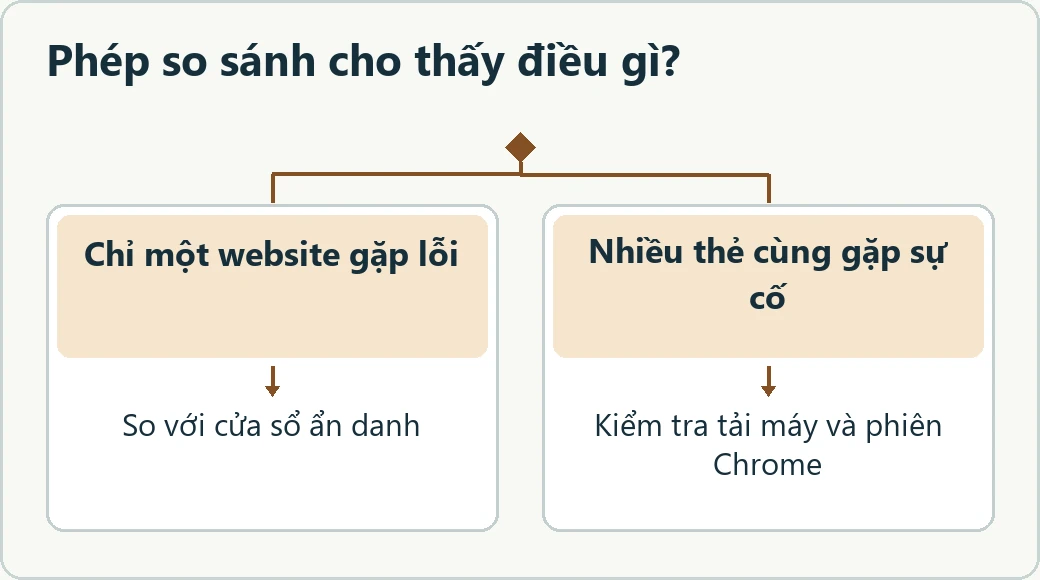
Sau đó phân biệt lỗi xảy ra ngay khi vào trang hay sau một thao tác. Ví dụ, trang tin mở bình thường nhưng lần nào cuộn đến một biểu đồ lớn thẻ cũng hỏng. Ghi một chuỗi ngắn từ lúc mở đến lúc lỗi và xem bài khác cùng website có bị không. Một thành phần trong một bài có thể cần báo cho website, trong khi nhiều trang thuộc nhiều tên miền cùng hỏng lại cần xem môi trường Chrome trên máy.
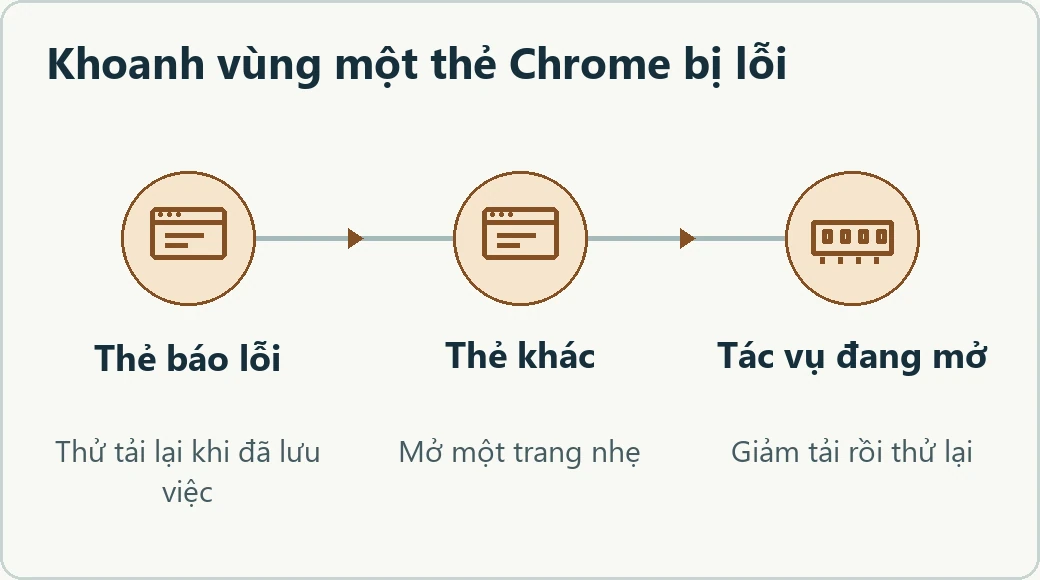
Giảm lượng công việc Chrome đang xử lý
Lưu bản nháp trong những thẻ đang soạn, đóng các thẻ video hoặc ứng dụng web chưa cần và thử lại trang lỗi. Với máy đang mở nhiều ứng dụng, đóng thêm chương trình rảnh sau khi đã lưu công việc.
Khi một cửa sổ riêng mở rất nhiều thẻ nhưng bạn vẫn muốn giữ danh sách, có thể lưu các địa chỉ quan trọng vào dấu trang trước khi đóng những thẻ chưa dùng. Lưu riêng nội dung biểu mẫu hoặc bản nháp chưa gửi. Mở lại một thẻ chứa trang lỗi khi chỉ còn ít thẻ và quan sát hành vi ở cùng điểm đã ghi.
Trên Windows, bạn có thể mở Trình quản lý tác vụ để quan sát mức sử dụng bộ nhớ khi tái hiện, không cần kết thúc tiến trình hệ thống. Mức dùng cao trong một lần đo chưa chứng minh thiếu RAM là nguyên nhân. Một so sánh thực tế hơn là trang trước đó hỏng khi có nhiều phiên họp và tài liệu lớn mở cùng lúc, sau khi lưu và đóng bớt thì lặp lại cùng thao tác được nhiều lần.
So sánh với cửa sổ ẩn danh
Nhấn Ctrl + Shift + N và mở lại một trang công khai có cùng triệu chứng. Nếu trang hoạt động ở đó, trở về cửa sổ thường và thử tạm tắt từng tiện ích liên quan. Bắt đầu bằng tiện ích bạn vừa cài hoặc vừa thay đổi, sau đó mở lại trang.
Ẩn danh thường khởi đầu không có phiên đăng nhập và phần lớn tiện ích thông thường không hoạt động ở đó, trừ các tiện ích đã được cho phép. Nếu trang cần tài khoản, một trang đăng nhập hiện thành công trong ẩn danh chưa kiểm tra được màn hình báo cáo vốn bị hỏng sau đăng nhập. Dùng trang thử công khai tương đương hoặc đăng nhập tài khoản của chính bạn khi thích hợp rồi đi tới đúng bước.
Nếu kết quả khác giữa hai cửa sổ, trở về hồ sơ thường và mở danh sách Tiện ích. Tạm tắt một tiện ích có tương tác với trang, chẳng hạn công cụ hỗ trợ đọc nội dung, dịch trang hay thay đổi giao diện. Tải lại và tái hiện. Bật lại nếu không tạo khác biệt. Khi máy được cơ quan quản lý, ghi tên tiện ích bắt buộc và nhờ quản trị xem xét thay vì cố gỡ nó.
Phân biệt lỗi trang với lỗi tải dữ liệu
Một trang khác truy cập được chỉ cho thấy kết nối Internet còn hoạt động ở mức nào đó. Nó không kiểm tra toàn bộ nội dung mà trang lỗi cần tải. Nếu có trình duyệt khác đã cài sẵn, mở cùng URL, cùng tài khoản và cùng mục trên trang. Một lỗi chỉ xuất hiện ở một báo cáo cụ thể trên cả hai trình duyệt gợi ý vấn đề có thể thuộc dữ liệu báo cáo hoặc cách website xử lý nó.
Khi cùng trang vẫn hoạt động trên một máy khác, hãy đối chiếu phiên bản Chrome trong phần Trợ giúp và tên hồ sơ đang dùng. Sau khi lưu công việc, có thể đóng hẳn Chrome rồi mở lại và thử trước khi khôi phục cả chục thẻ cũ. Nếu lỗi chỉ xuất hiện sau khi khôi phục các thẻ đó, hãy mở dần từng nhóm để tìm điều kiện liên quan.
Chuẩn bị một mô tả mà bộ phận hỗ trợ có thể thử lại
Ghi phiên bản trình duyệt, mã lỗi nếu trang đưa ra, thời điểm và một hành động cụ thể như mở bộ lọc nào hoặc chạy báo cáo nào. Nếu đường dẫn có thông tin khách hàng hoặc chuỗi truy cập cá nhân, chỉ chia sẻ phần cần thiết qua kênh nội bộ phù hợp. Một ảnh chụp riêng vùng lỗi thường hữu ích hơn ảnh toàn màn hình chứa những thẻ công việc khác.
Nếu Chrome hỏng ngay cả với nhiều trang công khai sau khi đã đóng các thẻ nặng, ghi thêm liệu ứng dụng khác trên máy có đồng thời đóng bất ngờ. Nếu chỉ một dịch vụ lỗi với tất cả đồng nghiệp, hỏi quản trị dịch vụ về tình trạng của nó. Chọn nơi báo dựa trên phép thử đó giúp tránh vòng lặp xóa dữ liệu rồi phải đăng nhập lại tất cả các trang mà lỗi vẫn còn nguyên.
Kiểm tra kết quả
Thử đúng thao tác làm thẻ hỏng hai lần. Nếu một địa chỉ vẫn lỗi trong nhiều trình duyệt nhưng các trang khác bình thường, báo địa chỉ trang, mã lỗi và thao tác tái hiện cho đơn vị vận hành website.
Khi trang đã mở lại, kiểm tra một thao tác đọc hoặc xem trước trước khi tiếp tục biểu mẫu quan trọng. Nếu bản nháp tự động phục hồi, xem kỹ phần nội dung và trạng thái gửi. Việc trình duyệt khôi phục được thẻ chỉ xác nhận thẻ đã mở lại, còn trạng thái cuối của giao dịch vẫn cần đối chiếu với dịch vụ thực hiện giao dịch.
Tài liệu tham khảo · Google Chrome Help – Khắc phục lỗi kết nối và tải trang