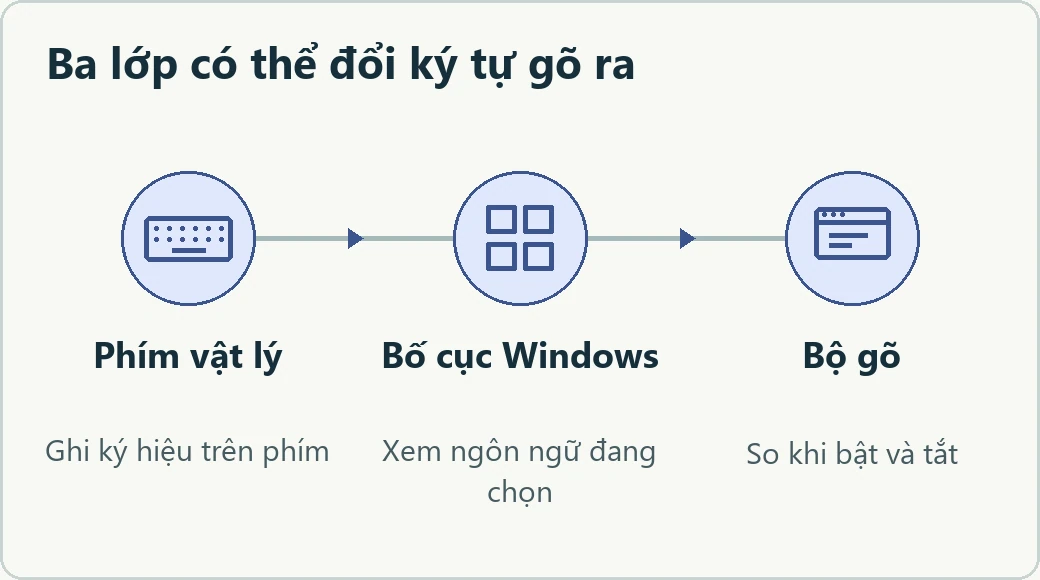
Bạn nhấn tổ hợp thường dùng cho dấu @ nhưng lại ra dấu ngoặc kép, trong khi các phím bấm vẫn nhạy. Mở Notepad và thử vài phím chữ cùng các phím dấu. Tránh thử trực tiếp trong ô mật khẩu vì khó nhìn thấy ký tự vừa nhập. Ghi ra một ví dụ chính xác ở nơi an toàn, chẳng hạn tổ hợp Shift và phím số 2 thực tế tạo ký tự gì trong một tệp văn bản trống. Cùng một bàn phím vật lý có thể được Windows diễn giải theo nhiều bố cục. Ngôn ngữ của menu Windows, bố cục phím đang chọn và cách một bộ gõ tạo dấu tiếng Việt là ba lựa chọn có thể độc lập với nhau.
Chọn lại bố cục trên thanh tác vụ
Nhìn chỉ báo ngôn ngữ gần đồng hồ. Nhấn Windows + Space để xem các bố cục đã cài rồi chọn bố cục khớp với bàn phím vật lý. Gõ lại tổ hợp trước đó. Hai bố cục mang cùng ngôn ngữ hiển thị vẫn có thể đặt dấu ở vị trí khác nhau.
Nhấn giữ Windows rồi chạm Space từng lần để đọc tên đầy đủ trong danh sách chuyển đổi. Chỉ báo ngắn “ENG” không đủ phân biệt mọi biến thể tiếng Anh. So tên đang chọn với bố cục in trên các phím như dấu ngoặc kép, dấu thăng và vị trí của ký tự gạch chéo. Gõ một chuỗi ngắn gồm các phím đó để xem nhiều vị trí cùng đổi theo một quy luật hay chỉ có một phím lạ.
Nếu máy chỉ thấy một bố cục, tổ hợp chuyển đổi có thể không cho thấy thêm lựa chọn. Đừng đổi ngôn ngữ hiển thị của cả Windows để tạo một biến thể bàn phím mới. Bạn có thể giữ giao diện tiếng Việt và dùng bố cục phần cứng phù hợp, sau đó kiểm tra bộ gõ riêng theo kiểu Telex hoặc VNI đang dùng.
Kiểm tra các bàn phím đã thêm
Vào Cài đặt > Thời gian & ngôn ngữ > Ngôn ngữ & khu vực. Mở Tùy chọn ngôn ngữ của ngôn ngữ đang dùng, xem phần Bàn phím. Thêm bố cục phù hợp nếu còn thiếu và thử thành công trước khi bỏ lựa chọn ít dùng.
Trong phần Bàn phím của một ngôn ngữ, đọc tên từng bố cục đã thêm. Một laptop nhập khẩu có thể ghi ký hiệu theo bố cục bàn phím thực tế khác máy bạn thường dùng ở văn phòng. Thử thêm đúng bố cục đó rồi quay lại tài liệu trống để đối chiếu. Giữ một bố cục bạn biết dùng trong lúc thử để còn quay về khi cần đăng nhập.
Nếu bố cục lạ chỉ xuất hiện sau khi thêm ngôn ngữ mới, chuyển lại bằng thanh tác vụ rồi kiểm tra danh sách ở từng ngôn ngữ liên quan trước khi bỏ mục nào. Tránh bỏ toàn bộ gói ngôn ngữ đang cần chỉ vì kèm một bàn phím thừa. Nếu Windows đang áp dụng bố cục khác giữa các cửa sổ, đọc chỉ báo sau khi bấm vào đúng cửa sổ bị lỗi.
Thử riêng bộ gõ tiếng Việt
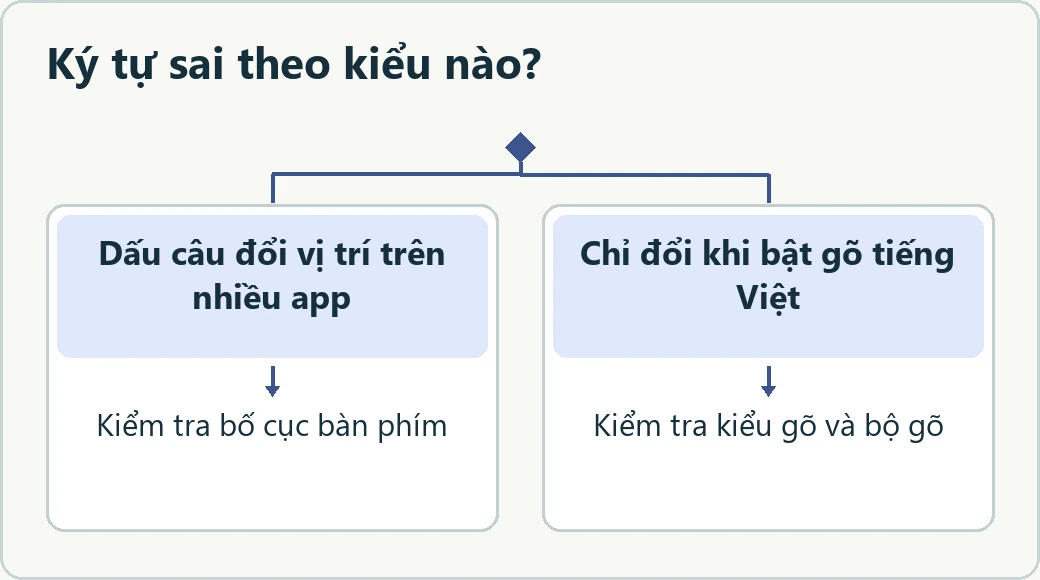
Nếu dấu câu đã đúng nhưng cụm chữ thay đổi khi gõ Telex hoặc VNI, tạm chuyển bộ gõ sang tiếng Anh rồi gõ cùng một chuỗi trong Notepad. Bật lại đúng phương thức bạn quen dùng và kiểm tra có hai bộ gõ đang cùng xử lý hay không.
Thử gõ một từ mà bạn quen đánh dấu bằng phương pháp hiện tại, quan sát thời điểm ký tự thay đổi. Sai bố cục thường tạo dấu sai ngay tại lần bấm phím. Bộ gõ tiếng Việt có thể biến đổi ký tự sau khi bạn bấm thêm phím dấu, số hoặc dấu cách. Sự khác nhau về thời điểm giúp xác định nên kiểm tra layout hay phương thức nhập liệu.
Nếu đồng thời sử dụng bộ gõ tích hợp trong Windows và một phần mềm gõ khác, tạm dùng một phương thức theo cách bạn quản lý chúng rồi gõ cùng chuỗi. Xem lại trạng thái tiếng Việt hoặc tiếng Anh của phần mềm đang chạy ở khay hệ thống. Chỉ sửa một lựa chọn mỗi lần. Nếu cài bộ gõ mới hoặc đổi bảng mã, thử trong tệp mới trước để bảo vệ văn bản đang soạn.
Tách lỗi phím vật lý, phím bổ trợ và bàn phím ảo
Mở bàn phím ảo bằng Windows + Ctrl + O nếu thuận tiện. Nhấp một số phím dấu bằng chuột và nhìn kết quả trong Notepad ở bố cục đang chọn. Nếu bàn phím ảo tạo đúng dấu nhưng bàn phím vật lý tạo ký tự khác trên đúng một vị trí, thử thêm một bàn phím USB vật lý. Hai bàn phím mang nhãn bố cục khác nhau cần được đối chiếu theo phím tương ứng của từng chiếc.
Kiểm tra Shift trái, Shift phải rồi gõ lại ký tự ở cả hai trường hợp. Nếu một bên tạo chữ hoa và một bên hầu như không tác dụng, hiện tượng lệch theo riêng một phím bổ trợ cần được ghi lại. Với laptop có cụm số tích hợp trên các phím chữ, xem ký hiệu Num Lock hoặc Fn theo tài liệu máy khi một nhóm chữ bỗng thành số. Điều đó khác với biến thể bố cục thay thế dấu câu.
Kiểm tra màn hình đăng nhập và phiên máy tính từ xa
Nếu chỉ gặp lỗi lúc nhập mật khẩu, xem chỉ báo bố cục ngay trên màn hình đăng nhập trước khi gõ. Đừng dùng mật khẩu thật để thử trong Notepad, khung chat hoặc ứng dụng họp. Hãy dùng một dãy ký tự thử không nhạy cảm có chứa những dấu bạn cần, rồi xác nhận bố cục khi quay lại đúng màn hình muốn nhập liệu.
Trong phiên máy tính từ xa, kiểm tra chỉ báo ngôn ngữ của cả máy tại chỗ và máy đang điều khiển. Thử cùng chuỗi ở Notepad cục bộ rồi trong Notepad của phiên từ xa. Nếu kết quả khác nhau mà phím vật lý không đổi, ghi hai bố cục và tên ứng dụng dùng để kết nối. Những phím tắt chuyển ngôn ngữ có thể được xử lý ở một đầu trước khi đầu kia nhận, nên nhìn chỉ báo sau khi bấm mới biết thiết lập nào đã đổi.
Kiểm tra kết quả
Gõ một dòng có chữ hoa, số, dấu @ và một câu tiếng Việt rồi thử trong ứng dụng ban đầu. Nếu một phím riêng lẻ vẫn sai trên nhiều bố cục, đối chiếu bằng bàn phím USB khác và ghi đúng tên phím cho người hỗ trợ. Lưu một dòng thử gồm chữ thường, chữ hoa, chữ có dấu, số và các dấu câu thường dùng để đối chiếu sau lần đăng nhập kế tiếp. Nếu cần nhờ hỗ trợ, gửi ký hiệu in trên phím, tổ hợp đã nhấn, ký tự thực nhận và bố cục Windows đang hiển thị trong đúng cửa sổ đó.
Tài liệu tham khảo · Microsoft Support · Quản lý ngôn ngữ và bố cục bàn phím