Điện thoại thấy tên mạng nhà nhưng danh sách Wi-Fi trên laptop lại thiếu đúng tên đó. Trước khi đổi cấu hình bộ phát, hãy quan sát xem Windows còn nhìn thấy các mạng khác hay cả danh sách cũng biến mất.
Có ba tình huống trông khá giống nhau trên thanh tác vụ. Máy có thể không có nút Wi-Fi, có nút nhưng danh sách trống, hoặc có cả danh sách dài chỉ thiếu mạng cần dùng. Hãy bắt đầu ở tình huống đúng với màn hình của mình. Mật khẩu chỉ được dùng sau khi chọn một tên mạng. Nếu tên còn chưa xuất hiện, việc nhập lại mật khẩu hay đổi mật khẩu cho cả nhà sẽ không giúp Windows tìm thấy tên đó.
Xem Windows có đang dò mạng
Nhấn Windows + A, mở danh sách mạng cạnh nút Wi-Fi. Nếu cả danh sách trống, kiểm tra chế độ máy bay, bật Wi-Fi rồi đứng gần bộ phát để thử lại. Nếu thấy vài mạng hàng xóm, bộ thu vẫn dò được tín hiệu.
Trong bảng cài đặt nhanh, nút có biểu tượng máy bay và nút có các vòng sóng thực hiện hai việc khác nhau. Mở phần mở rộng của Wi-Fi để nhìn danh sách thực tế. Chịu khó đợi một lúc sau khi vừa đánh thức laptop hoặc vừa bật Wi-Fi. Nếu nút Wi-Fi không xuất hiện, mở Cài đặt, vào Mạng và Internet rồi tìm mục Wi-Fi ở đó. Việc một nút biến mất khỏi bảng cài đặt nhanh chưa đủ để kết luận card mạng hỏng.
Nếu trong Cài đặt cũng không có mục này, mở Trình quản lý thiết bị và xem phần Bộ điều hợp mạng. Ghi lại tên thiết bị có chữ Wireless, WLAN hoặc Wi-Fi và dấu cảnh báo nếu có. Một thiết bị Bluetooth hoạt động được chưa xác nhận phần Wi-Fi hoạt động. Ở bước này, tên và trạng thái thiết bị giúp ích hơn việc gỡ trình điều khiển trên chiếc máy hiện chưa vào mạng được.
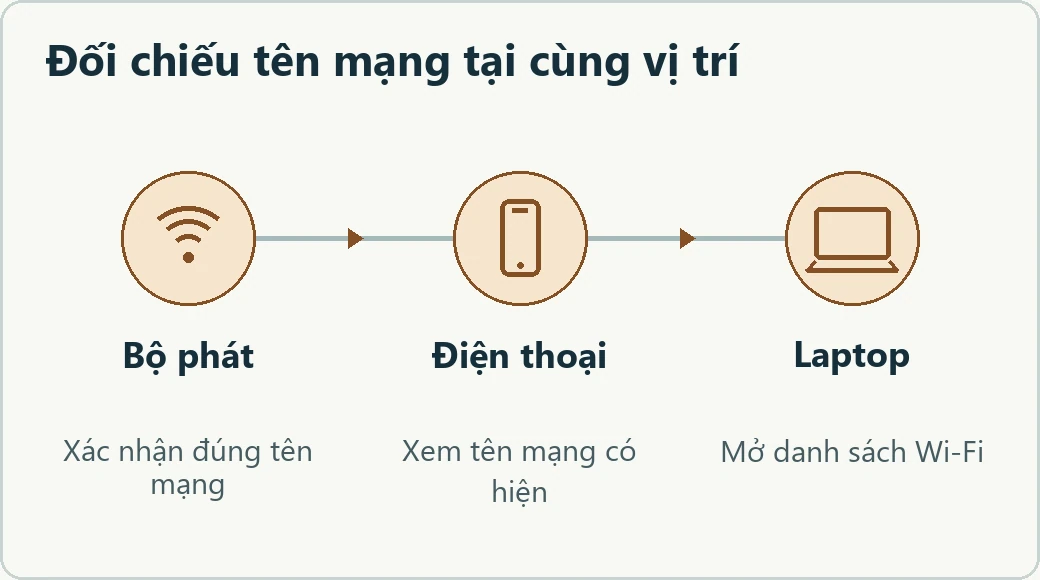
Đối chiếu tại cùng một vị trí
Đặt điện thoại cạnh laptop, mở danh sách Wi-Fi và đọc nguyên tên mạng trên điện thoại. Hãy phân biệt tên mạng chính, mạng khách và tên có đuôi 5G. Tắt dữ liệu di động nếu dùng điện thoại để thử vào web.
Mở phần chi tiết kết nối hiện tại trên điện thoại. Đôi lúc điện thoại đã tự chuyển sang mạng khách hoặc bộ phát phụ từ trước, trong khi chủ nhà vẫn gọi cả hai mạng bằng cùng một tên thường gọi. Đọc cả khoảng cách, dấu gạch nối và phần cuối của tên. Khi đối chiếu, để cả hai thiết bị ở một chỗ, tránh so chiếc điện thoại đang đứng cạnh bộ phát với laptop sau hai lớp tường.
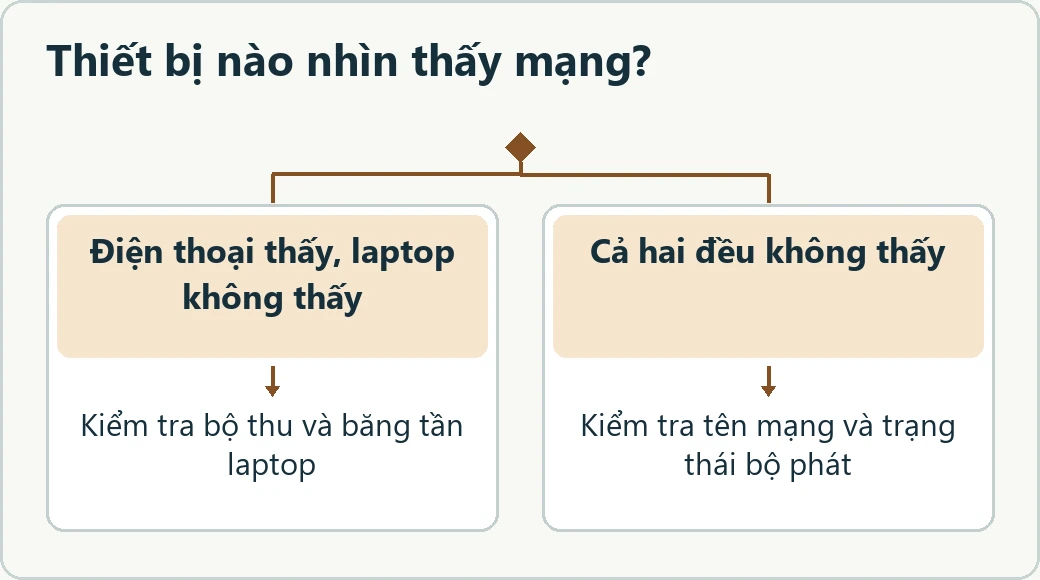
Nếu cả hai cùng mất tên khi mang sang phòng bên nhưng đều thấy khi trở lại phòng khách, vấn đề có liên quan đến vùng phủ. Nếu điện thoại thấy tên ngay cạnh laptop còn laptop chỉ thấy các mạng khác, phạm vi đã hẹp hơn. Lúc này hãy kiểm tra với người quản lý xem gần đây bộ phát có thay tên, đổi băng tần hoặc tắt việc phát công khai tên mạng hay không.
Kiểm tra băng tần đang phát
Một số laptop cũ chỉ nhận mạng 2,4 GHz. Nếu nhà bạn đã có hai tên riêng cho 2,4 GHz và 5 GHz, thử tên 2,4 GHz trước. Nếu chỉ có một tên, nhờ người quản lý bộ phát xác nhận các băng tần đang bật.
Để tra mẫu máy, xem nhãn dưới đáy hoặc mục Giới thiệu trong Cài đặt hệ thống rồi đối chiếu tài liệu của nhà sản xuất. Hai laptop có vẻ ngoài giống nhau đôi khi dùng bộ điều hợp khác nhau. Nếu có tên bộ điều hợp ở bước đầu, cung cấp cả tên đó khi hỏi hỗ trợ. Dòng chữ 5G trong tên Wi-Fi là cách chủ nhà đặt tên, nên cần đối chiếu cấu hình thực tế trước khi kết luận máy có nhận 5 GHz.
Nếu bộ phát dùng chung một tên cho nhiều băng tần, người dùng thông thường sẽ chỉ thấy một tên trong danh sách. Điều có ý nghĩa là bộ phát có bật một băng tần mà máy hỗ trợ hay không. Với căn hộ dùng mạng do ban quản lý cấp, xin họ xác nhận thông tin này trước khi điều chỉnh bất kỳ cài đặt nào trên bộ phát dùng chung.
Thử một mạng đã biết ngay cạnh laptop
Có thể nhờ một điện thoại cá nhân phát điểm truy cập với tên dễ nhận biết cho lần thử ngắn. Nếu điện thoại có chế độ tương thích hoặc tùy chọn 2,4 GHz, chọn nó rồi quan sát danh sách trên laptop. Bạn chỉ cần tìm xem tên mới có xuất hiện, vì vậy chưa cần cung cấp mật khẩu cho ai hoặc tải dữ liệu qua gói di động. Tắt điểm truy cập sau khi thử.
Nếu laptop tìm được điểm thử nhưng vẫn không tìm được mạng nhà, đem đúng hai kết quả đó trao đổi với người quản lý bộ phát. Nếu nó không tìm được điểm thử, trong khi một máy khác đặt cạnh lại tìm được, chuyển trọng tâm sang cấu hình không dây hoặc bộ điều hợp của laptop. Kết quả này có giá trị hơn câu mô tả chung rằng tất cả các thiết bị đều có Internet.
Xử lý trường hợp mạng được đặt tên ẩn
Với mạng gia đình hoặc cơ quan được chủ mạng xác nhận là ẩn, việc tên không có trong danh sách là bình thường. Hỏi người quản lý tên đầy đủ, kiểu bảo mật và cách kết nối phù hợp. Trên Windows, có thể vào phần Wi-Fi, Quản lý mạng đã biết và thêm mạng theo thông tin được cung cấp. Chỉ làm bước này khi đã xác nhận có mạng ẩn, vì nhập nhầm một ký tự sẽ tạo cấu hình không dùng được.
Nếu sau đó tên xuất hiện và Windows bắt đầu hỏi mật khẩu, bạn đã đi sang một giai đoạn khác. Ghi lại thông báo sau khi nhập thay vì tiếp tục sửa danh sách mạng. Máy có thể phát hiện được bộ phát nhưng vẫn chưa được xác thực. Phân biệt được hai giai đoạn này giúp người phụ trách chọn đúng phần cần kiểm tra.
Kiểm tra kết quả
Kết nối mạng vừa tìm được và mở một trang mới. Nếu laptop vẫn thấy các mạng khác nhưng không thấy mạng nhà ngay cạnh bộ phát, ghi tên mẫu laptop, tên mạng và băng tần đã thử để kỹ thuật viên kiểm tra khả năng tương thích.
Khi trao đổi với kỹ thuật viên, một mô tả ngắn kiểu “máy thấy điểm phát điện thoại ở 2,4 GHz, không thấy tên mạng nhà ngay cạnh bộ phát, điện thoại vẫn thấy” đã chứa ba phép đối chiếu có thể dùng ngay. Nếu tình trạng chỉ xảy ra sau khi laptop ngủ rồi thức, báo thêm chi tiết đó và kết quả sau một lần khởi động lại có lưu công việc.
Tài liệu tham khảo · Microsoft Support – Khắc phục sự cố Wi-Fi trên Windows