Windows đã bật Điểm truy cập di động (Mobile hotspot), điện thoại cũng hiện tên laptop nhưng trang web cứ tải mãi. Laptop có hai kết nối cần kiểm tra riêng, gồm đường mạng đang dùng để vào Internet và mạng mà laptop phát cho điện thoại.
Tình huống dễ gây nhầm nhất là điện thoại hiện biểu tượng Wi-Fi đầy sóng nhưng khi mở video vẫn đang dùng dữ liệu di động. Ngược lại, có chiếc điện thoại sẽ giữ Wi-Fi dù đã báo mạng không có Internet. Bạn cần biết đang kiểm tra việc nhìn thấy tên mạng, việc nhập mật khẩu hay khả năng truy cập Internet sau khi đã kết nối. Ba giai đoạn này có thể cho kết quả khác nhau.
Kiểm tra chính laptop trước
Trên laptop, mở một trang web mới. Nếu máy đang dùng Wi-Fi khách sạn hoặc quán cà phê, hoàn tất bước đăng nhập của mạng nếu có. Đường mạng nguồn cần hoạt động trước khi điểm phát có thể chia sẻ nó.
Đầu tiên kiểm tra đường đang thực sự hoạt động trên laptop. Ví dụ, máy vừa rút dây mạng khỏi đế cắm và đã tự chuyển sang Wi-Fi nhưng bạn chưa để ý. Mở phần Mạng và Internet để xem tên kết nối hiện tại. Nếu laptop có nhiều đường, thử mở một trang mới qua đường dự định đem chia sẻ. Nếu trang đã mở sẵn, chọn một bài khác để tránh đọc bản còn trong bộ nhớ.
Với mạng khách cần mã truy cập, xác nhận laptop vẫn có phiên hợp lệ bằng một trang bên ngoài mạng của khách sạn. Một số đơn vị giới hạn số máy hoặc có quy định riêng về việc phát tiếp cho thiết bị khác. Nếu mạng do công ty, ký túc xá hoặc cơ sở lưu trú quản lý và laptop dùng được nhưng điện thoại luôn bị chặn, hỏi họ cách đăng ký điện thoại trực tiếp.
Chọn đúng mạng để chia sẻ
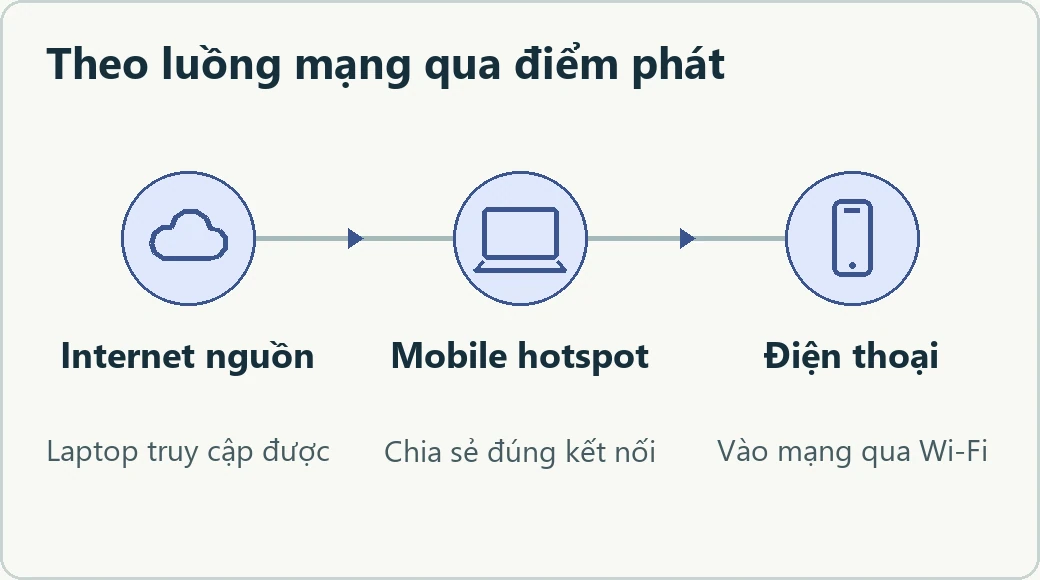
Vào Cài đặt → Mạng và Internet → Điểm truy cập di động. Ở mục chọn kết nối Internet để chia sẻ, chọn Ethernet khi laptop đang vào mạng bằng dây, hoặc Wi-Fi khi đang dùng mạng không dây. Ở mục phương thức chia sẻ, chọn Wi-Fi.
Trong màn hình Điểm truy cập di động có hai lựa chọn rất dễ đọc nhầm. Một lựa chọn nói Windows lấy Internet từ đâu, một lựa chọn nói thiết bị khác sẽ nối vào laptop bằng cách nào. Trong ví dụ dùng dây tại bàn và phát cho điện thoại, kết quả mong đợi là lấy từ Ethernet và chia sẻ qua Wi-Fi. Ghi lại cấu hình này trước khi tháo laptop khỏi đế cắm để hiểu vì sao nó có thể ngừng hoạt động ở bàn khác.
Nếu danh sách nguồn chưa có đường bạn muốn dùng, quay lại Cài đặt mạng và xác nhận đường đó đã kết nối. Tạm tắt điểm phát khi không có thiết bị nào đang sử dụng, hoàn tất kết nối nguồn rồi mở lại để chọn. Khi đang dựa vào điểm phát cho cuộc họp trên điện thoại, hãy báo người tham dự trước khi thay nguồn, vì điện thoại có thể phải kết nối lại.
Ghép lại bằng thông tin đang hiển thị
Mở Thuộc tính của điểm phát và đối chiếu tên mạng. Nếu vừa đổi tên hoặc mật khẩu, quên riêng mạng này trên điện thoại rồi nhập lại thông tin mới. Nếu điện thoại hoàn toàn không thấy tên, thử băng tần 2,4 GHz khi Windows có tùy chọn đó.
Mật khẩu mới ở phần Thuộc tính có thể khác mật khẩu Wi-Fi của nhà. Điện thoại cần thông tin của điểm phát do laptop tạo. Khi tên trùng với một bộ phát khác, thử đặt tên riêng dễ phân biệt cho điểm thử của bạn, rồi đọc lại tên đang hiển thị trên điện thoại. Thao tác đổi tên hoặc mật khẩu sẽ khiến những thiết bị đã nhớ thông tin cũ cần chọn lại mạng.
Nếu điện thoại báo sai mật khẩu ngay, xử lý bước ghép mạng trước. Nếu đã ghi “đã kết nối” nhưng không mở được trang, giữ nguyên mật khẩu và kiểm tra nguồn Windows đang chia sẻ. Việc nhập lại mật khẩu liên tục không cho biết đường Internet phía sau có làm việc hay không. Trường hợp tên không thấy, dùng thêm máy thứ hai tìm đúng tên này để biết vấn đề có riêng ở danh sách mạng của điện thoại đầu.
Quan sát lần kết nối thật trên cả hai màn hình
Để laptop mở phần Điểm truy cập di động trong lúc điện thoại kết nối. Xem số thiết bị được kết nối có tăng hay thông tin điện thoại có xuất hiện, nếu phiên bản Windows đang dùng hiển thị danh sách đó. Trên điện thoại kiểm tra tên mạng một lần nữa. Nếu Windows không thấy thiết bị nào và điện thoại lại đang dùng tên gần giống, hãy sửa bước chọn mạng trước khi thử tải trang.
Tắt dữ liệu di động trong thời gian ngắn rồi mở một trang web nhẹ trên điện thoại. Sau đó thử một ứng dụng khác cần Internet. Nếu cả hai đều tải được, đường chia sẻ hoạt động dù một ứng dụng cụ thể có thể gặp lỗi riêng. Nếu web trên laptop hoạt động tại chính thời điểm web trên điện thoại đứng, ghi lại cả hai kết quả để tránh nhầm với một đợt mất mạng chung.
Phân biệt mất điểm phát với mất nguồn mạng
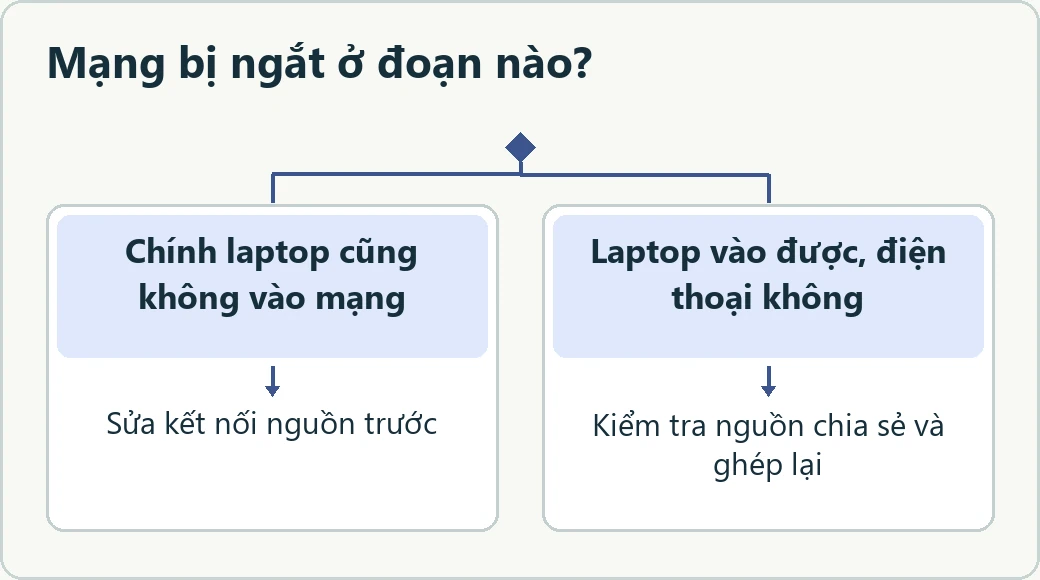
Nếu vừa tắt màn hình laptop một lúc là điện thoại mất Internet, khi trở lại hãy nhìn cả tên Wi-Fi trên điện thoại lẫn trạng thái nguồn của laptop. Máy có thể đã ngủ, rút dây khi đem đi hoặc chuyển sang một mạng khách khác. Thử trong khi laptop vẫn thức, đặt yên tại bàn và đang dùng đúng đường nguồn, rồi mới so với điều kiện thường xảy ra lỗi.
Nếu chỉ ngắt khi mang điện thoại qua phòng bên, quay lại cạnh laptop rồi tải một trang mới. Khi điện thoại tự nối lại và web chạy ngay, vấn đề có thể nằm ở khoảng cách giữa điện thoại và điểm phát. Nếu ngay cạnh laptop mà hai điện thoại đều nối thành công nhưng đều không ra được mạng, ưu tiên kiểm tra nguồn và quy định chia sẻ của nhà mạng hoặc tổ chức sử dụng.
Kiểm tra kết quả
Tắt dữ liệu di động trên điện thoại trong lúc thử, giữ màn hình laptop đang hoạt động và tải một trang mới. Nếu điện thoại thứ hai cũng kết nối mà không có Internet, ghi mạng nguồn đang chọn và kết quả mở web trên laptop để tiếp tục chẩn đoán.
Sau phép thử, bật lại dữ liệu di động nếu bạn thường dùng và tắt điểm truy cập trên laptop khi không còn cần chia sẻ. Nếu phải nhờ hỗ trợ, cung cấp tên loại mạng nguồn, phương thức chia sẻ và ba trạng thái đã quan sát. Bạn có thể che mật khẩu hoặc mã QR của điểm phát khi chụp màn hình cấu hình.
Tài liệu tham khảo · Microsoft Support – Dùng thiết bị Windows làm điểm truy cập di động